
Senast uppdaterad: 27 april 2026
Tillgänglig med något av följande abonnemang, om inte annat anges:

Få tillgång till dina CRM-kontaktuppgifter direkt från din Gmail-inkorg med hjälp av kontaktprofiler. När du har installerat HubSpot Sales-tillägget för Chrome visas kontaktuppgifterna direkt i din inkorg. Använd kontaktprofilerna för att granska kontaktuppgifter och registrera säljaktiviteter. Du kan även skapa uppgifter och koppla till företag, affärer och ärenden – allt direkt från din Gmail-inkorg.
För att komma åt kontaktprofiler på vilken webbsida som helst, läs mer om hur du använder HubSpot Sales Chrome-tillägget på webben.
Sök i din HubSpot-kontaktdatabas
Med hjälp av kontaktprofiler kan du söka efter de kontakter du har lagrat i HubSpot utan att behöva lämna din inkorg:
- Gå till din Gmail-inkorg.
- I menyn i höger sidofält i din Gmail-inkorg klickar du. Om menyn i höger sidofält inte är tillgänglig klickar du på Visa sidofält längst ned till höger.
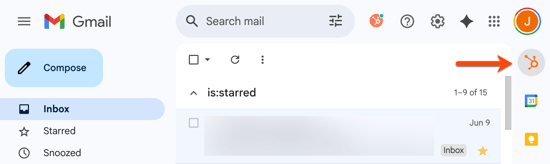
- I den högra panelen, på fliken Kontakter, kan du komma åt kontakter i ditt CRM med följande åtgärder:
- För att söka efter en kontakt anger du namnet eller e-postadressen i sökfältet.
- För att filtrera kontakter efter en sparad vy klickar du på rullgardinsmenyn under sökfältet och väljer en sparad vy. Läs mer om hur du hanterar sparade vyer.
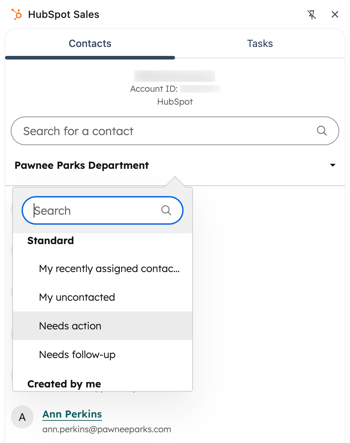
- Klicka på kontaktens namn. Deras HubSpot-kontaktpost visas i den högra panelen.
Använd kontaktprofiler
I en kontaktprofil kan du granska kontaktuppgifter och logga säljaktiviteter. Du kan också redigera kontaktuppgifter och koppla företag, affärer, ärenden eller uppgifter.
- Gå till din Gmail-inkorg.
- I menyn i höger sidofält i din Gmail-inkorg klickar du. Detta öppnar HubSpot Sales-tillägget i högerpanelen i Chrome.
- I den högra panelen, på fliken Kontakter, söker du efter en kontakt och klickar på kontaktens namn.
- För att visa kontaktposten i ditt CRM klickar du på Öppna i HubSpot.
- För att visa kontaktuppgifter klickar du för att expandera avsnittet Om denna kontakt.
- De egenskaper som finns tillgängliga i avsnittet Om denna kontakt anpassas i kontaktförhandsgranskningskorten som visas utanför CRM-systemet. Lär dig hur du uppdaterar egenskaperna i dina förhandsgranskningskort.
- För att redigera en egenskap i kontaktprofilen klickar du på den egenskap du vill redigera. Redigera värdet beroende på egenskapstyp:
- För en text- eller nummeregenskap anger du ditt värde i textrutan.
- För en uppräknings- eller användaregenskap väljer du ett värde.
- Klicka på Spara längst ned.
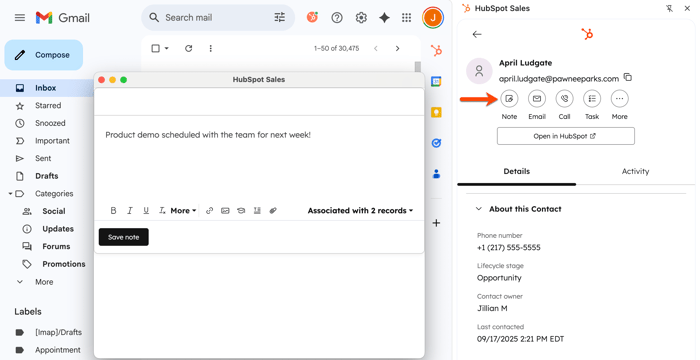
- För att skapa eller logga aktiviteter klickar du längst upp till höger på ikonen för den aktivitet du vill skapa eller logga.
- att skapa en anteckning, klicka på ikonen Anteckning.
- För att skapa ett försäljningsmejl, klicka på mejlikonen. Mejlredigeraren öppnas så att du kan skriva och skicka ett mejl.
- För att ringa ett telefonsamtal, klicka på . Samtals verktyget öppnas så att du kan ringa ett samtal.
- För att skapa en uppgift, klicka på ikonen . Uppgifts redigeraren öppnas så att du kan schemalägga en uppgift.
- För att boka ett möte, klicka på . Mötesplaneraren öppnas så att du kan boka ett möte i din kalender.
- För att registrera kontakten i en sekvens, klicka på sekvensikonen. Registrering i sekvens kräver en tilldelad Sales Hub eller Service Hub Professional- eller Enterprise -licens.
- För att visa kontaktens loggade försäljningsaktiviteter klickar du på fliken Aktivitet.
Koppla företag, affärer eller ärenden
Koppla nya eller befintliga företag, affärer eller ärenden till en kontakt, allt från kontaktprofilen. Den nyskapade posten visas i kontaktprofilen i Gmail, i kontaktposten i ditt CRM och på objektets indexsida.
- Gå till din Gmail-inkorg.
- Klicka i menyn i höger sidofält.
- I den högra panelen, på fliken Kontakter, söker du efter en kontakt och klickar på kontaktens namn. Kontaktprofilen visas i den högra panelen.
- För att visa poster som är kopplade till kontakten, bläddra ner till avsnittet Företag,Affärer ellerÄrenden.
- Klicka för att expanderaavsnittet och visa eventuella befintliga poster som redan är kopplade till kontakten. I avsnittet Affärer visas de första 10 kopplade affärerna.
- För att skapa och koppla en ny post, klicka påLägg till.
- På flikenSkapa nyttanger du egenskapsvärdena i skapandeformuläret. För att ställa in vilka fält som ska visas i ett skapandeformulär kan du läsa mer om hur du anpassar skapandeformuläret för varje objekt.
- Om du vill ange en kopplingsetikett måste dugöra det efter att posten har skapats.
- Klicka påSkapa, eller klicka påSkapa och lägg till en till för att skapa och koppla en annan post.
- Om du vill koppla en post som redan finns i ditt CRM-system klickar du påLägg till.
- Klicka på flikenLägg till befintlig.
- Sök efter den post du vill koppla och markera sedankryssrutanbredvid postens namn.
- Klicka påNästa.
- Om du vill märka postkopplingen (endastProfessionalochEnterprise) klickar du på+Lägg till kopplingsetikett för attangeetikettersom beskriver relationen mellan posterna.
- Klicka påSpara.
Skapa uppgifter
Du kan skapa en uppgift som kopplas till kontakten direkt från kontaktprofilen. Uppgiften visas också på postens indexsida och i kontaktposten i CRM-systemet.
- Gå till din Gmail-inkorg.
- I menyn i höger sidofält klickar.
- I den högra panelen, på fliken Kontakter, söker du efter en kontakt och klickar på kontaktens namn. Kontaktprofilen visas i den högra panelen.
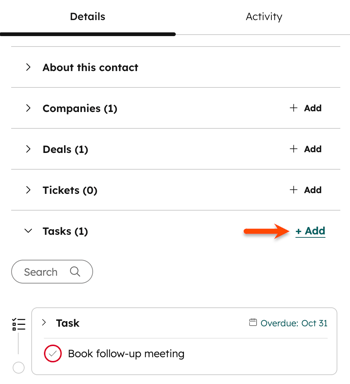
- I den högra panelen klickar du för att expanderaavsnittet Uppgifter.
- I det här avsnittet ser du alla befintliga uppgifter som du har skapat eller som har tilldelats dig. Klicka påLägg tillför att skapa en ny uppgift för kontakten.
- Angeuppgiftsnamnetoch välj ettförfallodatumför uppgiften.
- Klicka påSpara.
Lägg till e-postmottagare som kontakter
När du skickar e-post till någon som inte finns i din HubSpot-kontaktdatabas klickar du på Lägg till i HubSpot i kontaktprofilen för att lägga till kontakten i ditt HubSpot-konto. Efter att du har lagt till dem kan du redigera deras kontaktuppgifter från sidofältet utan att lämna ditt Gmail-konto.
Om du har aktiverat Fyll i kontaktuppgifter från e-postmeddelanden med HubSpot AI i ditt konto kommer HubSpots AI att skanna e-postmeddelandet efter kontaktinformation. Om det finns data som inte är lagrade i kontaktposten kommer HubSpot att fylla i de saknade kontaktuppgifterna med information från e-postmeddelandet. Du kan ändra valfria egenskapsvärden vid behov innan du sparar i HubSpot.
Felsök problem med kontaktprofiler
Om du hela tiden ser ett inloggningsmeddelande i höger sidofält i Gmail när du försöker visa kontaktprofiler kan du behöva ändra inställningarna för din webbläsare och din inkorg.
Justera först dina cookie-inställningar i Chrome:
- I det övre högra hörnet av din Chrome-webbläsare klickar du på inställningsmenyn (tre punkter eller tre horisontella linjer) och väljer sedan Inställningar.
- Klicka på Sekretess och säkerhet i menyn i vänster sidfält.
- I avsnittet Sekretess och säkerhet klickar du på Webbplatsinställningar. I äldre versioner av Chrome heter detta Innehållsinställningar.
- Klicka på Tredjepartscookies.
- Se till attinställningen Tillåt tredjepartscookies är aktiverad. Dina ändringar sparas automatiskt.
- Om du inte kan aktivera alternativet Tillåt tredjepartscookies klickar du på Lägg till i avsnittet Tillåt och lägger till [*.]getsidekick.com, [*.].hubspot.com och [*.]hsappstatic.net för att uttryckligen tillåta dem.
- Uppdatera Gmail.
Dessutom är vissa Gmail Labs-funktioner oförenliga med HubSpot Sales Chrome-tillägget på grund av inkonsekvent formatering av deras betafunktioner. Specifikt är Gmail Lab-funktionen Preview Pane inte kompatibel med kontaktprofiler i Gmail. Om du stänger av denna funktion bör sidfältet med kontaktprofiler visas:
- Öppna Gmail.
- Klicka på kugghjulsikonen och välj sedan Visa alla inställningar.
- Klicka på fliken Labs .
- Sök efter Förhandsgranskningsfönster och inaktivera funktionen.
Om du fortfarande har problem med att ladda dina kontaktprofiler, stäng av alla andra Labs-funktioner. Läs mer om felsökning av HubSpot Sales Chrome-tillägget.
