
Senast uppdaterad: 3 augusti 2026
Tillgänglig med något av följande abonnemang, om inte annat anges:
-
 Marketing Hub
Professional, Enterprise
Marketing Hub
Professional, Enterprise
-
 Content Hub
Professional, Enterprise
Content Hub
Professional, Enterprise
Observera: Konton som skapas efter den 17 mars 2025 har inte tillgång till CTA-verktyget (äldre version).Här
hittar du snabbt svar och allmän information om äldre call-to-action-knappar (CTA:er) i HubSpot.Behörigheter krävs Behörighet som superadministratör eller behörighet för blogg, e-post, landningssidor eller webbplats är krävs för att skapa och hantera CTA:er (äldre version).
Hur länkar jag min CTA (äldre version) till en PDF-fil?
Du kan ladda upp din PDF-fil till filverktyget och sedan lägga till den direkt i din CTA. När du arbetar med PDF-filer öppnar de flesta webbläsare länkar till PDF-filer i en ny flik eller ett nytt fönster, istället för att ladda ner filen till besökarens dator. Om filen öppnas i webbläsaren eller laddas ner beror på besökarens webbläsare och dess inställningar.
- I ditt HubSpot-konto klickar du på Mer och navigerar sedan till Innehåll > Filer. Om Mer inte visas i ditt konto navigerar du direkt till Innehåll > Filer.
- Leta reda på och klicka på namnet på din PDF-fil.
- Ställ in synligheten för din PDF -fils URL till Offentlig eller Offentlig – noindex.
- När du har laddat upp din PDF-fil går du till Marknadsföring > CTA:er. Klicka på rullgardinsmenyn längst upp till vänster och välj CTA:er (äldre version).
- Håll muspekaren över en CTA och klicka på rullgardinsmenyn Åtgärder , välj sedan Redigera.
- I den högra panelen klickar du på Nästa > för att komma åt dina CTA-alternativ.
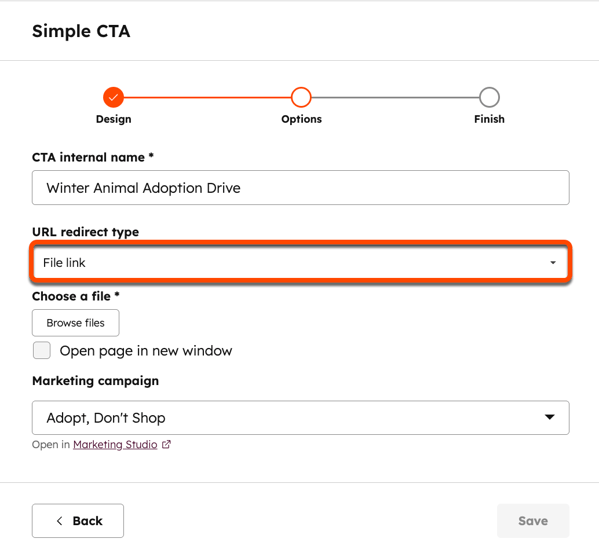
- Klicka på rullgardinsmenyn för omdirigeringstyp och välj Fil länk.
- Klicka på Bläddra bland filer och välj sedan din fil i den högra panelen.
- Klicka på Spara längst ned till höger. Klicka sedan på Slutför.
Varför ser min CTA (äldre version) annorlunda ut på min webbplats?
CSS-formateringen på en sida kan åsidosätta den formatering som tillämpas på en CTA. För att lösa detta kan du behöva samarbeta med en webbdesigner för att redigera ditt stilark direkt.
Varför finns det inga data för den inbäddade CTA:n (äldre version) på en WordPress-sida?
Om du använder inbäddade äldre CTA:er på en WordPress-webbplats och inga CTA-data visas i HubSpot, jämför webbplatsens källkod med inbäddningskoden för att säkerställa att koden inte har ändrats av WordPress.
Om koden har ändrats avsevärt kan du prova att bädda in CTA:n på nytt. XHTML-teman för WordPress lägger till <![CDATA[ ]]> -taggar runt JavaScript-koden, vilket inte bör påverka spårningen av CTA:n.
Om WordPress ändrar inbäddningskoden kan du använda ett plugin från tredje part, till exempel Insert HTML Snippet eller Shortcoder, för att lägga till CTA-knappen på sidan/inlägget i form av en kortkod, vilket bevarar skripttaggarna.
Varför visar inte min smarta CTA (äldre version) rätt variant?
Kontakten uppfyller kanske inte kriterierna för den kontaktlista du har valt i din regel för smart CTA. Kontrollera att kontakten uppfyller listans kriterier för att säkerställa att de ser rätt variant. Detta kan också inträffa om besökaren inte spåras.Vad är klickspårningsdomäner för CTA:er (äldre version)?
Klick på CTA:er spåras genom att besökarna först dirigeras till en inledande URL, som kopplar klicket till CTA:n, innan de omdirigeras till den slutliga sidan. Denna inledande URL är klick-spårnings-URL:en.
På sidor som hostas av HubSpot är denna klickmätningsdomän kopplad till URL:en för den sida där CTA:n är inbäddad. När en CTA-knapp placeras på en extern sida:
- Om du har kopplat din primära webbplatsdomän i HubSpot kommer denna att användas som domän för klickspårnings-URL:en.
- Om inte kommer den primära landningssidans domän att anges som domän för klickmätnings-URL:en.
Varför
stämmer inte
mina
(äldre) CTA
-klick
överens med
sidvisningarna på min sida?
Ibland stämmer inte uppgifterna i (det äldre) CTA-verktyget överens med visnings- och klickdata från landningssidesverktyget. Det finns några orsaker till varför detta kan inträffa:
- Landningssidan fanns redan innan CTA lades till. Följaktligen skulle den ha fler visningar än CTA-verktyget och därmed olika CTR-procenttal.
- HubSpot -spårningskoden saknas på sidan eller aktiveras inte korrekt.
- CTA:n har inte bäddats in korrekt. När detta händer laddas en reservbild för CTA:n. Denna reservbild saknar de nödvändiga JavaScript-taggarna som mäter interaktioner och kommer därför inte att spåra klick.
Kan jag använda ett ankare-ID i URL:en
till
en CTA (äldre version)?
Ja, du kan använda ett ankare-ID i URL:en till en knapp-CTA:
- I ditt HubSpot-konto navigerar du tillMarknadsföring>Lead Capture> Knapp-CTA:er.
- Håll muspekaren över en knapp-CTA och klicka på rullgardinsmenyn Åtgärder och välj sedan Redigera. Eller klicka på Skapa CTA längst upp till höger.
- Ställ in utseendet på din CTA i panelen till höger.
- Klicka på Nästa.
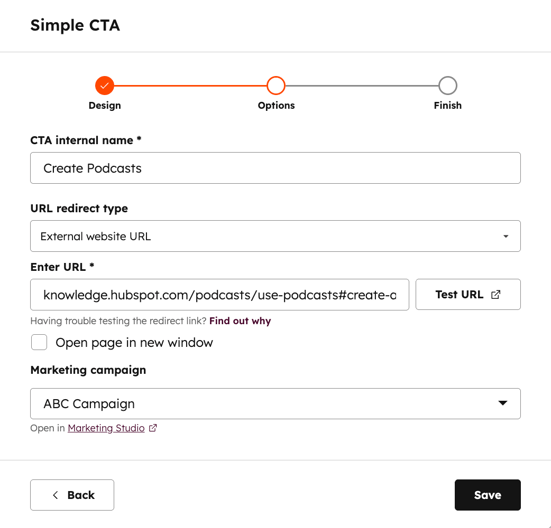
- På skärmen Alternativ klickar du på rullgardinsmenyn för omdirigeringstyp och väljer Extern webbadress.
- I fältet Ange URL anger du din länk inklusive ankare-ID.
- Klicka på Spara och sedan på Slutför.
Observera: närdu använder ett ankare-ID i URL:en för en CTA kommer sidan att laddas om innan den rullar till ankare-ID:t. Detta beror på att spårning av CTA-klick kräver att sidan laddas och omdirigeras. Om du hellre vill att sidan inte ska laddas om, använd istället en ankar-länk.
Varför blir landningssidans URL så lång efter att jag
har klickat
på en CTA (äldre version)?
När du har klickat på en CTA kommer URL:en i adressfältet att se mycket längre ut på grund av extra spårningsparametrar som HubSpot lägger till i den ursprungliga landningssidans URL. Dessa parametrar är nödvändiga för att registrera visningar, inlämningar och klick för din CTA.
Dessa spårningsparametrar inkluderar följande:
__hssc
__hstc
__hsfp
hsCtaTracking
Parametrarna __hssc,__hstc och__hsfp används för spårning med hjälp av cookies, medan parametern hsCtaTracking är specifik för CTA-spårning . Läs mer om hur var och en av dessa spårningsparametrar fungerar.
Varför visas min CTA-text under knappen?
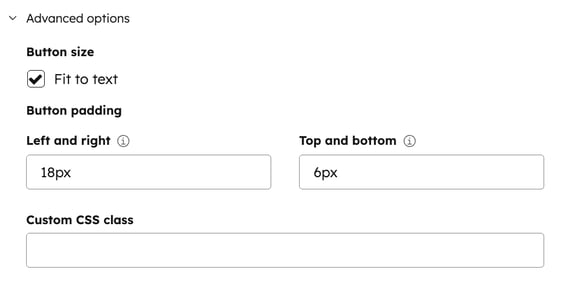
I designsteget i CTA-verktyget (äldre version) har användare två alternativ när de redigerar storleken på en specifik CTA (äldre version). Du kan välja att anpassa knappens storlek automatiskt genom att markera kryssrutan Anpassa efter text, eller så kan du ange en anpassad knappbredd och knapphöjd under Ange egna mått.
Om du anger egna knappmått och textområdet i din CTA överskrider den bredd eller höjd du angett, kommer CTA-bakgrunden inte att anpassas för att passa texten. Du kan undvika detta genom att minska textstorleken på CTA:n eller genom att istället välja ”Anpassa efter text ”.
Kan jag skapa en CTA (äldre version) utanför HubSpot?
