
Senast uppdaterad: 15 april 2026
Tillgänglig med något av följande abonnemang, om inte annat anges:

När du har skapat din instrumentpanel kan du anpassa den efter dina affärsbehov. Läs mer om hur du hanterar dina instrumentpaneler.
Observera: instrumentpaneler kan inte ladda rapporter som innehåller fler än 100 värden i uppdelningen efter egenskap. Istället visas felmeddelandet För många datapunkter begärda.
Lägg till rapporter i din instrumentpanel
Så här lägger du till en ny rapport i din instrumentpanel:
- I ditt HubSpot-konto navigerar du till Rapportering > Rapporter.
- Håll muspekaren över den rapport du vill lägga till, klicka på rullgardinsmenyn Åtgärder och välj sedan Lägg till i instrumentpanelen.
Observera:
- En instrumentpanel är begränsad till ett visst antal rapporter beroende på ditt abonnemang. För mer information om dessa begränsningar, se HubSpots produkt- och tjänstekatalog. Om du vill lägga till fler rapporter kan du skapa en ny instrumentpanel eller ta bort rapporter från den aktuella instrumentpanelen.
- Om alternativet ”Visa mätvärden” är aktiverat för en rapport visas inte mätvärdena i rapporten i instrumentpanelvyn. De visas endast i den enskilda rapportvisaren.
Lägg till rapporter i din instrumentpanel i högerpanelen
Så här lägger du till en ny rapport i din instrumentpanel:
- I ditt HubSpot-konto navigerar du till Rapportering > Dashboards.
- Klicka påLägg till innehåll. Välj sedanRapport.
- I panelen till höger, håll muspekaren över enrapport och klicka sedan på + Lägg till för att lägga till rapporten i din instrumentpanel.

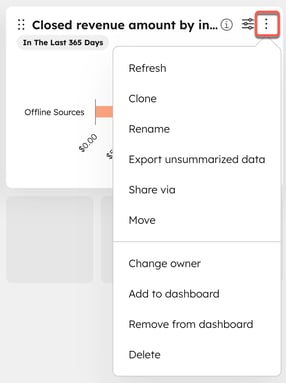
- För att redigera rapporten i din instrumentpanel klickar du på ikonen medde tre vertikala punkterna. Klicka sedan på den åtgärd du vill utföra.
Filtrera rapporter på din instrumentpanel
De data som visas i en rapport beror på dess filter. För en bättre analys bör du filtrera data efter ett specifikt datumintervall, specifika ägare eller team, eller specifika pipelines. Du kan filtrera alla rapporter på en instrumentpanel eller filtrera enskilda rapporter.
Läs mer om hur du använder instrumentpanelens filter.
Uppdatera data på din instrumentpanel
För att säkerställa att dina data är uppdaterade kan du uppdatera rapporterna på din instrumentpanel.
- I ditt HubSpot-konto navigerar du till Rapportering > Dashboards.
- Håll muspekaren över en rapport och klicka på ikonen med de tre vertikala punkterna.
- Klicka påUppdatera.
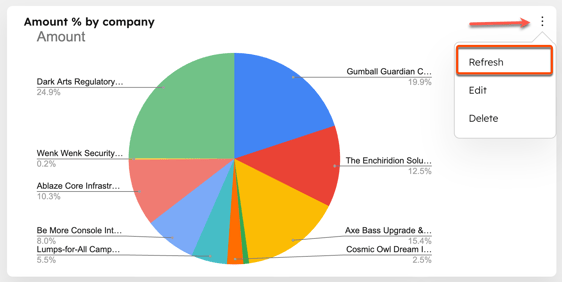
- Rapporten visar nu de senaste uppgifterna.
Redigera eller anpassa rapporter på din instrumentpanel
Om du har tillgång till anpassade rapporter kan du anpassa rapporterna på din instrumentpanel.
Observera: antalet rapporter du kan anpassa beror på ditt produktabonnemang. Kontrollera dina begränsningar i HubSpots produkt- och tjänstekatalog.
Så här anpassar du en rapport på din instrumentpanel:
- I ditt HubSpot-konto navigerar du till Rapportering > Dashboards.
- Klicka på namnet på den aktuella instrumentpanelen högst upp och välj instrumentpanelen i rullgardinsmenyn.
- Håll muspekaren över den rapport du vill redigera och klicka på Visa och filtrera.
- I dialogrutan anpassar du rapporten med hjälp av filtren högst upp eller i panelen till höger. Klicka sedan på Uppdatera befintlig rapport eller Spara som ny rapport för att skapa en ny rapport.
Flytta och ändra storlek på rapporter på din instrumentpanel
- I ditt HubSpot-konto navigerar du till Rapportering > Dashboards.
- Klicka på namnet på den aktuella instrumentpanelen och välj instrumentpanelen från rullgardinsmenyn.
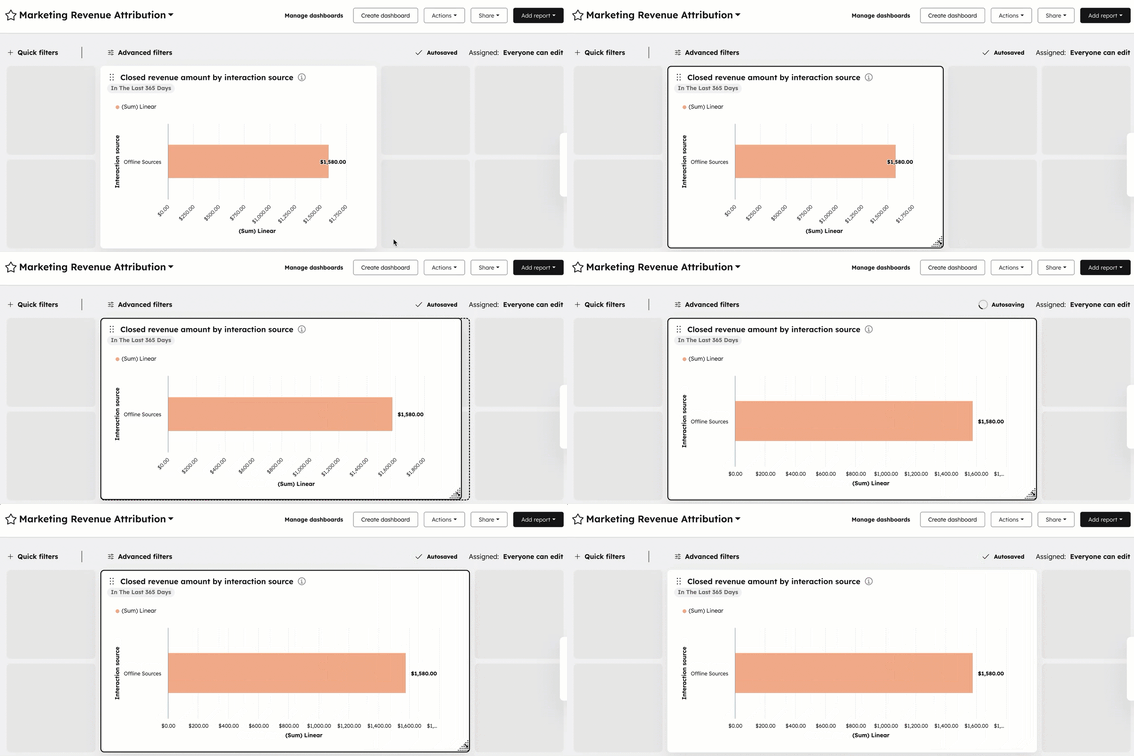
- Om du vill omorganisera rapporterna på din instrumentpanel klickar du på den rapport du vill flytta.
- Dra för att flytta rapporten till önskad plats på din instrumentpanel.

- För att ändra storlek på en rapport klickar du på den prickade storlekspilen i rapportens nedre högra hörn. Håll ned vänster musknapp och dra åt vänster eller höger för att öka eller minska storleken.
Byt namn på, klona, ta bort eller radera rapporter på din instrumentpanel
- I ditt HubSpot-konto navigerar du till Rapportering > Dashboards.
- Klicka på namnet på den aktuella instrumentpanelen uppe till vänster och välj sedan den instrumentpanel du vill redigera i rullgardinsmenyn.
- Håll muspekaren över rapporten och klicka på rullgardinsmenyn Åtgärder :
- Byt namn: välj detta för att byta namn på en rapport. I dialogrutan anger du ett nytt namn i fältet Nytt rapportnamn och klickar sedan på Spara.
- Klonera: välj detta för att klona rapporten. I dialogrutan anger du ett namn för din nya rapport och kan välja att lägga till den nya rapporten i en befintlig instrumentpanel eller skapa en ny instrumentpanel att lägga till den i. Klicka på Klonera till befintlig/ny instrumentpanel.
- Ta bort från instrumentpanelen: välj detta för att ta bort en rapport från instrumentpanelen utan att radera den.
- Ta bort: välj detta för att ta bort en rapport helt från ditt HubSpot-konto.
- Välj rapporten och klicka på Återställ.
Lägg till anteckningar på din instrumentpanel
Du kan lägga till anteckningar på en instrumentpanel om du vill lägga till sammanhang, extra information eller instruktioner för ditt team. Anteckningar kan innehålla text, bilder och video.
Observera: att lägga till en anteckning på en instrumentpanel räknas in i gränsen för antalet rapporter per instrumentpanel. Läs mer om hur många rapporter du kan ha per instrumentpanel för ditt abonnemang iHubSpots produkt- och tjänstekatalog.
Så här lägger du till anteckningar på en instrumentpanel:
- I ditt HubSpot-konto navigerar du till Rapportering > Dashboards.
- Klicka på namnet på den aktuella instrumentpanelen uppe till vänster och välj sedan den instrumentpanel du vill redigera i rullgardinsmenyn.
- Klicka på rullgardinsmenynLägg till innehåll uppe till höger och välj sedanBild eller text.
- Skriv in dina anteckningar i anteckningsfältet och använd verktygsfältet för att formatera dem efter behov. För att lägga till bilder eller video klickar du på ikonerna Infoga bild eller Infoga video.
- När du har skapat dina anteckningar klickar du påLägg till för att lägga till dem i instrumentpanelen.
Anpassa inställningarna för din instrumentpanel
Superadministratörer eller användare med behörighet för Rapporter och instrumentpaneler i ditt konto kan visa och göra ändringar i alla instrumentpaneler, oavsett synlighet eller ägarskap. I övrigt kan en användare endast göra ändringar i instrumentpaneler som de äger eller har åtkomst till.
- I ditt HubSpot-konto navigerar du till Rapportering > Dashboards.
- Klicka på namnet på den aktuella instrumentpanelen och välj den instrumentpanel du vill redigera i rullgardinsmenyn.
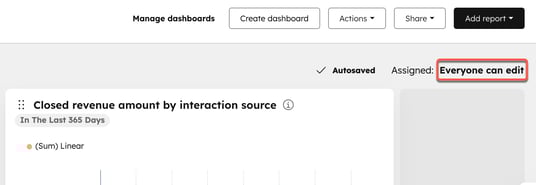
- Du kan uppdatera sekretessinställningarna för din anpassade instrumentpanel. Klicka på texten Tilldelad längst upp till höger.
-
- I panelen till höger kan du anpassa dina åtkomstinställningar:
- Privat för ägaren: välj detta för att endast tillåta din användare och dina administratörer att visa och redigera instrumentpanelen. En superadministratör kan endast välja detta om hen är ägare till instrumentpanelen.
- Alla: välj detta för att tillåta alla användare i ditt HubSpot-konto att visa instrumentpanelen.
- Välj Visa och redigera för att tillåta alla användare att visa och redigera instrumentpanelen.
- Välj Endast visa för att tillåta alla användare att visa, men inte redigera, instrumentpanelen.
- Endast specifika användare och team (endastEnterprise ): välj detta för att tillåta specifika användare och team i ditt HubSpot-konto att visa instrumentpanelen.
- Välj Visa och redigera för att låta specifika användare visa och redigera instrumentpanelen. Klicka på Nästa längst ned till höger och välj de användare och team som ska ha visnings- och redigeringsbehörighet till instrumentpanelen och klicka på Spara.
- Välj Endast visning för att låta specifika användare visa, men inte redigera, instrumentpanelen. Klicka på Nästa längst ned till höger och välj de användare och team som ska ha visningsbehörighet till instrumentpanelen och klicka på Spara.
- I panelen till höger kan du anpassa dina åtkomstinställningar:
Observera: Om en användare inte har åtkomst till en instrumentpanel kan de klicka på Begär åtkomst för att skicka ett e-postmeddelande till instrumentpanelens ägare så att denne blir medveten om det och kan bevilja åtkomst.
- Klicka på rullgardinsmenyn Åtgärder eller Dela uppe till höger och välj en åtgärd:
- Åtgärder:
- Lägg till externt innehåll: lägg till innehåll från externa källor, inklusive Google Sheets, Youtube, Databox och mer.
- Klonera instrumentpanel: välj detta för att klona den befintliga instrumentpanelen. I den högra panelen anger du namnet på den klonade instrumentpanelen och väljer de användare som ska ha åtkomst till den klonade instrumentpanelen. När du har gjort ditt val klickar du på Klonera instrumentpanel.
- Åtgärder:
-
-
- Dashboarddetaljer: visa, redigera och spara följande detaljer:
- Dashboardets namn
- Ägare
- Taggar (BETA)
- Dashboarddetaljer: visa, redigera och spara följande detaljer:
-
Observera: om du är superadministratör kan du anmäla ditt konto till betaversionen av instrumentpanelsmärkning.
- Varumärke
- Beskrivning av instrumentpanelen
-
-
- Ange som standard: välj detta för att göra instrumentpanelen till din standard. I dialogrutan klickar du på Ange som standard. Framöver kommer denna instrumentpanel att visas när du loggar in eller när du klickar på HubSpot-kugghjulet längst upp till vänster.
- Ta bort: välj detta för att ta bort instrumentpanelen. Om du vill behålla de anpassade rapporterna i din rapportlista avmarkerar du Ta även bort alla rapporter i denna instrumentpanel. Klicka på Ta bort instrumentpanel för att bekräfta borttagningen.
-
-
- Dela:
- Kopiera URL: välj detta för att kopiera instrumentpanelens URL som du kan dela med andra användare i ditt HubSpot-konto.
- Skicka denna instrumentpanel via e-post: välj detta för att skicka instrumentpanelen via e-post till en teammedlem.
- Dela:
