
Senast uppdaterad: 29 juni 2026
Tillgänglig med något av följande abonnemang, om inte annat anges:
-
 Sales Hub
Professional, Enterprise
Sales Hub
Professional, Enterprise
-
 Service Hub
Professional, Enterprise
Service Hub
Professional, Enterprise
-
 HubSpot-krediter krävs
Anpassade kanaler fungerar som en länk mellan en extern meddelandetjänst och HubSpot. Genom att koppla en app för anpassade kanaler till helpdesken kan supportmedarbetarna svara på inkommande meddelanden direkt från sin favoritapp, vilket säkerställer en enhetlig kundupplevelse.
Du kan installera färdiga meddelandeappar från HubSpot Marketplace (till exempel TikTok, Instagram och Slack). Omdudäremotanvänder en meddelandetjänst som inte har en inbyggd integration med HubSpot kan du skapa en egen anpassad kanal och ansluta den via API.
När din anpassade kanal och din offentliga app är konfigurerade kan du installera den från marknadsplatsen och ansluta den som en kanal i helpdesken, vilket gör det möjligt för supportmedarbetarna att hantera konversationer över alla kanaler på ett och samma ställe. Läs mer om hur du skapar anpassade kanaler.
I den här artikeln lär du dig hur du ansluter din anpassade kanal till helpdesken. Följ stegen i den här artikeln för att ansluta anpassade kanaler till konversationsinkorgen.
Behörigheter krävs
Åtkomstbehörigheter till App Marketplace krävs för att installera appen för den anpassade kanalen. Vissa appar kan ha specifika instruktioner, så det rekommenderas att du kontrollerar appens dokumentation.
Behörigheter krävs
Superadministratörsbehörighet krävs för att ansluta kanaler till helpdesken.
Anslut en anpassad kanal till helpdesken
- I ditt HubSpot-konto klickar du på
inställningsikonen i det övre navigeringsfältet. - I menyn i vänster sidfält navigerar du till Inkorgen och helpdesken och klickar sedan på Helpdesk.
- I avsnittet Ticketkällor och vidarebefordran klickar du på Kanaler.
- Klicka på Anslut en kanal och välj sedan Anslut en ny kanal.
- Välj din anpassade kanal. Appens namn, beskrivning och logotyp ska visas. Om din anpassade kanal inte visas ska du kontrollera att kanalen är installerad eller auktorisera appen på nytt med ditt HubSpot-konto. Om du inte ser din anpassade kanal ska du kontrollera att du har följt stegen i den här artikeln.
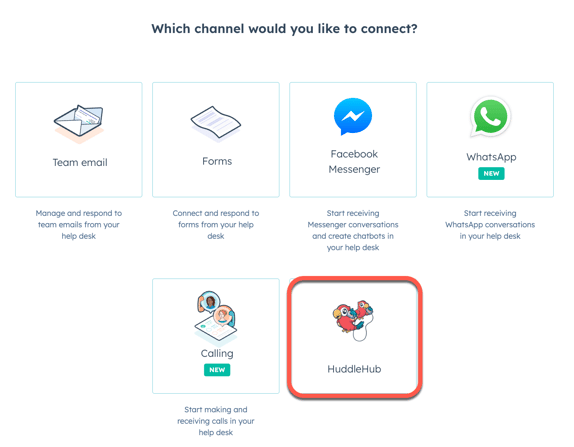
- Klicka på Fortsätt med [kanalnamn].
- Ange dina inloggningsuppgifter i popup-fönstret. De parametrar som visas beror på din kanalkonfiguration.
.png?width=529&height=541&name=Screenshot%202025-03-24%20at%2010.15.14%20AM%20(1).png)
Profiler krävs En servicelicens krävs för att konfigurera vidarebefordringsregler.
- Så här ställer du in vidarebefordringsregler för att automatiskt vidarebefordra inkommande e-postmeddelanden till specifika användare och team i ditt konto:
- För att ställa in egenskaper för nya inkommande ärenden som skapas från kanalen, klicka på Ställ in ärendets egenskaper för denna kanal.
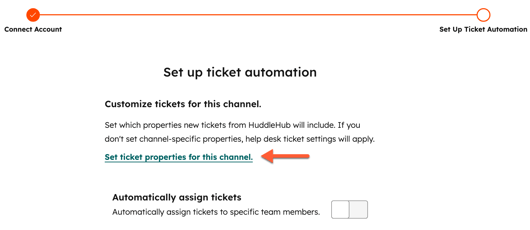
- För att ställa in egenskaper för nya inkommande ärenden som skapas från kanalen, klicka på Ställ in ärendets egenskaper för denna kanal.
-
- För att tilldela ärenden automatiskt, slå på knappen Tilldela ärenden automatiskt.
-
- Kundagent: tilldela en AI-driven kundagent för att svara på supportfrågor. Om kundagenten inte kan svara kommer ärendet att omfördelas enligt dina inställningar för överlämning. Läs mer om hur du konfigurerar och anpassar kundagentens överlämningsprocess.
- Specifika användare och team: tilldela inkommande ärenden till de valda användarna eller teamen. Välj användare eller team från rullgardinsmenyn Specifika användare och team.
- Endast team (ingen specifik användare): tilldela inkommande ärenden till team utan att tilldela en ärendeansvarig. Ärendena vidarebefordras till det valda teamet och visas i teambaserade vyer, inklusive Mitt teams otilldelade och Mitt teams öppna. Endast team med minst en användare som har en Service Hub- licens kan väljas för teamvidarebefordran.
-
- För att tilldela ärenden automatiskt, slå på knappen Tilldela ärenden automatiskt.
-
-
-
- Använd kompetensbaserad vidarebefordran: tilldela inkommande ärenden till användare utifrån deras kompetens. Vidarebefordra till exempel ärenden till användare med kompetensen Python eller franska. Läs mer om hur du konfigurerar kompetensbaserad vidarebefordran i helpdesken.
- Använd tilldelningsflöde: tilldela inkommande ärenden med hjälp av ett ärendebaserat flöde. Läs mer om hur du konfigurerar ärendebaserade flöden.
- Kontakta ägaren: tilldela inkommande ärenden till en kontakts ägare. Kontakten måste ha en ägare tilldelad till sin post och spåras med en cookie. Om ägaren är offline skickas inlämningen via e-post till besökarens ägare.
-
-
- Klicka på Nästa.
- Din anpassade app är nu ansluten till helpdesken. Du kan ansluta ett annat konto, ansluta en kanal, gå till helpdesken eller klicka på Klar.
Svara på meddelanden från anpassade kanaler i helpdesken
Alla inkommande meddelanden till din anpassade app visas i helpdesken, och supportmedarbetarna kan svara i realtid. Meddelanden kan skapa nya trådar eller läggas till i befintliga trådar, beroende på din appkonfiguration.
Meddelanden kan innehålla mediefiler, röstmeddelanden, klistermärken, bilder och videor. Du får ett meddelande när du tar emot ett nytt meddelande, men du kan stänga av dessa aviseringar i dina inställningar.
- I ditt HubSpot-konto klickar du på Mer och navigerar sedan till Service > Helpdesk. Om Mer inte visas i ditt konto navigerar du direkt till Service > Helpdesk.
- Klicka på söksymbolen uppe till vänster och ange ett sökord för att söka efter en konversation som genererats via din anpassade app, och använd filter för att begränsa sökningen. Du kan till exempel använda filter som sorterar bort meddelanden som härrör från din anslutna anpassade appkanal. Läs mer om hur du skapar anpassade vyer.
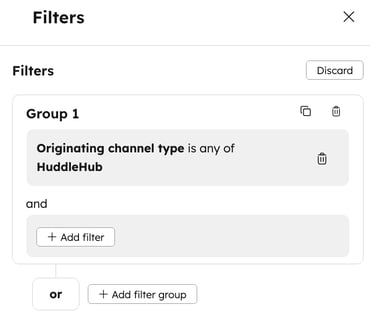
- Klicka på en konversation i den vänstra panelen för att öppna den. En inkorgsikon visas bredvid konversationer som genererats från anpassade kanaler.

- Klicka på ärendets namn för att visa det.
- I höger sidofält kan du använda kontextinformationen om det tillhörande ärendet, kontakten och tidigare konversationer för att utforma ditt svar på kontaktens förfrågan.
- Om du vill omfördela meddelandet klickar du längst upp till höger på rullgardinsmenyn Ticketägare och väljer en annan användare. Läs mer om att vidarebefordra ärenden i helpdesken.
- Som standard kommer ditt svar att vara ett svar på det senaste meddelandet i tråden. För att svara på ett specifikt meddelande klickar du på svarsikonen längst upp till höger i meddelandet.
- Skriv ditt svar i svarsredigeraren:
- Använd ikonerna längst ned i redigeraren för att ändra textstilen, infoga en länk, lägga till en bild eller ladda upp en fil. Du kan också dra och släppa filer från din dator till svarsredigeraren.
- Om du vill lägga till ett dokument, ett utdrag, en möteslänk, en kunskapsbasartikel, ett citat eller en video i ditt svar klickar du på Infoga.
- Under konversationen kan du behöva byta till e-post eller ringa kontakten. Klicka på rullgardinsmenyn Kanal ovanför svarsredigeraren och välj en annan kanal.
-
Klicka på Skicka för att skicka svaret. Du kan också svara och uppdatera ärendets status i ett enda steg:
- Klicka längst ned till höger på nedrullningspilen bredvid knappen Skicka och välj en ärendestatus. Ärendestatusarna för ärendets aktuella pipeline visas här.
- Om den valda ärendestatusen är villkorad uppmanas du att ange de nödvändiga egenskaperna.
- När du har valt ett alternativ skickas e-postmeddelandet och ärendestatusen uppdateras.
Läs mer om hur du svarar på ärenden i helpdesken.
Hantera inställningar för anpassade kanaler
Så här redigerar, tar bort eller inaktiverar du en anpassad kanal:
- I ditt HubSpot-konto klickar du på
inställningsikonen i det övre navigeringsfältet. - I menyn i vänster sidfält navigerar du till Inkorgen och helpdesken och klickar sedan på Helpdesk.
- I avsnittet Biljettkällor och vidarebefordran klickar du på Kanaler.
- Håll muspekaren över kanalen och gör sedan något av följande:
- För att redigera kanalen, klicka på Redigera.
- Slå på eller stäng av knappen Tilldela ärenden automatiskt för att redigera ärendets vidarebefordran och konfiguration. Klicka sedan på Spara.
- Om du vill ta bort kanalen klickar du på Ta bort. I dialogrutan klickar du på Ta bort konto.
- För att inaktivera kanalen, klicka för att stänga av statusknappen. I dialogrutan klickar du på Inaktivera.
