
Senast uppdaterad: 26 maj 2026
Tillgänglig med något av följande abonnemang, om inte annat anges:
-
 Service Hub
Professional, Enterprise
Service Hub
Professional, Enterprise
Du kan konfigurera hur ärendeinformation visas i det högra sidofältet i helpdeskens arbetsyta. I avsnitten nedan beskrivs hur du lägger till, redigerar eller tar bort flikar och kort som visas i det högra sidofältet.
Behörigheter krävs Superadministratörsbehörighet krävs för att anpassa det högra sidofältet i helpdesk.
Lägg till kort i det högra sidofältet
- I ditt HubSpot-konto klickar du på
inställningsikonen i det övre navigeringsfältet. - I menyn i vänster sidofält navigerar du till Inkorg & Helpdesk > Helpdesk.
- Under Anpassning av helpdesk väljer du Anpassning av sidofältet.
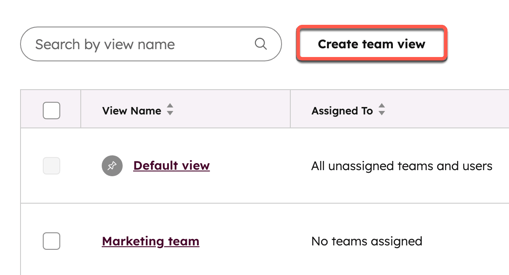
- Om du vill anpassa standardvyn för hela kontot klickar du på Standardvy i tabellen. Standardvyn visas för alla användare som inte ingår i ett tilldelat team.
- Om du vill skapa eller redigera en teamvy klickar du på Skapa teamvy eller på namnet på en befintlig vy. En teamvy visas endast för användare som har tilldelats det valda teamet.
- Längst upp i redigeraren anger du ett namn för vyn.
- Om du vill välja vilka team som ska ha åtkomst till vyn klickar du på Tilldela team uppe till höger. I dialogrutan klickar du på rullgardinsmenyn och väljer teamen och klickar sedan på Klar.
- Om du vill lägga till ett kort i det högra sidofältet håller du muspekaren över korten i layouten och klickar på Lägg till kort.

- Skapa ett nytt kort i den högra panelen eller lägg till ett befintligt kort från kortbiblioteket:
- Om du vill skapa ett nytt kort klickar du på Skapa kort under den typ av kort du vill skapa. Du kan välja mellan följande alternativ:
-
-
-
- Associationskort: visar upp till fem egenskaper för associerade poster.
- Egenskapslista: visar en lista med upp till 50 egenskaper.
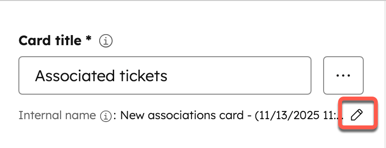
- I fältet Card title anger du en titel för kortet. Titeln visas i det högra sidofältet.
- Om du vill redigera det interna namnet på ett kort klickar du på ikonen Edit bredvid Internal name. Ange sedan ett internt namn och klicka på Spara. Det interna namnet är endast synligt för Super Admins.
-
-
-
-
- Beroende på korttyp fyller du i ytterligare kortinformation:
- Egenskapslista: välj de egenskaper som ska visas i listan.
- Associationer: välj det associerade objektet (om du t.ex. väljer Kontakter visas postens associerade kontakter) och välj sedan de egenskaper som ska visas på kortet för den associerade posten.
- Om du vill tillåta användare att lägga till ytterligare egenskaper (t.ex. anpassa avsnittetOm den här posten) på kortet, aktiverar du knappen Användarbehörighet. Om du vill att användarna bara ska se standardegenskaperna avaktiverar du knappen.
- Beroende på korttyp fyller du i ytterligare kortinformation:
-
- Klicka på Spara.
- Om du vill inkludera ett befintligt kort i vyn klickar du på fliken Card library.
- Om du vill lägga till ett kort klickar du på Add card. Klicka på X längst upp till höger för att återgå till redigeringsläget.
-
- Klicka på Spara uppe till höger för att spara dina framsteg när som helst, eller klicka på Spara och avsluta för att spara dina ändringar och lämna redigeraren.
Redigera kort i det högra sidofältet
- I ditt HubSpot-konto klickar du på
inställningsikonen i det övre navigeringsfältet. - Navigera till Inkorg & Helpdesk > Helpdesk i menyn i det vänstra sidofältet.
- Under Anpassning av helpdesk väljer du Anpassning av sidofältet.
- Klicka på den vy som du vill redigera.
- Om du vill göra ett kort villkorligt klickar du på ikonen med tre horisontella prickar . Välj sedan Set conditional logic (Ställ in villkorlig logik):
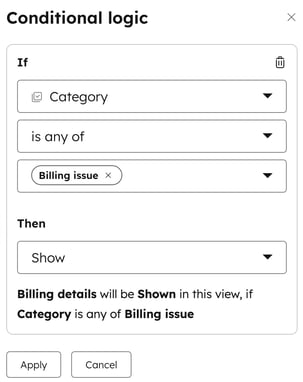
- Klicka på rullgardinsmenyn If och välj en egenskap. Välj sedan de värden som avgör om kortet ska visas eller döljas.
- Klicka på rullgardinsmenyn Then och välj Hide or Show. När villkorlig visningslogik tillämpas visas eller döljs kortet i det högra sidofältet om den valda egenskapen har något av de angivna värdena (t.ex. visas kortet Faktureringsuppgifter om biljettens kategorivärde är Faktureringsproblem).
- Klicka på Apply.
- Om du vill redigera ett kort klickar du på ikonen Edit . Uppdatera kortets detaljer och klicka sedan på Spara.
- Om du vill ändra ordning på korten klickar du på ett kort och drar det till önskad position.
- Om du vill ta bort ett kort från vyn klickar du på ikonen med tre horisontella pri ckar och väljer sedan Remove. När du har tagit bort kortet kan du fortfarande lägga till det igen i rullgardinsmenyn Lägg till kort.
Observera: systemets standardkort, som har (standard) bredvid namnet, kan inte redigeras.
- Klicka på Spara uppe till höger för att spara dina framsteg när som helst, eller klicka på Spara och avsluta för att spara dina ändringar och lämna redigeringsläget.
Hantera och lägg till flikar i höger sidofält
Du kan lägga till, ändra ordning på, redigera och ta bort flikar som visas i helpdeskens högra sidofält. Du kan också ställa in villkorlig logik så att flikar bara visas om de uppfyller specifika kriterier.
- I ditt HubSpot-konto klickar du på
inställningsikonen i det övre navigeringsfältet. - Navigera till Inbox & Help Desk > Help Desk i menyn i det vänstra sidofältet.
- Under Anpassning av helpdesk väljer du Anpassning av sidofält.
- Klicka på den vy som du vill redigera.
- Så här redigerar du namnet på en flik:
- Klicka pårullgardinsmenyn på fliken och välj sedan Redigera fliketikett.
- Redigera flikens namn i dialogrutan.
- Klicka på Klar.
- Så här lägger du till en flik:
- Klicka på ikonen + lägg till.
- Ange flikens namn i dialogrutan.
- Klicka på Klar.
-
- Om du vill lägga till ett kort på fliken klickar du på Lägg till kort och fortsätter att konfigurera ditt kort.
- För att ändra ordningen på flikarna:
- Klicka på Ändra flikordning.
- Klicka på och dra en flik till önskad position i den högra panelen.
- Klicka på Spara.
- Så här gör du en flik villkorlig:
- Klicka på rullgardinsmenyn på fliken och välj Ange villkorlig logik:
- Klicka på rullgardinsmenyn Om och välj en egenskap. Sedan väljer du de värden som avgör om fliken ska visas eller döljas.
- Klicka på rullgardinsmenyn Then och välj Hide or Show. Med villkorlig visningslogik kommer fliken att visas eller döljas i höger sidofält om den valda egenskapen har något av de angivna värdena (t.ex. visa fliken Fakturering om biljettens kategorivärde är Fakturafråga).
- Klicka på Apply.
- Klicka på Spara uppe till höger för att spara dina framsteg när som helst, eller klicka på Spara och avsluta för att spara dina ändringar och lämna redigeraren.
Hantera vyer i höger sidofält
När du har skapat vyer i höger sidofält kan du redigera, klona, återställa eller ta bort vyerna.
- I ditt HubSpot-konto klickar du på
inställningsikonen i det övre navigeringsfältet. - Navigera till Inbox & Help Desk i menyn i det vänstra sidofältet, och välj sedan Help Desk.
- Under Anpassning av helpdesk väljer du Anpassning av sidofält.
- Om du vill återställa standardvyn till systemets standardinställningar klickar du på ikonen med tre horisontella prickar och sedan på Återställ standardvy. I dialogrutan klickar du på Återställ vy för att bekräfta. Kort som du tog bort från standardvyn läggs tillbaka och anpassade kort tas bort.
- Om du vill klona en vy klickar du på ikonen med tre horisontella prickar och sedan på Clone view.
- Om du vill redigera en vy klickar du på vyns namn.
- Om du vill ta bort en teamvy markerar du kryssrutan bredvid vyn och klickar sedan på Ta bort vy. I dialogrutan klickar du på Ta bort vy för att bekräfta. Användare i team som tilldelats vyn kommer nu att visas i standardvyn.
Ytterligare anpassning av poster
Dessa ändringar gäller endast för sidofältkort i helpdesk. Om du vill anpassa dina poster ytterligare kan du lära dig hur du gör:
- Anpassa de egenskaper som visas i posternas vänstra sidofält.
- Välja vilka egenskaper som ska visas på postens associationskort för ett visst objekt.
- Välja vilka egenskaper som ska visas på poster i styrelsevyn.
Vissa delar av helpdesken kan för närvarande inte anpassas, bland annat följande:
- Information som visas i förhandsgranskningen av varje ärende (t.ex. vem som skickat in ärendet, ämne och senaste svar).
- Fält i ärendehuvudet som visas när du klickar på ett ärende för att granska konversationen (t.ex. ärendets mottagare, prioritet etc.).
