
Senast uppdaterad: 17 december 2025
Tillgänglig med något av följande abonnemang, om inte annat anges:

Anslut HubSpot och Microsoft Teams för att synkronisera din kommunikation mellan de två apparna. Om du har synpunkter på integrationen kan du använda den här formuläret för att skicka in förslag, önskemål eller idéer.
Innan du sätter igång
- Du kan bara ansluta en instans av Microsoft Teams till ett HubSpot-konto.
- En personlig version av ett Microsoft Teams-konto kan inte anslutas till HubSpot.
- Det är inte möjligt att delbetala samma Microsoft Teams-konto i olika HubSpot-datacenter.
Innan du ansluter HubSpot och Microsoft Teams ska du kontrollera att HubSpot-appen inte är blockerad i Microsoft Teams och att HubSpot är tillåtet.
- Navigera till Microsoft Teams admincenter.
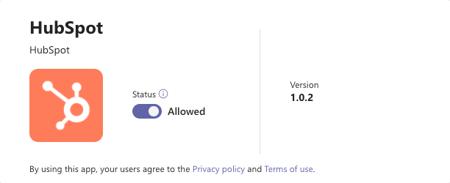
- Klicka på Team apps > Manage apps i vänstra sidofältet och sök efter HubSpot.
- Klicka på HubSpot-appen och klicka på Status för att växla till Allowed.
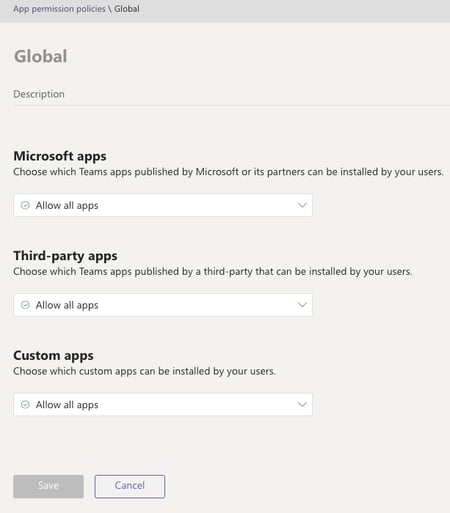
- Klicka sedan på Policyer för behörigheter i den vänstra sidofältet.
- Kontrollera att HubSpot-appen är tillåten enligt din organisations behörighetspolicy.
Krav på appen
Behörigheter krävs Du måste vara Superadmin eller ha App Marketplace-behörighet i ditt HubSpot-konto för att kunna installera integrationen. Du måste också vara en global administratör för Microsoft Teams för att kunna installera versionen med fullständig Delbetalning.
- För fullständig delbetalning:
- Read organization information: krävs för att integrationen ska få organisationens namn.
- Read all users' full profiles: krävs för att integrationen ska få grundläggande information om användarna.
- Read all groups: krävs för att integrationen ska kunna hämta en lista över grupperna.
- Läs och skapa online-möten: krävs för integrationen för att skapa online-möten.
- Read all group memberships: krävs för att integrationen ska kunna läsa grundläggande information om medlemmar i ett team.
- Läsa alla samtalsposter: krävs för att få meddelande om nya samtal och läsa detaljer om telefonsamtal för funktionen för samtalsloggning.
- Read all the members of all channels: krävs för att få information om kanalmedlemmar, t.ex. ID, namn och e-post.
- Läs artefakter från möten online: krävs för att få Microsoft Teams Webbinariums närvaroposter för synkroniseringsfunktionen för Webbinarium.
- Läs alla användares virtuella händelser: krävs för att få information om webbinarier och bli meddelad om ändringar i webbinarier och registreringar för funktionen Webbinarium sync.
- Create channels: krävs för att integrationen ska kunna skapa kanaler som en del av funktionen för att skapa kanaler i arbetsflödet.
- Läsa och skriva namn, beskrivningar och inställningar för alla kanaler: krävs för att integrationen ska kunna läsa en lista med kanaler.
- Tillåt Teams-appen att hantera sig själv för alla team: krävs för integrationen för att installera HubSpot-boten till Microsoft Teams.
- Låt appen hantera sig själv för alla användare: krävs för att integrationen ska kunna installera HubSpot-boten för användare.
- Logga in och läs användarprofil: krävs för att integrationen ska kunna läsa Microsoft Teams användar-ID och e-post för den användare som loggar in.
- För begränsad delbetalning:
- Läs och skapa dina online-möten: krävs för integrationen för att skapa online-möten.
- Låt Teams-appen sköta sig själv åt dig: krävs för att integrationen ska kunna delbetala HubSpot-boten till användaren.
- Logga in och läs din profil: krävs för att integrationen ska kunna läsa id och e-post för den användare som loggar in.
Observera: HubSpot kommer att komma åt Microsoft Teams användar-ID, team-ID och privat chatt som HubSpot-boten skickar meddelanden till.
Delbetalning av Microsoft Teams-appen
- I ditt HubSpot-konto klickar du på Marketplace-ikonen i det övre navigeringsfältet och väljer sedan HubSpot Marketplace.
- Klicka på sökfältet och skriv Microsoft Teams. Välj sedan Microsoft Teams i resultatet.
- Klicka på Delbetalning.
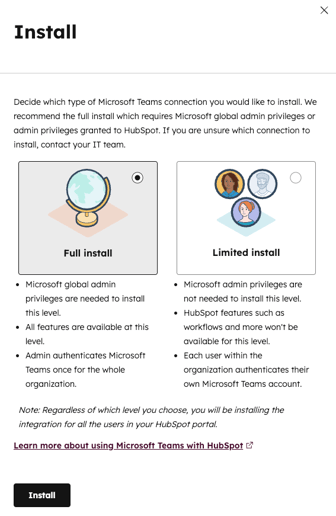
- Innan du väljer ett alternativ för delbetalning bör du granska skillnaderna mellan de två alternativen:
-
- Full delbetalning: du måste vara Microsoft-administratör för att kunna välja Full delbetalning. Alla funktioner kommer att vara tillgängliga om du väljer Full delbetalning.
- Begränsad delbetalning: Du behöver inte vara Microsoft-administratör för att välja Begränsad delbetalning. Med begränsad delbetalning kan du bara ta emot HubSpot-meddelanden i Microsoft Teams och lägga till Microsoft Teams möteslänkar till dina möten.
- Välj alternativet Full delbetalning eller Begränsad delbetalning. Klicka sedan på Delbetalning.
- Du kommer att bli prompt att logga in på ditt Microsoft Teams-konto. Ange dina inloggningsuppgifter för Microsoft Teams.
Om du väljer Begränsad delbetalning blir du omdirigerad till Microsoft Teams anslutna appinställningar och kan börja använda appen med HubSpot.
Om du väljer Full delbetalning, granska de nödvändiga behörigheterna och klicka sedan på Tillåt. Du kommer att omdirigeras till Microsoft Teams anslutna appinställningar, där du kan slutföra anslutningen av team till HubSpot och ställa in ditt användarkonto.
För att välja team som ska synkroniseras med HubSpot:
- Navigera till fliken Allmänna inställningar .
- Klicka på fliken Globala inställningar .
- I avsnittet Connected Teams trycker du på knappen Anslut bredvid det team som du vill ansluta till HubSpot.
- Om du är den användare som har delbetalat integrationen kan du begränsa vilka team som HubSpot-användare kan se genom att markera kryssrutan Visa . Om du vill att alla användare ska kunna se nyskapade team som standard markerar du kryssrutan Slå på synlighet för nyskapade team som standard.
Observera: Om du valde Begränsad Del betalning och vill byta till Fullständig Delbetalning måste du avinstallera och installera om appen.
Granskning av dina appinställningar
Allmänna inställningar
På fliken Mina inställningar granskar du ditt anslutna konto. Så här redigerar du det anslutna kontot:
- I ditt HubSpot-konto klickar du på inställningsikonen i det övre navigeringsfältet. I den vänstra sidomenyn går du till Integreringar > Anslutna appar.
- Klicka på Microsoft Teams.
- Navigera till fliken Allmänna inställningar .
- På fliken Mina inställningar klickar du på Redigera anslutet konto > Ändra anslutet konto.
- I den högra panelen gör du en granskning av Microsoft Teams-användarens e-post och klickar på Uppdatera länkat konto.
På fliken Globala inställningar gör du en granskning av alla anslutna team.
- I ditt HubSpot-konto klickar du på inställningsikonen i det övre navigeringsfältet. I den vänstra sidomenyn går du till Integreringar > Anslutna appar.
- Klicka på Microsoft Teams.
- Navigera till fliken Allmänna inställningar . Klicka sedan på Globala inställningar.
-
- Klicka på teamnamnet för granskning av antalet medlemmar i det.
- Slå på knappen Synlighet för att styra vilka Microsoft Teams-team som användare kan se och ansluta till.
- Klicka på Anslut för att ansluta ett team i Microsoft Teams till HubSpot så att användarna får tillgång till det i alla funktioner.
- Klicka på Upgrade för att uppgradera ett team för ny funktionalitet.
- I avsnittet Hantera enskilda användarinställningar kan du visa och hantera inställningarna för enskilda Microsoft Teams-inställningar i HubSpot-kontot.
Kommunikation
På fliken Inbox granskar du vilka kundtjänstens inkorgar som är anslutna till Microsoft Teams-kanaler.
- I ditt HubSpot-konto klickar du på inställningsikonen i det övre navigeringsfältet. I den vänstra sidomenyn går du till Integreringar > Anslutna appar.
- Klicka på Microsoft Teams.
- Navigera till fliken Communications.
- På fliken Inkorg :
-
- Slå på/av omkopplaren för att ansluta en inkorg till en Microsoft Teams-kanal.
- Klicka på rullgardinsmenyn Team och välj ett team.
- Klicka på rullgardinsmenyn Channel och välj en kanal.
- Klicka på rullgardinsmenyn Kanaltyper i kundtjänstens inkorg och välj de supportkanaler som du vill ansluta till Microsoft Teams.
- Klicka på fliken Helpdesk för granskning av hur supportärenden synkroniseras med Microsoft Teams. Läs mer om hur du synkroniserar och hanterar supportärenden i Microsoft Teams ( endastService Hub Professional och Enterprise ).
Team Telefon
På fliken Teams Phone , granska dina Teams-telefoninställningar för att logga Teams-telefonsamtal till HubSpot-register.
- I ditt HubSpot-konto klickar du på inställningsikonen i det övre navigeringsfältet. I den vänstra sidomenyn går du till Integreringar > Anslutna appar.
- Klicka på Microsoft Teams.
- Navigera till fliken Teams Phone .
- Markera kryssrutorna för de Microsoft Teams-samtal som du vill logga automatiskt till HubSpot:
-
- För utgående samtal
- För Inbound Calling
Läs mer om hur du konfigurerar HubSpot och Microsoft Teams Phone.
Webbinarium
På fliken Webbinarium kan du hantera globala och individuella inställningar för Microsoft Teams webbinarium.
- I ditt HubSpot-konto klickar du på inställningsikonen i det övre navigeringsfältet. I den vänstra sidomenyn går du till Integreringar > Anslutna appar.
- Klicka på Microsoft Teams.
- Navigera till fliken Webbinarium.
- På fliken Mina inställningar och fliken Globala inställningar gör du en granskning av inställningarna för synkronisering av webbinarium för din användare och för ditt team.
Läs mer om hur du synkroniserar Microsoft Teams webbinarium till HubSpot.
Mappa din HubSpot-användare till din Microsoft Teams-användare
Du måste mappa din HubSpot-användare till din Microsoft Teams-användare för att använda alla funktioner i Microsoft Teams integration. Detta inkluderar att lägga till Microsoft Teams möteslänk till dina möten, ta emot HubSpot-meddelanden i Microsoft Teams och skapa anpassade meddelanden. Dina användare kommer automatiskt att mappas om e-postadressen matchar i båda apparna. Om de inte stämmer överens måste du mappa din e-postadress manuellt.
För att manuellt kartlägga dina användare:
- I ditt HubSpot-konto klickar du på inställningsikonen i det övre navigeringsfältet. I den vänstra sidomenyn går du till Integreringar > Anslutna appar.
- Klicka på Microsoft Teams.
- Klicka på fliken Allmänna inställningar .
- På fliken Mina inställningar klickar du på Anslut konto.
- I fältet Microsoft Teams-konto i den högra panelen anger du din e-postadress för Microsoft Teams och klickar sedan på Uppdatera länkat konto .
- Ett verifieringsmeddelande kommer att skickas till ditt Microsoft Teams-konto. Navigera till Microsoft Teams och leta reda på meddelandet från HubSpot och klicka sedan på Verifiera.
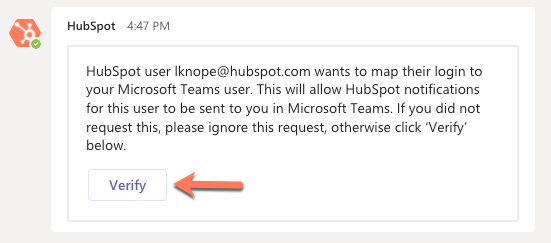
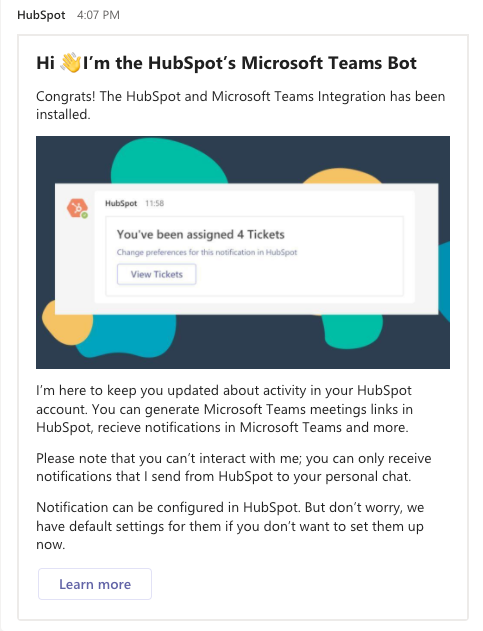
- När ditt konto är bekräftat skickar HubSpot ett välkomstmeddelande till ditt Microsoft Teams-konto. Du kan börja använda integrationen.
Om du är Superadmin kan du göra en granskning av alla mappade användare på fliken Allmänna inställningar .
Lägg till Microsoft Teams Möteslänkar i dina möten
Du kan lägga till Microsoft Teams möteslänkar när du schemalägger ett möte i CRM eller när du använder mötesverktyget. Möteslänkar kommer att skapas på det standardspråk som är inställt i ditt HubSpot-konto.
- För att lägga till en Microsoft Teams-länk till en möteshändelse som du schemalägger från ett register i CRM, i ditt Hubspot CRM-konto, navigera till dina register.
-
- Kontakt: I ditt HubSpot-konto navigerar du till CRM > Kontakter.
-
- Företag : I ditt HubSpot-konto navigerar du till CRM > Företag.
- Affärer : I ditt HubSpot-konto navigerar du till CRM > Affärer.
- Supportärenden: I ditt HubSpot-konto navigerar du till CRM > Supportärenden.
- Klicka på namnet på registret.
- I den vänstra panelen klickar du på Möte. I fönstret som öppnas längst ner på skärmen ställer du in ditt möte.
- Klicka på Välj plats > Microsoft Teams.
Observera: även om det inte är nödvändigt att ansluta din Office 365-kalender till verktyget för möten rekommenderas det för att säkerställa att du får ut mesta möjliga av Microsoft Teams integration.
Du kan också inkludera en Microsoft Teams-länk på en schemaläggningssida som du har skapat i mötesverktyget.
- I ditt HubSpot-konto navigerar du till Försäljning > Mötesplanerare.
- Håll muspekaren över ett möte och klicka på Redigera.
- På sidan Översikt klickar du på rullgardinsmenyn Lägg till videokonferenslänk och väljer Microsoft Teams.
- Klicka på Spara.
Observera: det är inte möjligt att uppdatera möteslänkar när en Microsoft Team-länk har skapats i HubSpot. För att uppdatera länken i HubSpot måste ett nytt möte skapas.
Felsöka fel i Microsoft Teams
Lär dig hur du löser vanliga fel som kan uppstå när du ansluter Microsoft Teams till HubSpot.
Fel i användarmappningen
När du mappar din HubSpot-användare med din Microsoft Teams-användare kan du stöta på följande felmeddelande:
Något gick fel när du uppdaterade ditt länkade Microsoft Teams-konto.
För att lösa detta fel ska du kontrollera att HubSpot-appen inte är blockerad i Microsoft Teams:
- Navigera till ditt Microsoft Teams admincenter.
- I den vänstra panelen klickar du på Team apps > Manage apps.
- Sök efter HubSpot.
- Kontrollera att statusen är Allowed.

- Gå tillbaka till Microsoft Teams.
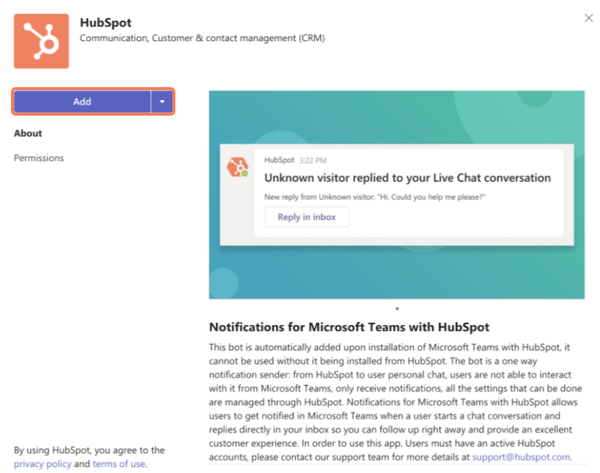
- Längst ner till vänster klickar du på Appar och söker efter HubSpot.
- Klicka på Lägg till för att manuellt lägga till HubSpot-appen på ditt Microsoft Teams-konto.
Ny prompt för behörigheter
Du kan stöta på följande prompt för Microsoft-behörigheter:
Microsoft-behörigheter För att kunna fortsätta använda Microsoft Teams möten, vänligen acceptera de nya behörigheterna.
Om du fortsätter att få den här prompten efter att ha accepterat den måste en Microsoft Teams-administratör slutföra dessa steg för att lösa problemet:
- Logga in på Azure med ett konto som global administratör.
- Klicka på Företagsapplikationer.
- Sök efter och välj HubSpot.
- Klicka på Säkerhet > Behörigheter i menyn i vänster sidofält.
- Klicka på Bevilj administratörsmedgivande för [ditt organisationsnamn] och följ sedan stegen i auktoritetsflödet.

Nästa steg
Granska följande artiklar efter att du har anslutit HubSpot och Microsoft Teams:
