
Senast uppdaterad: 29 april 2026
Tillgänglig med något av följande abonnemang, om inte annat anges:

HubSpots integration med SurveyMonkey gör att du kan skicka enkäter från HubSpot och använda SurveyMonkey-data i HubSpot för att segmentera och kvalificera dina kontakter.
Innan du sätter igång
Behörigheter krävs Superadmin-behörigheter eller Redigera inställningar för egenskaper och App Marketplace Access-behörigheter i ditt HubSpot-konto krävs för att installera integrationen.
Om du har ett SurveyMonkey Basic-konto är det inte möjligt att synkronisera enkäter som samlas in av en webblänkinsamlare eller e-postinsamlare. Om du tidigare har synkroniserat enkäter med hjälp av en e-postinsamlare kan du fortfarande se tidigare svar på ditt HubSpot-konto. Du kommer dock inte att kunna använda metoden med e-postsamlare i fortsättningen.
Observera: HubSpots integration med SurveyMonkey kan endast anslutas till ett SurveyMonkey-konto med en licens i USA.
Delbetalning av integrationen för SurveyMonkey
- I ditt HubSpot-konto klickar du på Marketplace-ikonen
i det övre navigeringsfältet och väljer sedan HubSpot Marketplace. - Använd sökfältet för att hitta och välja SurveyMonkey.
- Klicka på Delbetalning.
- Ange dina SurveyMonkey-referenser och klicka på Logga in.
Granskning av synkroniseringsinställningar
Konfigurera synkroniseringsinställningarna för HubSpots integration med SurveyMonkey och bestäm hur enkäter ska synkroniseras från SurveyMonkey till HubSpot.
Hantera globala synkroniseringsinställningar för SurveyMonkey-enkäter
- I ditt HubSpot-konto klickar du på
inställningsikonen i det övre navigeringsfältet. I den vänstra sidomenyn går du till Integreringar > Anslutna appar. - Klicka på SurveyMonkey.
- Klicka på fliken Globala inställningar .
- På fliken Globala inställningar markerar du kryssrutan Synkronisera data från nya enkäter för att synkronisera alla framtida SurveyMonkey-enkäter till HubSpot automatiskt.

- Om du vill synkronisera ofullständiga enkätsvar från SurveyMonkey till HubSpot markerar du kryssrutan Inkludera partiella enkätsvar .
Hantera synkroniseringsinställningar för enskilda SurveyMonkey-enkäter
- I ditt HubSpot-konto klickar du på
inställningsikonen i det övre navigeringsfältet. I den vänstra sidomenyn går du till Integreringar > Anslutna appar. - Klicka på SurveyMonkey.
- Klicka på fliken Globala inställningar .
- På fliken Globala inställningar kan du använda sökfältet för att söka enkäter efter enkätnamn.

- För att synkronisera data för en tidigare undersökning, håll muspekaren över undersökningen och klicka på Synkronisera nu för att synkronisera alla historiska undersökningsdata till HubSpot.
- Klicka på namnet på undersökningen.
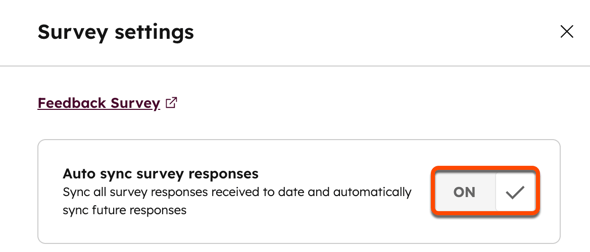
- I den högra panelen markerar du kryssrutan Synkronisera enk ätsvar automatiskt för att automatiskt synkronisera framtida enkätsvar för den enskilda enkäten. Markera sedan kryssrutan Inkludera parti ella enkätsvar för att synkronisera partiella svar för den enkäten.
Synkronisering av e-postadresser och namn från respondenter
HubSpot samlar in en undersökningsdeltagares e-postadress på olika sätt beroende på undersökningstyp:
-
-
Enkäter med inbjudan via e-post: mottagarens e-postadress samlas in automatiskt när de klickar på enkätlänken. Du behöver inte inkludera ett fält för e-postadress i enkäten. E-postinbjudan till enkäter för insamlare kan skickas:
- Från CRM-kortet på ett kontaktregister.
- Från indexsidan för kontakter.
- Genom arbetsflöden med hjälp av arbetsflödesåtgärden Skicka SurveyMonkey-undersökning .
- Direkt från SurveyMonkey.
-
Undersökningar med webblänksamlare: du måste be dina respondenter om deras e-postadresser om du inte skickar undersökningen via ett e-postmeddelande från HubSpot for marketers med en anpassad variabel. Det finns två sätt att samla in deras e-postadresser som kommer att fungera med HubSpot:
-
Inkludera en fråga omKontakt med fältet E-postadress . Frågan kan läggas till var som helst i enkäten och etiketten för fältet E-postadress kan vara på vilket språk som helst.
-
Inkludera en fråga med en enda textruta där respondenterna ombeds ange sin e-postadress.
-
Om du inkluderar båda typerna av frågor i en undersökning kommer HubSpot att synkronisera den e-postadress som skickas till frågan om Kontakt . Om din undersökning har flera frågor som ber om en e-postadress kommer HubSpot att använda den första e-postadressen för att skapa en kontakt.
-
Om det inte finns någon e-postadress i frågan Kontakt kommer HubSpot att söka efter en e-postadress i de andra svarsfälten med enkel text. Om det finns en e-postadress med det normala e-postformatet name@company.com kommer HubSpot att associera den här e-postadressen med respondenten.
-
-
HubSpot kommer också att synkronisera en undersökningsdeltagares namn från en fråga om Kontakt . Om den svarande är en kontakt vars namn redan finns kommer kontaktens namn inte att uppdateras.
Skicka en enkät via ett e-postmeddelande för e-postmarknadsföring
Om du är Superadmin registrerar du ditt konto i betaversionen Skicka SurveyMonkey-enkäter med spårning av kontakt för att få tillgång till den här funktionen.
Skicka en SurveyMonkey-enkät med ett e-postmeddelande för marknadsföring för att samla in svar från kontakter. Genom att lägga till en anpassad variabel i enkätlänken som är inbäddad i e-postmeddelandet kan svaren attribueras till kontaktregister när enkätdata synkroniseras med HubSpot.
Skapa en länk till en webbsamlare för en enkät:
- I ditt HubSpot-konto klickar du på
inställningsikonen i det övre navigeringsfältet. I den vänstra sidomenyn går du till Integreringar > Anslutna appar. - Klicka på SurveyMonkey.
- Navigera till fliken Inställningar .
- Klicka på länkikonen bredvid undersökningen.
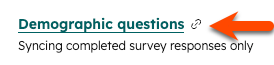
- I dialogrutan väljer du hur du vill skapa den personliga länken.
- Generera länken automatiskt:
- Klicka på Auktoritet.
- Slutför autentiseringsprocessen för att ge HubSpot ytterligare behörigheter i SurveyMonkey.
- Ställ in länken manuellt:
- Klicka på Manuell inställning.
- I SurveyMonkey:
- Generera länken automatiskt:
-
-
-
- Öppna din enkät i enkätverktyget.
- Klicka på Logic och välj sedan Custom variables.
- Ange hs_cid i fältet Variabelnamn och klicka sedan på Spara.
- Bekräfta att hs_cid visas på listan över variabler.
- Gå tillbaka till HubSpot och klicka på Jag har lagt till den anpassade variabeln.
-
-
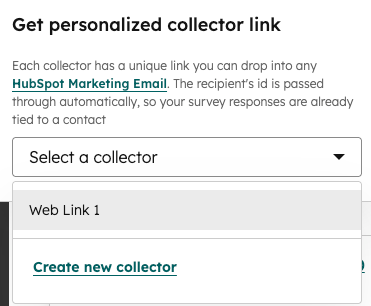
- Klicka på rullgardinsmenyn Välj en samlare . Välj sedan ett befintligt samlingsobjekt eller klicka på Skapa nytt samlingsobjekt.
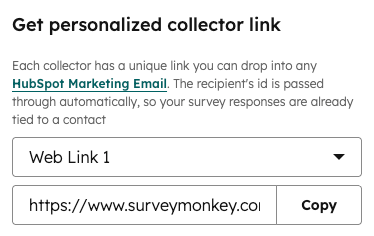
- Klicka på Kopiera för att kopiera den personliga länken.
- Lägg till länken i ditt e-postmeddelande för e-postmarknadsföring.
Skicka en enkät från indexsidan för kontakt
För att skicka en enkät från indexsidan för kontakt:
- I ditt HubSpot-konto navigerar du till CRM > Kontakter.
- Markera kryssrutan bredvid de kontakter som du vill skicka en enkät till.
- I toppmenyn klickar du på Mer > Skicka SurveyMonkey-enkät.
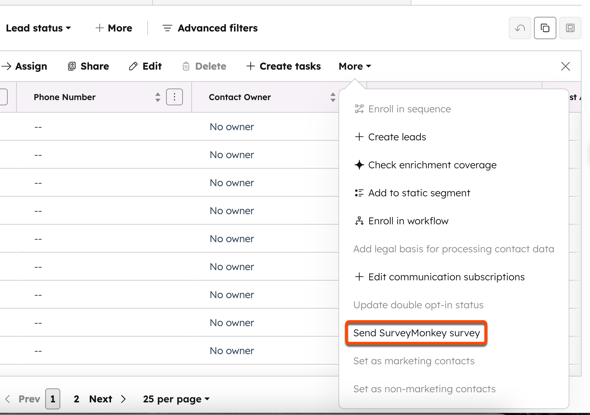
- I den högra panelen väljer du den enkät som du vill skicka till kontakten.
- Klicka på Skicka.
Skicka en enkät från ett kontaktregister
För att skicka en enkät från ett kontaktregister:
- I ditt HubSpot-konto navigerar du till CRM > Kontakter.
- Klicka på namnet på kontakten.
- Klicka på Skicka befintlig enkät i SurveyMonkey-kortet i den högra panelen.
- I den högra panelen väljer du den enkät som du vill skicka till kontakten.
- Klicka på Skicka.
- När enkäten har skickats ser du status och detaljer i SurveyMonkey-kortet i kontaktregistret.
Observera: det är inte möjligt att skicka anpassade enkäter från HubSpot.
Skicka en enkät via arbetsflöden
Använd arbetsflödesåtgärden Skicka enk ät för att automatiskt skicka SurveyMonkey-enkäter från HubSpot. Du kan t.ex. använda den här åtgärden för att automatiskt skicka en SurveyMonkey-enkät till en kontakt när deras supportärende stängs.
Du kan använda den här åtgärden i både kontaktbaserade arbetsflöden och andra typer av arbetsflöden. Läs mer om hur du använder kontaktbaserade arbetsflödesåtgärder i andra typer av arbetsflöden.
- På ditt HubSpot-konto navigerar du till Automation > Arbetsflöden.
- Om du vill redigera ett befintligt arbetsflöde håller du muspekaren över arbetsflödet och klickar sedan på Redigera. Eller så kan du skapa ett nytt arbetsflöde.
- I arbetsflödesåtgärdsredigeraren klickar du på + plus-ikonen för att lägga till en åtgärd.
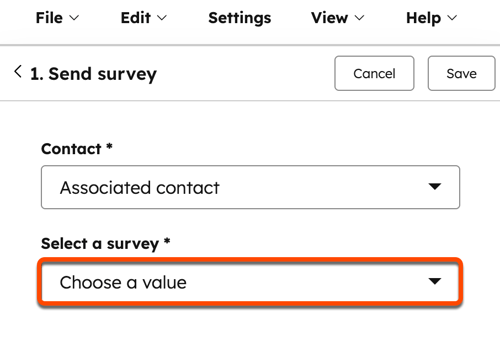
- I den vänstra panelen under SurveyMonkey väljer du Skicka enkät.
- Välj den enkät du vill skicka genom att klicka på rullgardinsmenyn Välj en enkät .
Visa SurveyMonkey-data i HubSpot
När synkronisering är aktiverad för en undersökning kommer HubSpot att synkronisera alla befintliga data, tillsammans med alla nya respondentdata. Alla nya e-postadresser kommer att skapas som nya kontakter i HubSpot. Befintliga kontakter kommer att få undersökningsuppgifterna tillagda i sitt kontaktregister.
Svaren uppdaterar inte kontaktegenskaperna, men de visas på kontaktens tidslinje. Du kan också visa och segmentera svarsdata för enskilda kontaktregister och i segment.
Visa SurveyMonkey-data i ett enskilt kontaktregister
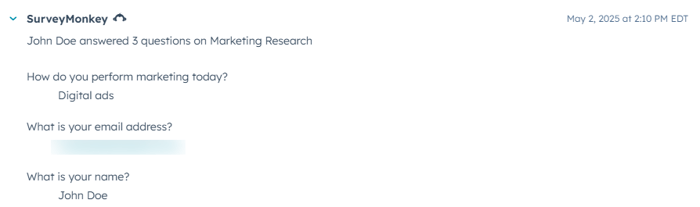
När du har synkroniserat dina SurveyMonkey-enkäter kommer enkätsvaren att visas som aktiviteter på dina kontakters tidslinjer. Frågesportsresultat för frågesportsundersökningar kommer också att visas i kontaktregister tillsammans med svaren och du kommer att kunna använda dem som kriterier i kontaktbaserade arbetsflöden och segment. Om du har ett SurveyMonkey Basic-abonnemang visar händelsen Tidslinje att kontakten har svarat på enkäten. Om du har ett årligt betalt SurveyMonkey-abonnemang kommer händelsen Tidslinje att visa en uppdelning av dina kontakters svar på specifika frågor.
- I ditt HubSpot-konto navigerar du till CRM > Kontakter.
- Klicka på namnet på en kontakt.
- Klicka på Filtrera aktivitet längst upp i kontaktens tidslinje och markera kryssrutan SurveyMonkey .
Segmentera kontakter baserat på aktiviteter i SurveyMonkey i segment
- I ditt HubSpot-konto navigerar du till CRM > Segment.
- Klicka på Skapa segment uppe till höger.
- Välj Kontakter som objekt för segmentet. Klicka sedan på Nästa.
- Klicka på Lägg till filter.
- Klicka på kategorin Händelser och välj sedan SurveyMonkey på .
- Välj SurveyMonkey-segmentkriterier för att segmentera dina kontakter.
-
- För att segmentera dina kontakter baserat på om de har svarat på en undersökning eller inte:
- Välj SurveyMonkey-undersökningar.
- Använd sökfältet för att söka efter och välja en undersökning, välj sedan fick ett svar eller fick inget svar.
- Du kan också segmentera baserat på svar på en specifik fråga i undersökningen eller baserat på en viss poäng i en frågesportsbaserad undersökning:
- Välj frågor från SurveyMonkey.
- Välj en fråga och ställ sedan in svarskriterierna.
- För att segmentera dina kontakter baserat på om de har svarat på en undersökning eller inte:
- Lägg till ytterligare kriterier i segmentet om det behövs och klicka sedan på Granskning och Spara längst upp till höger.
Observera: ovanstående segmenteringskriterier är inte tillgängliga i Marketing Hub Starter-konton.
Visa SurveyMonkey-data i Salesforce
Om du har HubSpot-Salesforce integration aktiverad i HubSpot kommer SurveyMonkey-svar också att visas som aktiviteter i HubSpot Visualforce-fönstret i Salesforce för dina potentiella kunder och kontakter.
