
Senast uppdaterad: 14 september 2026
Tillgänglig med något av följande abonnemang, om inte annat anges:
-
 Service Hub
Professional, Enterprise
Service Hub
Professional, Enterprise
-
 Profiler krävs
Importera artiklar från en extern kunskapsbas som finns på Freshdesk, Help Scout, Zendesk eller Intercom till HubSpot. Du kan också importera din kunskapsbas från en CSV-fil.
Innan du börjar
Innan du importerar kunskapsbasartiklar bör du läsa igenom kraven och vad du bör tänka på.
Profiler krävs En tilldelad Service Hub -licens krävs för att importera kunskapsbasartiklar.
Behörigheter krävs Följande behörigheter krävs:
- Behörigheten för kunskapsbasinställningar krävs för att importera kunskapsbasartiklar.
- BehörighetenServiceåtkomst med kunskapsbasartiklar krävs för att redigera och publicera kunskapsbasartiklar.
Förstå begränsningar och överväganden
-
Det går inte att importera tabeller till en kunskapsbas.
- Alla importerade artiklar läggs till på kunskapsbasens huvudspråk. Efter importen kan du lära dig hur du skapar kunskapsbasartiklar på flera språk.
-
Varje import är begränsad till 400 artiklar.
- Att importera en kunskapsbas från en hemsides-URL med hjälp av Smart Copy är endast tillgängligt för nyskapade och migrerade kunskapsbaser.
- För att importera en kunskapsbas från en CSV-fil krävs följande fält:
- URL
- Titel
- Kategori
- Artikeltext
Importera en kunskapsbas med hjälp av smart kopiering
Använd Smart Copy för att importera dina kunskapsbasartiklar från Freshdesk, Help Scout, Zendesk eller Intercom.
- I ditt HubSpot-konto klickar du på
inställningsikonen i det övre navigeringsfältet. - I menyn till vänster navigerar du till Innehåll > Kunskapsbas.
- I avsnittet Aktuell vy klickar du på den första rullgardinsmenyn och väljer Importera kunskapsbas. För konton med tillägget Brands är detta den andra rullgardinsmenyn.
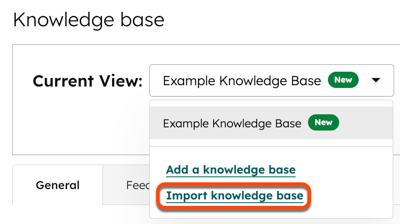
- På sidan Importera din kunskapsbas klickar du på Föregående längst ned till vänster.
- Välj alternativet Smart kopia och klicka sedan på Nästa.
- Ange webbadressen till startsidan för den externa kunskapsbasen.
- Välj ett alternativ för att importera dina artiklar:
- Importera och publicera: de importerade artiklarna publiceras direkt så att besökarna kan se dem.
- Importera som utkast: artiklarna importeras som utkast i kunskapsbasen. Besökarna ser inte artiklarna förrän de har publicerats.
- Klicka på Importera för att starta importprocessen.
Kontrollera importens status
- I ditt HubSpot-konto klickar du på Mer och navigerar sedan till Service > Kunskapsbas. Om Mer inte visas i ditt konto navigerar du direkt till Service > Kunskapsbas.
- Klicka på fliken Artiklar.
- Högst upp på sidan kan du se hur importen fortskrider.

Importera en kunskapsbas från en CSV-fil
Importera din kunskapsbas från en CSV-fil. Granska ett exempel på en CSV-fil för att formatera innehållet i din kunskapsbas inför importen.
Ladda upp CSV-filen
- I ditt HubSpot-konto klickar du på
inställningsikonen i det övre navigeringsfältet. - I menyn i vänster sidopanel navigerar du till Innehåll > Kunskapsbas.
- I avsnittet Aktuell vy klickar du på den första rullgardinsmenyn och väljer Importera kunskapsbas. För konton med tillägget Brands är detta den andra rullgardinsmenyn.
- Klicka på rullgardinsmenyn Vilken kunskapsbasplattform använder du för närvarande och välj den plattform där du för närvarande har din kunskapsbas.
- Klicka på rullgardinsmenyn HubSpot-kunskapsbas och välj en kunskapsbas.
- I avsnittet ”Uppladdning av CSV-fil ” klickar du på ”Välj en fil” och laddar sedan upp din CSV-fil.
- Klicka på Kopiera artiklar längst ned till höger.
Mappa kolumnerna från CSV-filen
Koppla kolumnerna i din CSV-fil till motsvarande egenskaper i din nya HubSpot-kunskapsbas. För att se ett exempel på hur du formaterar din CSV-fil och artikelinnehållet du importerar, titta på exemplet på en CSV-importfil.
Så här kopplar du artikelinnehållet från din CSV-fil:
- Klicka på rullgardinsmenyn Välj en kolumn ( ) för att välja den kolumn i filen som HubSpot-kunskapsbasens egenskap ska kopplas till.
- När du är klar klickar du på Nästa längst ned till höger. Importprocessen kan ta några minuter att slutföra.
- Klicka på ”Återgå till instrumentpanelen” för att se status för din import.
Följande är HubSpot-kunskapsbasegenskaper (kolumn förHubSpot KB-egenskaper ):
- URL (obligatoriskt): URL:en för varje artikel i denna kolumn.
- Titel (obligatoriskt): titeln för varje artikel i denna kolumn
- Kategori (obligatoriskt): kategorin för varje artikel i denna kolumn. För att ställa in värdet i HubSpot till Okategoriserad kan du lämna detta fält tomt i din fil.
- Underkategori: underkategorin för varje artikel i denna kolumn.
- Nyckelord: söknyckelorden för varje artikel i den här kolumnen, åtskilda med kommatecken.
- Metabeskrivning (obligatoriskt): metabeskrivningen för varje artikel i denna kolumn.
- Artikeltext (obligatoriskt): källkoden för artikelns innehåll, inklusive bild-URL:er, i denna kolumn. För ett exempel på hur du formaterar artikeltexten, se exemplet på en CSV-importfil.
- Underrubrik: underrubriken för varje artikel i denna kolumn.
Observera: om något sökord har ett mellanslag efter kommatecknet som skiljer det från nästa sökord kommer du att få ett felmeddelande om att dessa taggar inte kunde importeras.
Avsluta importen
När mappningarna är klara kan du granska och slutföra importen av kunskapsbasartiklarna.
- Gå tillbaka till importverktyget:
- I ditt HubSpot-konto klickar du på ikonen för inställningar för i den övre navigeringsfältet.
- I menyn till vänster navigerar du till Innehåll > Kunskapsbas.
- Klicka på rullgardinsmenyn Aktuell vy och välj Importera kunskapsbas.
- Klicka på Granska resultat.
- För att förhandsgranska en specifik artikel klickar du på Förhandsgranska. I den högra panelen kan du läsa artikeln och se en lista över alla värden som verktyget har identifierat för den artikeln.
- Om några standardvärden har tillämpats på artikelns funktioner visas följande meddelande: Standardvärden har använts för att slutföra mappningarna.
- Om du vill granska standardvärdena klickar du på Ändra standardvärden.
- I den högra panelen kan du granska standardvärdena för de artikelegenskaper som inte kunde mappas för varje artikel.
- Ange de önskade värdena i textfältet.
- Klicka på Spara för att tillämpa dessa värden på alla artiklar.
- Som standard är ingen av artiklarna markerad för importen. Markera kryssrutan till vänster om de artiklar du vill inkludera i importen.
- När du är klar klickar du på Importera.
- Välj ett alternativ i dialogrutan:
- Importera allt innehåll som ”Utkast”: de importerade artiklarna importeras som utkast i din kunskapsbas och kan endast ses av besökare när de har publicerats manuellt.
- Importera allt innehåll som ”Publicerat”: de importerade artiklarna publiceras omedelbart så att besökarna kan se dem.
- Om du vill skriva över befintligt innehåll markerar du kryssrutan ”Skriv över befintligt innehåll med importerat innehåll ”.
- När du är klar klickar du på Spara.
Om din kunskapsbas stöder flera språk kan du läsa om hur du skapar kunskapsbasartiklar på flera språk när importen är klar.
