
Senast uppdaterad: 3 december 2025
Tillgänglig med något av följande abonnemang, om inte annat anges:

Superadministratörer och användare medåtkomsttill webbplatsinställningar kan hantera standardinställningarna för marknadsföringsmejl för ditt konto. Detta inkluderar möjligheten att ställa in mejlfoten, prenumerationstyper och mer.
Ställ in standardinställningar för e-postkonfiguration
Med e-postkonfigurationsinställningarna kan du anpassa sidfoten, varumärket, personaliseringen samt datum och tid för RSS-flödet för dina marknadsföringsmejl.
- I ditt HubSpot-konto klickar du på inställningsikonen i det övre navigeringsfältet.
- I menyn i vänster sidfält navigerar du till Marknadsföring > E-post.
- Klicka på fliken Konfiguration högst upp.
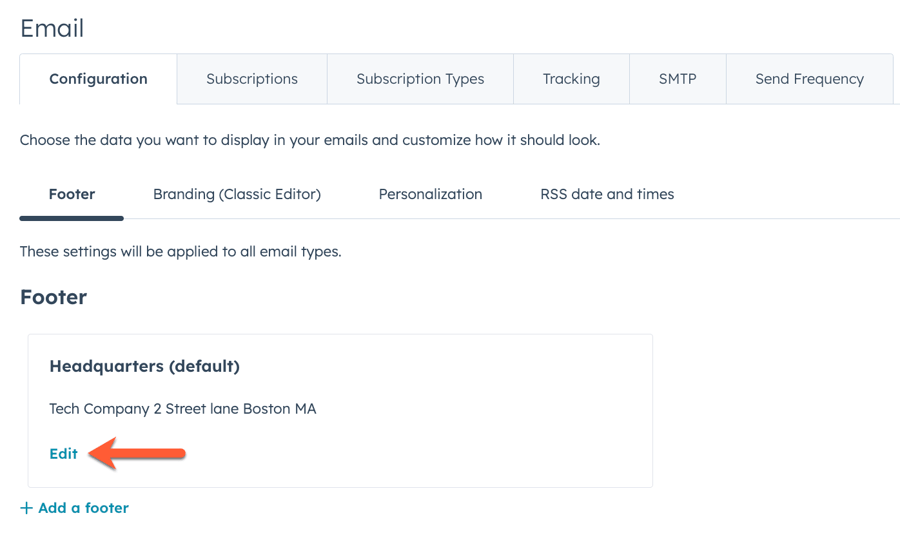
- För att ställa in din verksamhets fysiska adress klickar du på fliken Sidfot längst upp. Denna information inkluderas automatiskt i sidfoten på alla marknadsföringsmejl.
- För att lägga till en ny sidfot klickar du på + Lägg till en sidfot. Eller klicka på Redigera för att uppdatera en befintlig sidfot. Alternativet att skapa flera sidfötter är endast tillgängligt i konton med en Marketing Hub Enterprise-abonnemang.
- Konfigurera din sidfot i den högra panelen. Följande fält är obligatoriska för att skicka marknadsföringsmejl:
- Namn på kontorsplats
- Företagsnamn
- Adress
- Stad
- Delstat
- För att anpassa e-postmeddelanden som skapats med den klassiska redigeraren klickar du på fliken Branding (klassisk redigerare).
- Under Storlek kan du ställa in bredden och avståndet i e-postmeddelandets brödtext. Ange antalet pixlar för följande:
- E-postmeddelandets bredd: utrymmet för ditt e-postinnehåll, till exempel text och bilder. Standardinställningen är 600 pixlar, vilket fungerar i de flesta vanliga e-postklienter.
- Avstånd i e-postmeddelandets brödtext: utrymmet mellan e-postmeddelandets innehåll och den yttre kanten av e-postmeddelandets ram. Standardinställningen är 30 px, vilket visas i de flesta vanliga e-postklienter.
- Under Teckensnitt kan du ställa in standardteckensnitt som används i dina marknadsföringsmejl. För att använda ett anpassat teckensnitt måste du redigera HTML-koden i din mall.
- Använd rullgardinsmenyerna för att välja ditt primära teckensnitt, sekundära teckensnitt och teckenstorlek.
- Ange en hexadecimal kod eller klicka på färgväljaren för att välja en teckensnittsfärg.
- Under Färg kan du anpassa de primära och sekundära accentfärgerna. Om du använder den uppdaterade klassiska e-postredigeraren kan du också välja standardfärger för e-postens brödtext, kant och bakgrund.
- Ange en hexadecimal kod eller klicka på färgväljaren för att välja en färg.
- Under Storlek kan du ställa in bredden och avståndet i e-postmeddelandets brödtext. Ange antalet pixlar för följande:
-
- Om du är superadministratör eller har redigeringsbehörighet för marknadsföringsmejl klickar du på fliken Personalisering för att ställa in standardvärdena som används för personaliseringstoken för kontakter, företag och ägare. Läs mer om hur du ställer in globala standardvärden för personaliseringstoken.
-
-
- Så här redigerar du ett tokens standardvärde:
- Klicka på Redigera standardvärden bredvid den objekttyp du vill uppdatera.
- Sök efter och välj en egenskap i dialogrutan. Ange ett standardvärde för den egenskapen.
- Klicka på Spara.
- Så här redigerar du ett tokens standardvärde:
-
- Om du vill anpassa RSS-e-postmeddelanden som du skapar med den klassiska redigeraren klickar du på fliken RSS-datum och -tider.
- För att välja ett språk för datumen som visas högst upp i dina RSS-e-postmeddelanden klickar du på rullgardinsmenyn Språk för datum för att välja ett språk. Detta uppdaterar dynamiskt de alternativ som är tillgängliga för ditt RSS-e-postmeddelandes datumformat nedan.
- För att välja ett datumformat för ditt RSS-e-postmeddelande klickar du på rullgardinsmenyn RSS-e-postmeddelandets datumformat och väljer ett datumformat.
Anpassa prenumerationsinställningar
På fliken Prenumerationer kan du hantera dina mallar för e-postpreferenser, dina inställningar för omprenumeration och utskick av marknadsföringsmeddelanden samt dubbel opt-in.
Redigera prenumerationsinställningssidor
- I ditt HubSpot-konto klickar du på inställningsikonen i det övre navigeringsfältet.
- I menyn i vänster sidfält navigerar du till Marknadsföring > E-post.
- Klicka på fliken Prenumerationer högst upp.
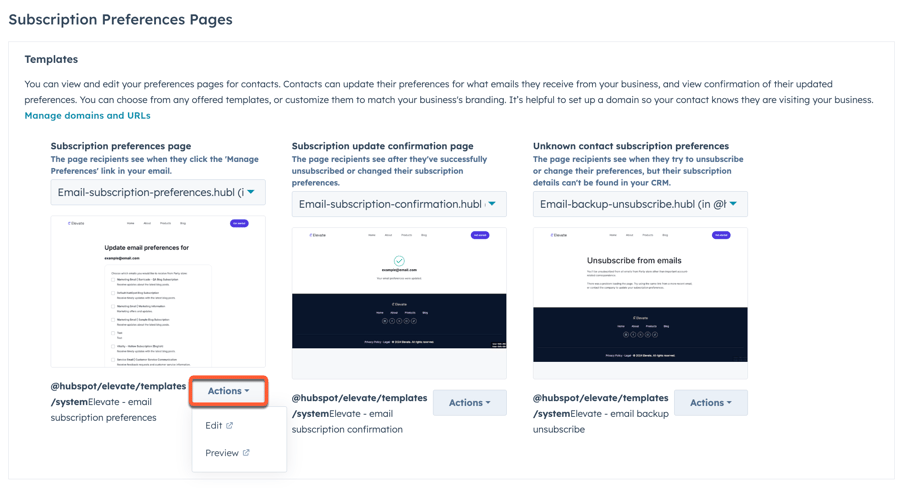
- Under Abonnemangsinställningssidor väljer du någon av de tre tillgängliga mallarna:
- Sida för prenumerationsinställningar: sidan där kontakter hanterar sin opt-in-status för dina e-postprenumerationstyper.
- Okända kontakters prenumerationsinställningar: sidan som visas när besökaren på sidan för avregistrering inte känns igen som en kontakt.
- Bekräftelsessida för prenumerationsuppdatering: den sida som dina kontakter ser efter att de har uppdaterat sina prenumerationsinställningar.
- Klicka på rullgardinsmenyn Åtgärder under varje malltyp.
- Om du har tillgång till designverktyg klickar du på Redigeraför att redigera den valda mallen.
- Klicka på Förhandsgranska för att förhandsgranska mallen.
Observera: för att konfigurera URL:en för din prenumerationsinställningssida måste du ansluta en underdomän till HubSpot för innehållstypen E-post.
Konfigurera prenumerationsinställningar
- I ditt HubSpot-konto klickar du på inställningsikonen i det övre navigeringsfältet.
- I menyn i vänster sidfält navigerar du till Marknadsföring > E-post.
- Klicka på fliken Prenumerationer längst upp.
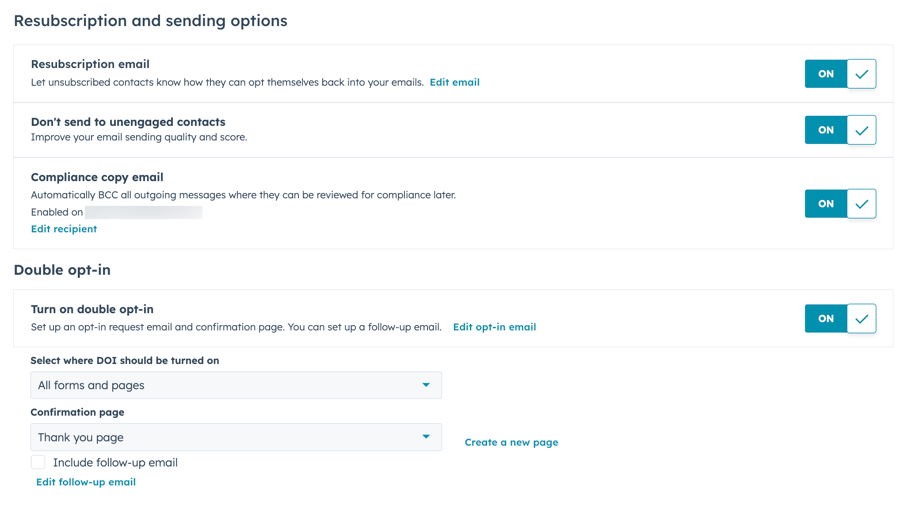
- Under avsnittetAlternativ för återprenumeration och sändning kan du konfigurera följande:
-
E-post för återprenumeration (endastMarketing Hub Professional och Enterprise ):gör det möjligt för kontakter som tidigare har valt bort någon av dina e-postprenumerationstyper att hantera sina e-postprenumerationsinställningar i ett HubSpot-formulär. När kontakten anger sin e-postadress i ditt formulär kommer HubSpot att upptäcka om de har valt bort e-postprenumerationen som är kopplad till formuläret och visa en länk för att återprenumerera.
-
-
-
- Så här skapar och publicerar du din e-post för förnyad prenumeration:
- Klicka på Redigera e-post.
- Du omdirigeras till e-postredigeraren för ditt e-postmeddelande om förnyad prenumeration, där du kan redigera e-postmeddelandets detaljer. Detta e-postmeddelande om förnyad prenumeration har förifylld text som du kan anpassa, men du måste behålla länken för att uppdatera dina prenumerationsinställningar.
- När ditt e-postmeddelande är klart klickar du på Nästa längst upp till höger.
- Klicka på Publicera för att publicera e-postmeddelandet, så omdirigeras du tillbaka till dina e-postinställningar.
- När en kontakt som har avslutat alla dina e-postprenumerationer eller valt att avregistrera sig anger sin e-postadress i ett formulär eller popup-formulär på din webbplats visas en länk för att hantera deras e-postinställningar. Om de klickar på den här länken skickas e-postmeddelandet för återprenumeration till deras inkorg.
- Så här skapar och publicerar du din e-post för förnyad prenumeration:
-
Observera:
- Funktionen för återprenumeration via e-post stöds inte om du använder Forms API med ett externt formulär, men du kan fortfarande använda Forms API för att trigga formulärinlämning för kontakter som inte har valt att avregistrera sig från dina e-postmeddelanden.
- Om en kontakt som tidigare valt bort dina e-postmeddelanden skickar in formuläret utan att klicka på länken för återprenumeration kommer de inte att få ett e-postmeddelande om återprenumeration.
-
- Skicka inte till inaktiva kontakter: använder data från tidigare e-postkampanjer för att exkludera kontakter som inte har öppnat och klickat på dina marknadsföringsmeddelanden. Du kan också hantera den här inställningen för ett enskilt e-postmeddelande på fliken Mottagare i e-postredigeraren.
- E-postkopia för efterlevnad: skickar en automatisk e-postkopia för efterlevnad till en angiven mottagare. Denna funktion är tillgänglig för organisationer som måste utvärdera alla utgående meddelanden för efterlevnad av standarder som fastställts av U.S. Securities and Exchange Commission (SEC). Läs mer om inställningen för e-postkopia för efterlevnad.
Observera: om du aktiverar inställningen för e-postmeddelanden om efterlevnad kan det generera en stor mängd e-postmeddelanden för mottagaren. Kontrollera med ditt IT-team att din e-postleverantör kan hantera denna volym.
- I avsnittet Dubbel opt-in kan du konfigurera följande:
-
- Aktivera dubbel opt-in: läggertill ett uppföljande e-postbekräftelsesteg för att verifiera nya kontakter som skapats via ett formulär. Att aktivera den här inställningen förbättrar e-postleveransbarheteneftersom det erbjuder ett extra bekräftelsesteg för att verifiera varje kontakts e-postadress och deras opt-in-status. Läs mer om hur dubbel opt-in påverkar dina befintliga kontakter och hur du aktiverar dubbel opt-in.
Skapa prenumerationstyper
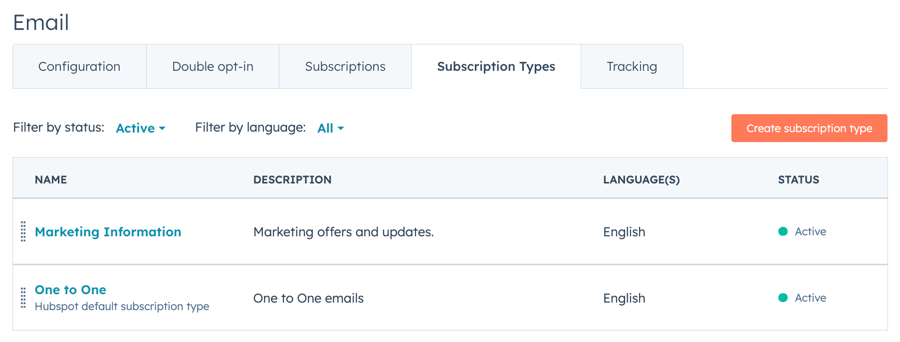
Du kan hantera vilka typer av e-postmeddelanden dina prenumeranter kan välja att prenumerera på. Som standard finns det en prenumerationstyp för marknadsföringsinformation i ditt konto.
- I ditt HubSpot-konto klickar du på inställningsikonen i det övre navigeringsfältet.
- I menyn i vänster sidfält navigerar du till Marknadsföring > E-post.
- Klicka på fliken Prenumerationstyper högst upp.
- Så här skapar du en ny prenumerationstyp:
- Klicka på Skapa prenumerationstyp längst upp till höger.
- Ange ett prenumerationsnamn och en intern beskrivning för din prenumerationstyp.
- Ange en kundinriktad förhandsgranskning av din e-postprenumerationstyp. Detta är den text som dina kunder ser på sidan för kommunikationsinställningar.
Observera: omdu har aktiverat bådedataskyddsinställningarna och alternativet Skicka e-post till kontakter med rättslig grund kan e-postmeddelanden endast skickas till kontakter som harstatusen Prenumererar. Tänk på att kontakter med egenskapen Rättslig grund för behandling av kontaktdata inställd påEj tillämpligt fortfarande kan ta emot e-postmeddelanden som de inte uttryckligen har prenumererat på. Läs mer om att spåra den rättsliga grunden för behandling av dina HubSpot-kontakter.
Konfigurera spårning
Du kan analysera resultatet av dina marknadsföringsmejl med spårning av mejlklick och öppnade mejl. Mejls spårning är aktiverad som standard i dina inställningar för marknadsföringsmejl. Konton med tillägget Transaktionsmejl kan spåra klick för externa mejl som inte kommer från HubSpot med hjälp av SMTP API.
- I ditt HubSpot-konto klickar du på inställningsikonen i det övre navigeringsfältet.
- I menyn i vänster sidfält navigerar du till Marknadsföring > E-post.
- Klicka på fliken Spårning längst upp.
- Du kan aktivera eller inaktivera följande spårningsinställningar:
- Spåra öppnade e-postmeddelanden: antalet mottagare som öppnar dina e-postmeddelanden.
- Spåra klick: antalet gånger varje länk i ditt e-postmeddelande klickas på. Du kan välja att spåra länkar i HTML, vanlig text eller båda. Om du stänger av den här inställningen kan du inte längre spåra klick på länkar i dina e-postmeddelanden.
- Spåra klick i HTML-e-postmeddelanden: växla mellan på/av för att ställa in om du vill räkna antalet klick som varje länk i ditt e-postmeddelande får efter att du har skickat det. Klick på testmeddelanden inkluderas inte.
- Spåra klick i vanliga textmeddelanden: slå på/av knappen för att ställa in om du vill räkna antalet klick på varje länk i ditt vanliga textmeddelande efter att du har skickat det.
Observera: omdu inaktiverar inställningen Spåra öppnade e-postmeddelanden kommer HubSpot fortfarande att spåra dessa data anonymt för att stödja nätverkets hälsa i HubSpots infrastruktur för e-postutskick.
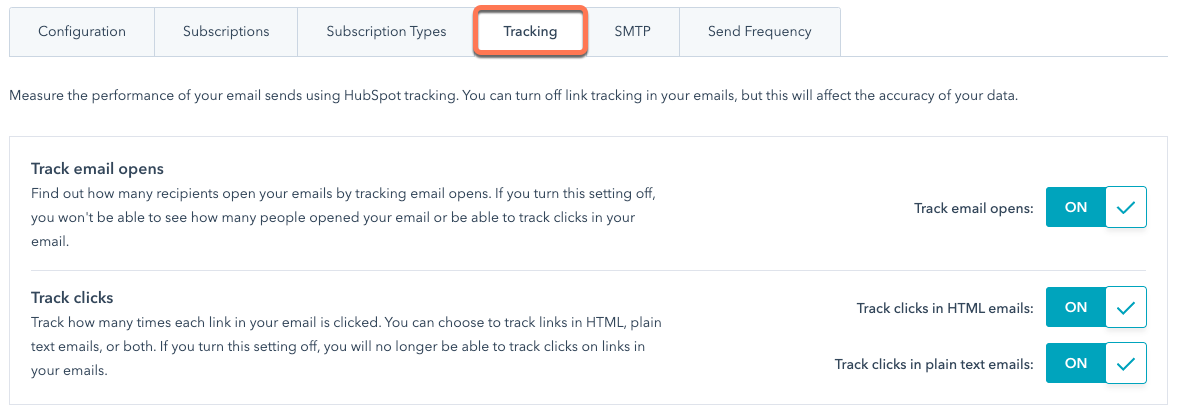
- Under avsnittet Klick-spårningsdomän kan du se domänen som länkarna i ditt e-postmeddelande hänvisar till. Detta är HubSpot-domänen som är ansluten till ditt e-postverktyg. Att hänvisa till din egen domän ser mer pålitligt ut för e-postfilter och förbättrar leveransbarheten.
- Om du har köpt tillägget Brands kan du anpassa klick-spårningsdomänen som används i dina e-postmeddelanden så att länkarna i dina e-postmeddelanden är konsekventa för varje varumärke.
- Om du inte har köpt tillägget Brands kan du bara ha en e-postspårningsdomän inställd åt gången för alla e-postmeddelanden. Klicka påHantera domäner för att ansluta en annan domän.
- Under Källspårning väljer du om och hur HubSpot identifierar källan till trafiken till din webbplats baserat på UTM-spårningsparametrar. Om du väljer Lägg till källspårningstaggar till alla URL:er eller Lägg till källspårning endast om det inte finns några befintliga taggar i URL:en, lägger HubSpot automatiskt till följande källtaggar till relevanta länkar i dina e-postmeddelanden så att trafiken från e-postklick tillskrivs marknadsföringsmeddelanden:
- utm_medium=email
- utm_source=hs_email
- utm_content=[e-post-ID-nummer]
- utm_campaign=[kampanjnamn]
- Under Identitetsspårning kan du klicka för att slå på/av identitetsspårningen och ställa in om du vill identifiera vilka kontakter som klickat på länkarna i ditt marknadsföringsmejl. Dessa klick visas i dina mejlprestandadata och i kontaktposten. Identiteten baseras på mottagarens mejladress.
Observera: när klick- och identitetsspårning är aktiverad placeras en cookie i besökarens webbläsare som är kopplad till mottagarens kontaktpost. Om kontakten vidarebefordrar sitt e-postmeddelande till någon annan tillskrivs alla klick fortfarande den ursprungliga mottagaren. Läs mer om hur cookiespårning fungerar i HubSpot.
Hantera SMTP
Prenumeration krävs A Marketing Hub Professional eller Enterprise krävs för att köpa tillägget för transaktionsmeddelanden.
På fliken SMTP kan du läsa mer om tillägget för transaktionsmeddelanden. Om du har köpt tillägget kan du visa och hantera transaktionsmeddelandetoken här.
- I ditt HubSpot-konto klickar du på inställningsikonen i det övre navigeringsfältet.
- I menyn i vänster sidfält navigerar du till Marknadsföring > E-post.
- Klicka på fliken SMTP högst upp.
- Om du har köpt tillägget för transaktionsmeddelanden kan du skapa och hantera dina SMTP API-tokens. Läs mer om hur du skapar SMTP API-tokens i utvecklardokumentationen.
Ställ in gräns för sändningsfrekvens
Prenumeration krävs A Marketing Hub Enterprise -prenumeration krävs för att ställa in ett tak för sändningsfrekvensen.
Du kan anpassa ett tak för sändningsfrekvensen för att hantera antalet e-postmeddelanden som dina kontakter får.
- I ditt HubSpot-konto klickar du på inställningsikonen i det övre navigeringsfältet.
- I menyn i vänster sidfält navigerar du till Marknadsföring > E-post.
- Klicka på fliken Sändningsfrekvens längst upp.
- Under Sändningsfrekvens väljer du något av följande alternativ:
- Mottagarna får alla e-postmeddelanden: kontakterna kan få alla e-postmeddelanden utan begränsningar. Det här alternativet är valt som standard.
- Mottagarna får ett visst antal e-postmeddelanden: begränsa antalet marknadsföringsmeddelanden som varje kontakt kan få. Så här konfigurerar du det här alternativet:
- I fältet Maximalt antal e-postmeddelanden per mottagare anger du det maximala antalet e-postmeddelanden som en kontakt kommer att få per frekvens.
- Under Frekvens väljer du Dagligen, Veckovis, Varannan vecka eller Månadsvis.
- Klicka på Spara längst ned till vänster.
