
Senast uppdaterad: 18 september 2026
Tillgänglig med något av följande abonnemang, om inte annat anges:
-
 Marketing Hub
Starter, Professional, Enterprise
Marketing Hub
Starter, Professional, Enterprise
-
 Sales Hub
Starter, Professional, Enterprise
Sales Hub
Starter, Professional, Enterprise
-
 Service Hub
Starter, Professional, Enterprise
Service Hub
Starter, Professional, Enterprise
-
 Data Hub
Starter, Professional, Enterprise
Data Hub
Starter, Professional, Enterprise
-
 Content Hub
Starter, Professional, Enterprise
Content Hub
Starter, Professional, Enterprise
-
 Smart CRM
Professional, Enterprise
Smart CRM
Professional, Enterprise
Återställ CRM-ändringar genom att återställa poster till en tidigare tidpunkt inom de senaste 14 dagarna. Detta gör det möjligt att ångra uppdateringar som gjorts via arbetsflöden, importer eller manuella redigeringar och återställa posterna till ett tidigare tillstånd. Följande objekt stöds: kontakter, företag, affärer, ärenden, samtal, produkter, leads, marknadsföringsevenemang, order, uppgifter och anpassade objekt.
Om du deltar i den offentliga betaversionen av Export Restore Summary (CSV) kan du ladda ner en CSV-sammanfattning av alla slutförda eller delvis misslyckade återställningsjobb.
Från arbetsflödesredigeraren kan du också återställa ändringar av CRM-egenskaper som gjorts av ett specifikt arbetsflöde. Läs mer om att återställa ändringar av CRM-egenskaper i arbetsflöden.Återställ CRM-ändringar
Behörigheter krävs Superadministratörsbehörighet krävs för att kunna använda återställningsverktyget.
Återställ till en tidigare tidpunkt upp till 14 dagar tillbaka. Välj ett eller flera objekt som ska återställas till den angivna tidpunkten. Exempel: ett arbetsflöde skapade 100 kontakter den 29 januari 2026 kl. 09:00. Återställ till ett tidigare datum eller en tidigare tidpunkt för att ångra den åtgärden och flytta posterna till papperskorgen.
Så här förbereder du en återställning av CRM-data:- I ditt HubSpot-konto klickar du på
inställningsikonen i det övre navigeringsfältet. - I menyn till vänster, under Datahantering, navigerar du till Säkerhetskopiering och återställning.
- Klicka på fliken Återställ.
- Välj Återställ CRM-ändringar.
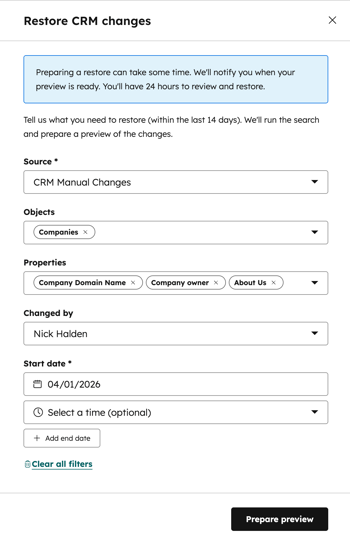
- Konfigurera följande i panelen:
- Klicka på rullgardinsmenyn Källa och välj en källa:
- CRM-ändringar: manuella ändringar gjorda av användare i kontot.
- Import: ändringar via en importfil.
- Integration: ändringar via en installerad integrationsapp.
- Arbetsflöde: ändringar via ett arbetsflöde.
- Klicka på rullgardinsmenyn för namn och välj namnet på en import, integration eller ett arbetsflöde. Det här alternativet visas endast för Import, Integration och Arbetsflöde.
- Klicka på rullgardinsmenyn Objekttyper att inkludera och välj de objekt som du vill återställa till den valda tidpunkten.
- Klicka på rullgardinsmenyn Egenskaper och välj egenskaper för att begränsa återställningen till endast de valda. Det här alternativet visas endast för manuella CRM-ändringar.
- Klicka på rullgardinsmenyn Ändrat av och välj en användare för att begränsa återställningen till endast de ändringar som gjorts av den användaren. Det här alternativet visas endast för manuella CRM-ändringar.
- Klicka på rullgardinsmenyn Välj ett datum och välj ett datum.
- Klicka på rullgardinsmenyn ”Välj en tid ” och välj en tid.
- Klicka på rullgardinsmenyn Källa och välj en källa:
- Klicka på Förbered förhandsgranskning.
När du har förberett en återställning förblir den synlig så att du kan utföra åtgärden i upp till 14 dagar. När du utför åtgärden finns den kvar i tabellen Återställningshistorik i 90 dagar.
Så här granskar du en förhandsgranskning av en återställning och vidtar åtgärder:- Förbered en dataåterställning.
- Håll muspekaren över återställningen i tabellen och klicka sedan på Öppna förhandsgranskning.
- Klicka på en flik för att granska återställningsalternativen. Om flera alternativ är tillgängliga (t.ex. Skapade poster och Ändrade egenskaper) kan du endast återställa en typ. Förbered en ny återställning för att utföra de andra typerna.
- Granska detaljerna i tabellen, såsom postnamn, datum, ändringskälla samt aktuellt och senast känt egenskapsvärde.
- Så här väljer du poster:
- Markera kryssrutorna bredvid de poster du vill återställa för att endast ändra vissa poster.
- Klicka på Välj alla uppe till höger för att bearbeta alla poster som anges för återställning.
- Klicka på Återställ längst ned till höger.
- I dialogrutan:
- Granska ändringarna.
- I textfältet Ange antalet ändringar som ska återställas anger du det visade antalet.
- Klicka på Återställ.
En dataåterställning sparas i granskningsloggen. Om du vill återställa raderade poster kan du importera dem eller använda papperskorgen.
Exportera en återställningssammanfattning (BETA)
Om du är en administratör som är registrerad i den offentliga betaversionen av ”Exportera återställningssammanfattning (CSV) ” kan du ladda ner en CSV-sammanfattning av alla slutförda eller delvis misslyckade återställningsjobb. CSV-filen innehåller detaljer om alla återställningsförsök och deras resultat. Detta inkluderar utförare, omfattning, tidsstämpel, postdetaljer, egenskapsvärden före och efter samt orsaker till misslyckanden.
Så här exporterar du en återställningssammanfattning:
- I ditt HubSpot-konto klickar du på
inställningsikonen i det övre navigeringsfältet. - I menyn i vänster sidfält, under Datahantering, navigerar du till Säkerhetskopiering och återställning.
- Klicka på flikenÅterställning.
- I tabellen Återställningshistorik letar du upp ett återställningsjobb som har slutförts eller delvis misslyckats.
- Håll muspekaren över raden, klicka sedan på rullgardinsmenyn Åtgärder och välj Exportera CSV-sammanfattning. HubSpot lägger till en export i kön.
- Du kan också välja ”Exportera CSV-sammanfattning” på granskningssidanefter återställningen .
När exporten har bearbetats får du en nedladdningslänk via e-post och i ditt meddelandecenter.
