
Senast uppdaterad: 25 november 2025
Tillgänglig med något av följande abonnemang, om inte annat anges:
-
 Commerce Hub
Professional, Enterprise
Commerce Hub
Professional, Enterprise
Manuell beräkning av moms kan leda till fel och risker för bristande efterlevnad. Med automatiserad moms kan du beräkna och ta ut rätt skatt baserat på köparens plats när du använder fakturor, betalningslänkar, äldre offerter eller prenumerationer.
Innan du börjar
Innan du använder den här funktionen bör du se till att du förstår vilka åtgärder som måste vidtas i förväg, samt funktionens begränsningar och potentiella konsekvenser av att använda den.
Förstå kraven
- För att kunna använda automatiserad moms måste ditt företag ha sitt säte i USA eller Kanada.
- Innan du konfigurerar automatisk moms måste du konfigurera HubSpot-betalningar eller Stripe som betalningsalternativ:
-
- Lär dig hur du konfigurerar HubSpot-betalningar.
- Lär dig hur du konfigurerar Stripe som betalningsalternativ.
Förstå begränsningar och överväganden
- Du bör rådfråga dina juridiska eller skatterådgivare för att avgöra om denna funktion uppfyller dina efterlevnadskrav.
- Automatisk moms kan inte användas på offerter, endast på äldre offerter.
Ställ in automatisk uppbörd av moms
Behörigheter krävs Superadministratörsbehörighet krävs för att ställa in automatisk momsinsamling.
Så här ställer du in automatisk momsinsamling:
- I ditt HubSpot-konto klickar du på inställningsikonen i det övre navigeringsfältet.
- I vänster sidofält navigerar du till Betalningar.
- Klicka på fliken Avgifter, skatter och policyer.
- Klicka på Ställ in skatt.
- Ange dina företagsuppgifter i den högra panelen och klicka sedan påNästa uppgift.
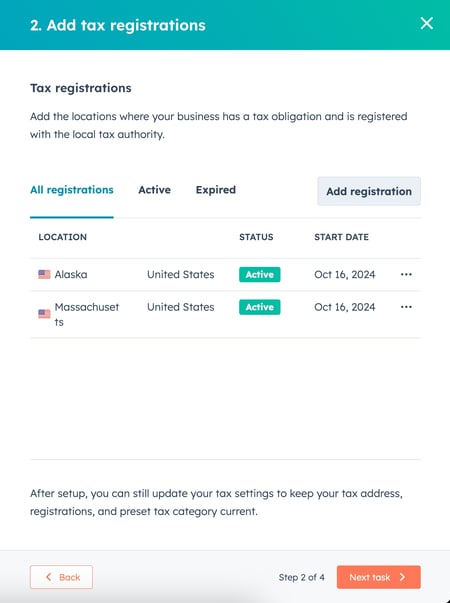
- I steget för skatteregistreringar anger du de platser där ditt företag har skattskyldighet och är registrerat hos den lokala skattemyndigheten:
- Klicka på Lägg till registrering.
- Klicka på rullgardinsmenyn Välj land och välj land.
- Klicka på rullgardinsmenyn Välj delstat och välj en delstat.
- Klicka på rullgardinsmenyn Välj den registrering som gäller för dig och välj tillämplig registreringsskatt. Läs mer om registrering för moms.
- Upprepa stegen för att lägga till varje skatteregistrering.
- Klicka på Nästa uppgift.
- Klicka på rullgardinsmenyn Förinställd skattekategori.
- Sök och välj enförinställd skattekategori. Kategorierna har delats in i underkategorier efter mest populära och kategorityp. Läs mer om produktskattekategorier.
- Klicka på Nästa uppgift.
- För att kunna använda automatisk skatt måste du lägga till skattekategorier till produkterna i ditt produktbibliotek:
-
- Om du inte har lagt till några produkter i ditt produktbibliotek klickar du på länken till produktbiblioteket för att först skapa ditt bibliotek och följer sedan stegen nedan för att lägga till skattekategorier till dina produkter. Klicka på Slutför inställningen när du är klar.
- Om du har tio eller färre produkter i ditt produktbibliotek:
- För att ställa in samma skattekategori för alla dina produkter klickar du på Tillämpa på alla, klickar sedan på rullgardinsmenyn Skattekategori och väljer en kategori för att tillämpa samma kategori på alla produkter.
- Om du vill ställa in olika skattekategorier för olika produkter klickar du på rullgardinsmenyn Skattekategori bredvid en produkt och väljer en kategori.
- Klicka på Slutför inställningen.
- Klicka på Hoppa över uppgift för att ställa in kategorierna senare.
- Om du har fler än tio produkter i ditt bibliotek ställer du in dem på produktindexsidan.
Lägg till skattekategorier till dina produkter
Behörigheter krävs Superadministratörsbehörighet eller Redigera behörigheter för Produkter krävs för att lägga till skattekategorier till produkter.
Om du inte ställde in dina skattekategorier under installationen kan du lägga till skattekategorier för varje produkt på produktindexsidan.
Vi rekommenderar att du konfigurerar kategorier för var och en av dina produkter, så att du inte behöver lägga till en skattekategori varje gång du lägger till en artikel i en faktura, offert, betalningslänk eller prenumeration.
Så här lägger du till skattekategorier för var och en av dina produkter:
- I ditt HubSpot-konto navigerar du till Handel > Produkter.
- Lägg till kolumnen Skattkategori .
- Klicka på rullgardinsmenyn Skattkategori bredvid den produkt du vill kategorisera och välj en kategori. Klicka på Spara.
- Om du vill redigera flera produkter samtidigt markerar du kryssrutorna bredvid de produkter du vill tillämpa en kategori på och klickar på Redigera. I rullgardinsmenyn Egenskap att uppdatera väljer du Skattkategori. Klicka på rullgardinsmenyn Skattkategori och välj en kategori, klicka sedan på Uppdatera.
- När du har ställt in dina kategorier klickar du på Slutför inställningen.
Lägg till en fraktartikel i ditt produktbibliotek
Behörigheter krävs Superadministratörsbehörighet eller Redigera behörigheter för produkter krävs för att lägga till en fraktartikel i ditt produktbibliotek.
Om du levererar en artikel som en del av fakturan, offerten, betalningslänken eller prenumerationen måste du lägga till en artikel för frakt så att den automatiska skatten beräknas korrekt. För att spara tid när du skapar artiklar kan du lägga till dina fraktalternativ i ditt produktbibliotek.
Observera:
- Du kan lägga till flera fraktposter i ditt produktbibliotek, men du kan bara lägga till en fraktpost på en faktura.
- Minst en annan produkt eller artikel måste ingå i en faktura, äldre offert, betalningslänk eller prenumeration.
- När du lägger till frakt från ditt produktbibliotek kan du inte lägga till en fraktavgift i avsnittetSammanfattning på fakturan, offerten, betalningslänken eller prenumerationen.
Så här lägger du till frakt i ditt produktbibliotek:
- I ditt HubSpot-konto navigerar du till Handel > Produkter.
- Klicka påSkapa produkt längst upp till höger.
- Anpassa dina produktdetaljer i den högra panelen. För att anpassa de egenskaper som visas klickar du på Redigera detta formulär längst upp:
- Ange ett namn för din frakt (t.ex.Frakt ellerPrioriterad frakt).
- Lägg tillleveransuppgifterna.
- Klicka på rullgardinsmenynSkattkategori och väljFrakt.
- Klicka påSkapa produkt längst upp till höger eller på Skapa och lägg till en till för att lägga till en annan produkt.
Aktivera automatisk skatt i ditt konto
Behörigheter krävs Superadministratörsbehörighet krävs för att aktivera automatisk skatt.
När du har ställt in automatisk skatt måste du aktivera den i dina inställningar. Så här aktiverar du automatisk skatt:
- I ditt HubSpot-konto klickar du på inställningsikonen i det övre navigeringsfältet.
- I menyn i vänster sidfält navigerar du till Betalningar.
- Klicka på fliken Avgifter, skatter och policyer.
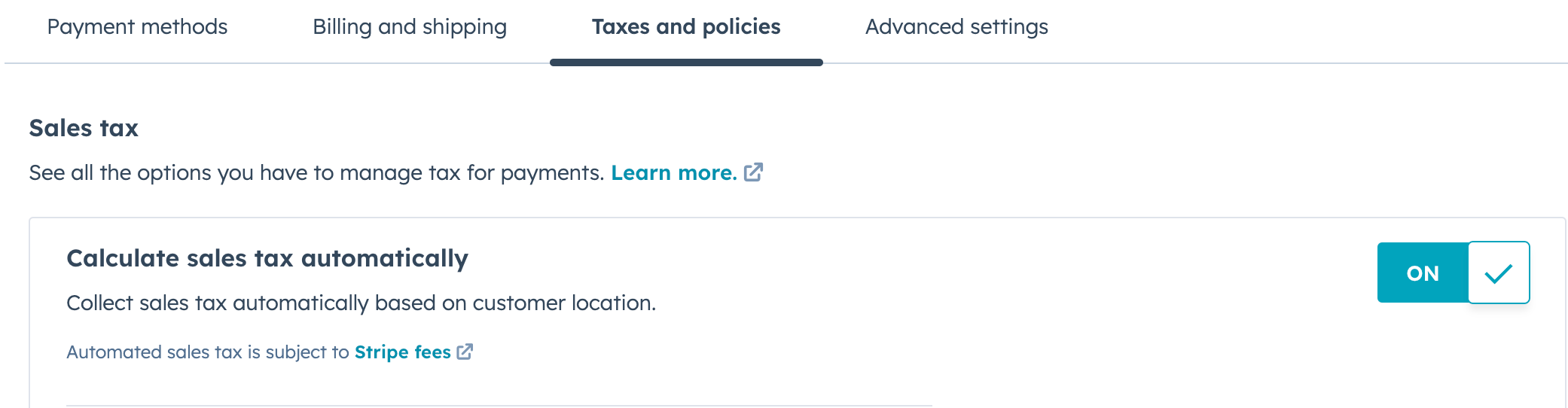
- Under Moms aktiverar du alternativet Beräkna moms automatiskt .
- Klicka påSpara längst ned till vänster.
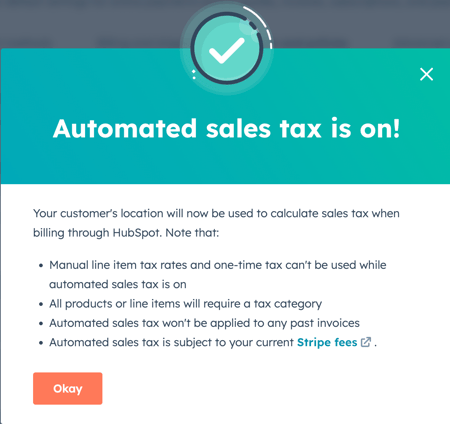
- En bekräftelse visas som bekräftar att automatisk skatt har aktiverats för kontot.
Använda automatisk skatteberäkning
När automatisk skatt har konfigurerats och aktiverats kommer skatt att tillämpas på alla nyapade fakturor, betalningslänkar, äldre offerter eller prenumerationer, och kommer att vara synlig för köpare när de checkar ut. Du kommer att kunna se de fakturerade beloppen för varje faktura, med och utan skatt, på indexsidorna. Om du använder QuickBooks Online och har aktiverat datasynkronisering kommer skattedata att synkroniseras till QuickBooks Onlinenär du skapar fakturor med automatisk skatt i HubSpot.
Observera: om automatiserad moms är aktiverad måste varje rad ha ett unikt namn. Om du till exempel lägger till två rader i en faktura måste varje rad ha ett unikt namn.
Lägg till automatisk skatt på fakturor
Så här lägger du till skattekategorier till raderna i din faktura och automatiserar skatteberäkningen:
- I ditt HubSpot-konto navigerar du till Handel > Fakturor.
- Klicka på Skapa faktura.
- Ställ in fakturafakturering. Faktureringsadressen för används för att avgöra om skatt ska läggas till fakturan. Om en leveransadress läggs till fakturan kommer leveransadressen att användas för skatt istället för faktureringsadressen.
- Lägg till dina artikelrader.
- Om skattekategorin inte är inställd i ditt produktbibliotek klickar du på rullgardinsmenyn i kolumnen Skattekategori och väljer skattekategori för varje artikel. Du kan välja olika skattekategorier för olika artiklar.
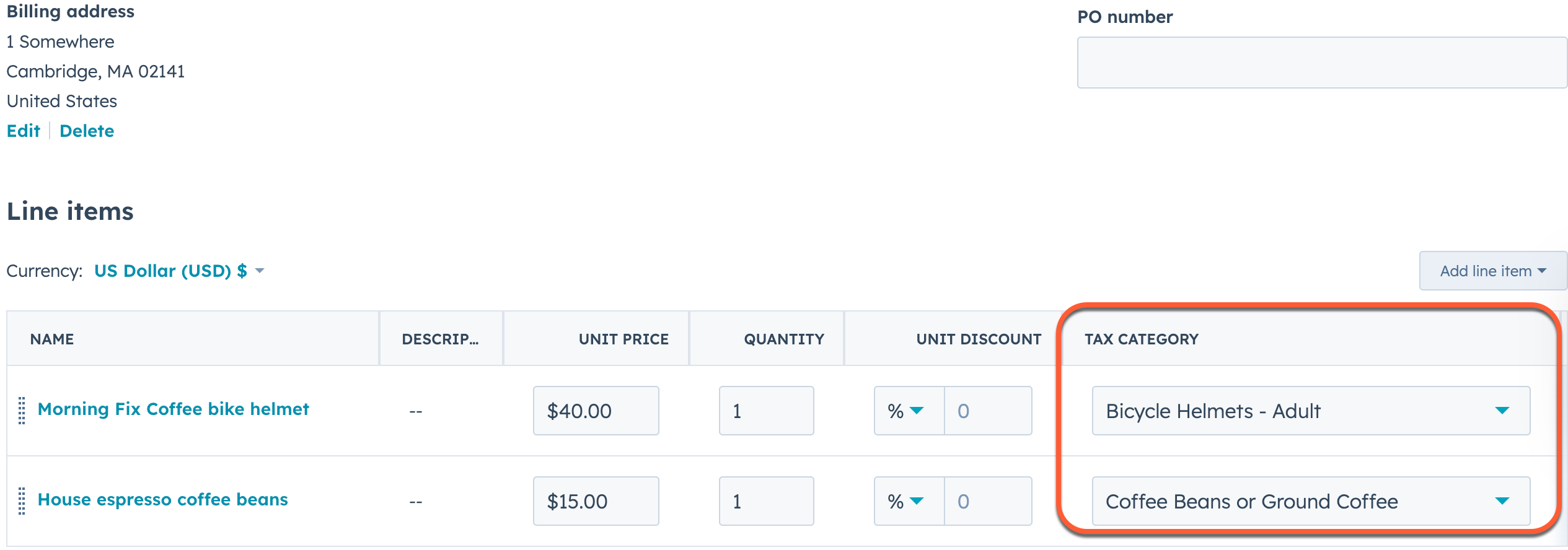
- Om du skickar en artikel som en del av fakturan måste du lägga till en artikel för frakt för att den automatiska skatten ska beräknas korrekt. Om du inte har lagt till frakt i ditt produktbibliotek kan du lägga till en anpassad artikel:
- Klicka på Lägg till artikel längst upp till höger i artikeltabellen och välj sedanSkapa anpassad artikel.
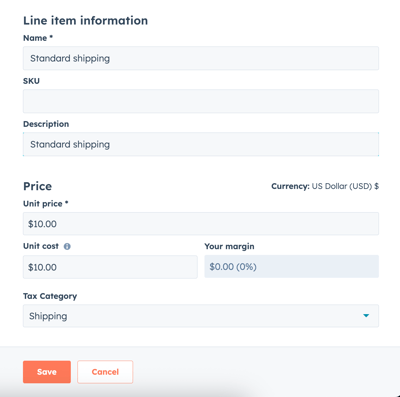
- Ange ett namn för din frakt (t.ex. Standardfrakt ellerPrioritetsfrakt).
- Lägg till fraktuppgifterna.
- Klicka på rullgardinsmenynSkattkategori och väljFrakt.
- Klicka påSpara.
Observera
- Du kan lägga till flera fraktposter i ditt produktbibliotek, men du kan bara lägga till en fraktpost på en faktura.
- Minst en annan produkt eller artikel måste ingå i fakturan.
- När du lägger till frakt från ditt produktbibliotek kan du inte lägga till en fraktavgift i avsnittetSammanfattning på fakturan.
- Om du inte vill använda automatisk skatt, stäng av alternativet Automatisk moms i avsnittet Sammanfattning.
- Skatten beräknas när fakturan skapas.
- Slutför inställningen av din faktura enligt önskemål, inklusive om du vill acceptera onlinebetalningar.
- När fakturan är klar klickar du på Skapa längst upp till höger.
Observera: när en faktura skapas med automatisk moms registreras skatteplikten i Stripe. För att avbryta den kan du ogiltigförklara fakturan eller återbetala betalningen.
- En dialogruta visas med alternativ för att skicka fakturan till din köpare via e-post. Du kan stänga rutan genom att klicka på X och skicka den senare.
- Så här visar du fakturan:
- I ditt HubSpot-konto navigerar du till Handel > Fakturor.
- Leta reda på fakturan och klicka på fakturanumret.
- Klicka på rullgardinsmenyn Åtgärder längst upp till höger och klicka sedan på Visa faktura.
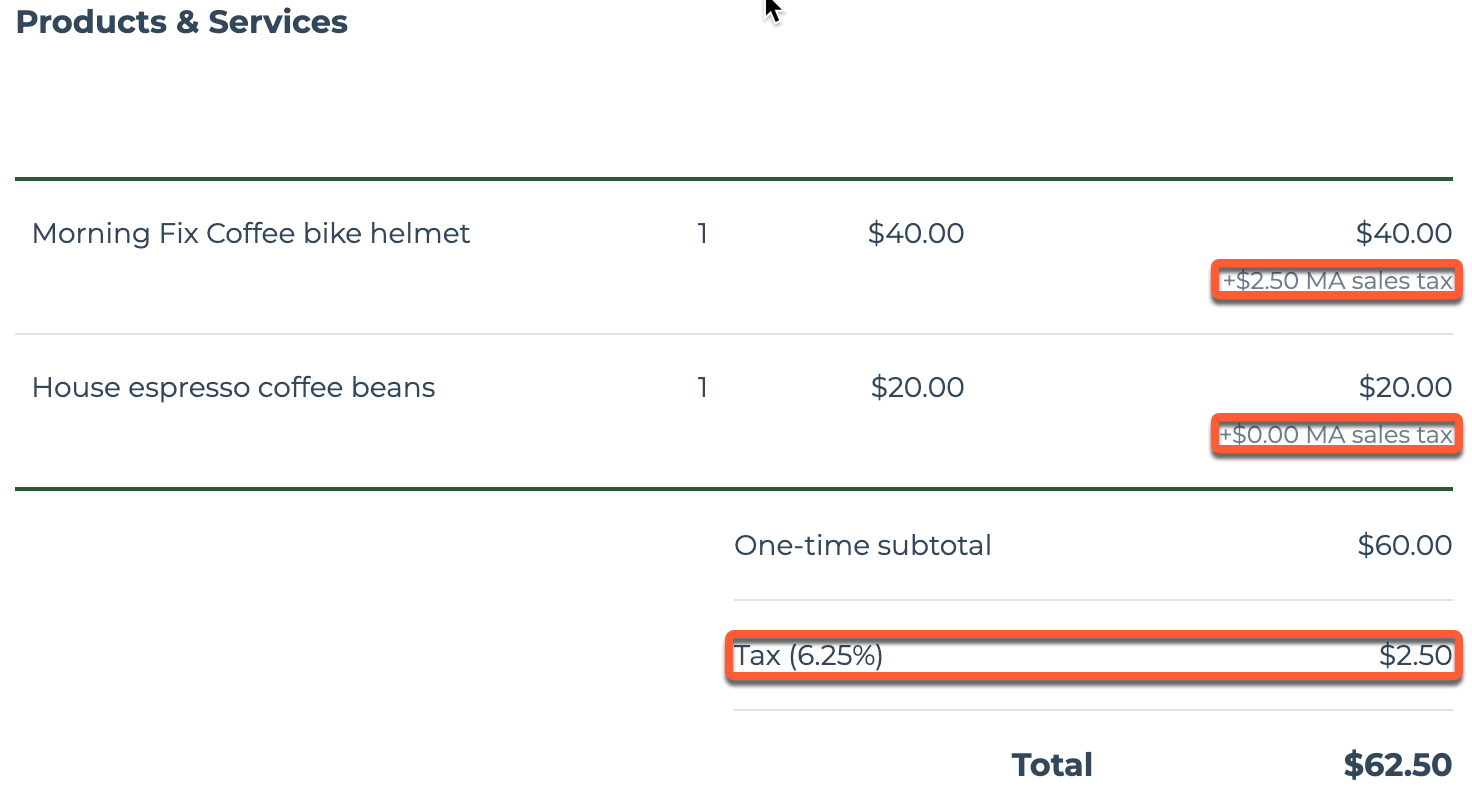
- Fakturan visar den automatiska skatten för varje artikel och den totala skatten som ska betalas.
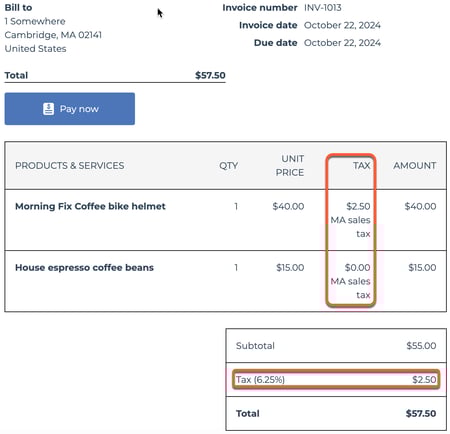
Lägg till automatisk skatt till äldre offerter
Observera: automatiserad moms kan endast användas påäldre offerter.
Så här lägger du till skattekategorier till raderna i din offert och automatiserar skatteberäkningen:
- I ditt HubSpot-konto navigerar du till Handel > Offerter.
- Klicka på Skapa offert.
- Koppla din offert till en ny eller befintlig affär och klicka sedan på Nästa.
- I steget Köparinformation måste ett företag väljas, och det måste ha en giltig företagsadress. Detta används för att avgöra om skatt ska läggas till offerten.
- I steget Din information bekräftar du dina uppgifter och klickar sedan på Nästa.
- I steget Radposter lägger du till dina radposter.
- Om kolumnen Skattkategori inte visas i tabellen med rader klickar du på Redigera kolumner. Använd sedan sökfältet för att hitta kolumnen Skattkategori, markera kryssrutan bredvid den och klicka på Spara.
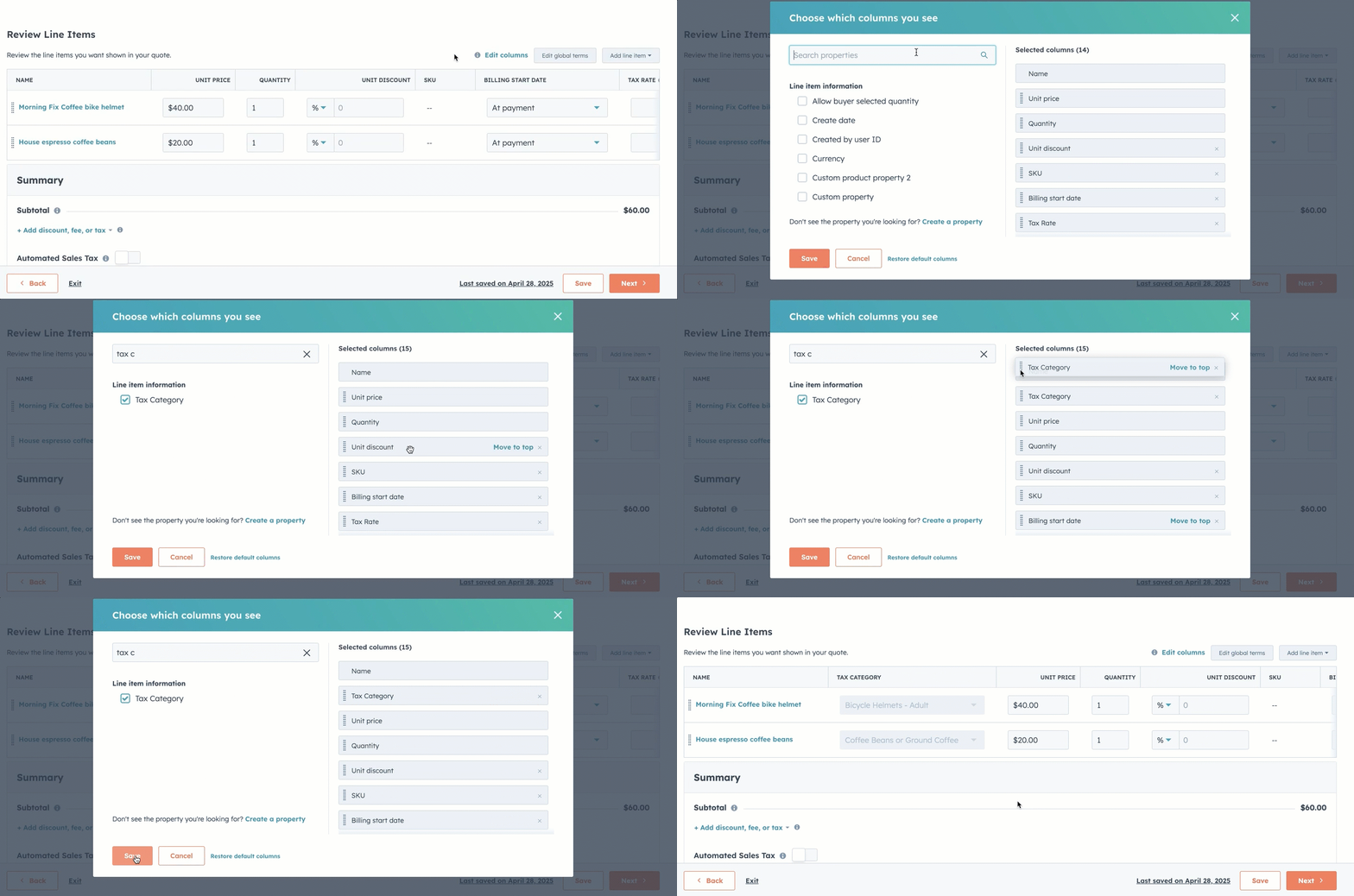
- Om kolumnen Skattkategori inte visas i tabellen med rader klickar du på Redigera kolumner. Använd sedan sökfältet för att hitta kolumnen Skattkategori, markera kryssrutan bredvid den och klicka på Spara.
-
- Om skattekategorin inte är inställd i ditt produktbibliotek klickar du på rullgardinsmenyn i kolumnen Skattekategori och väljer skattekategori för varje artikel. Du kan välja olika skattekategorier för olika artiklar.
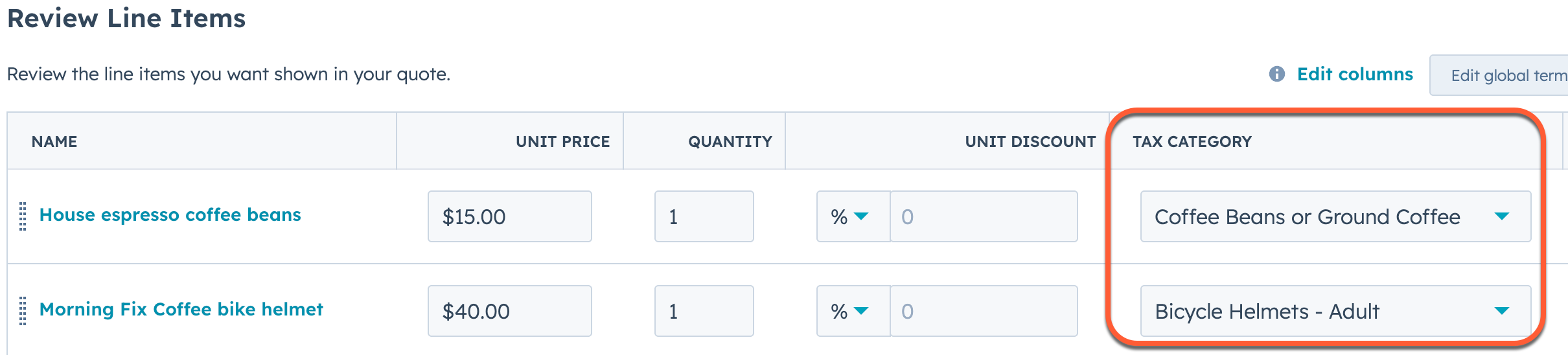
- Om skattekategorin inte är inställd i ditt produktbibliotek klickar du på rullgardinsmenyn i kolumnen Skattekategori och väljer skattekategori för varje artikel. Du kan välja olika skattekategorier för olika artiklar.
- Om du skickar en artikel som en del av offerten måste du lägga till en rad för frakt för att den automatiska skatten ska beräknas korrekt. Om du inte har lagt till frakt i ditt produktbibliotek kan du lägga till en anpassad rad:
- Klicka på Lägg till rad i det övre högra hörnet av radtabellen och välj sedanSkapa anpassad rad.
- Ange ett namn för din frakt (t.ex. Standardfrakt ellerPrioritetsfrakt).
- Fyll i övriga fraktuppgifter.
- Klicka på rullgardinsmenynSkattkategori och väljFrakt.
- Klicka på Spara.
Observera
- Du kan lägga till flera fraktposter i ditt produktbibliotek, men du kan bara lägga till en fraktpost på en äldre offert.
- Minst en annan produkt eller artikel måste ingå i den äldre offerten.
- När du lägger till frakt från ditt produktbibliotek kan du inte lägga till en fraktavgift i avsnittetSammanfattning i den äldre offerten.
- Om du inte vill använda automatisk skatt, stäng av alternativet Automatisk moms i avsnittet Sammanfattning.
- Slutför din offert. Skattebeloppet beräknas när du klickar på Skapa i steget Granska.
- En dialogruta visas med alternativ för att skicka fakturan till din köpare via e-post. Du kan stänga rutan genom att klicka på X och skicka den senare.
- Så här visar du offerten:
- I ditt HubSpot-konto navigerar du till Handel > Offerter.
- Leta reda på offerten och klicka påoffertnamnet.
- Offert visar den automatiska skatten för varje artikel och den totala skatten som ska betalas.
Lägg till automatisk skatt till betalningslänkar
Så här lägger du till skattekategorier till raderna i din betalningslänk och automatiserar skatteberäkningen:
- I ditt HubSpot-konto navigerar du till Handel > Betalningslänkar.
- Klicka på Skapa betalningslänk.
- Lägg till dina rader.
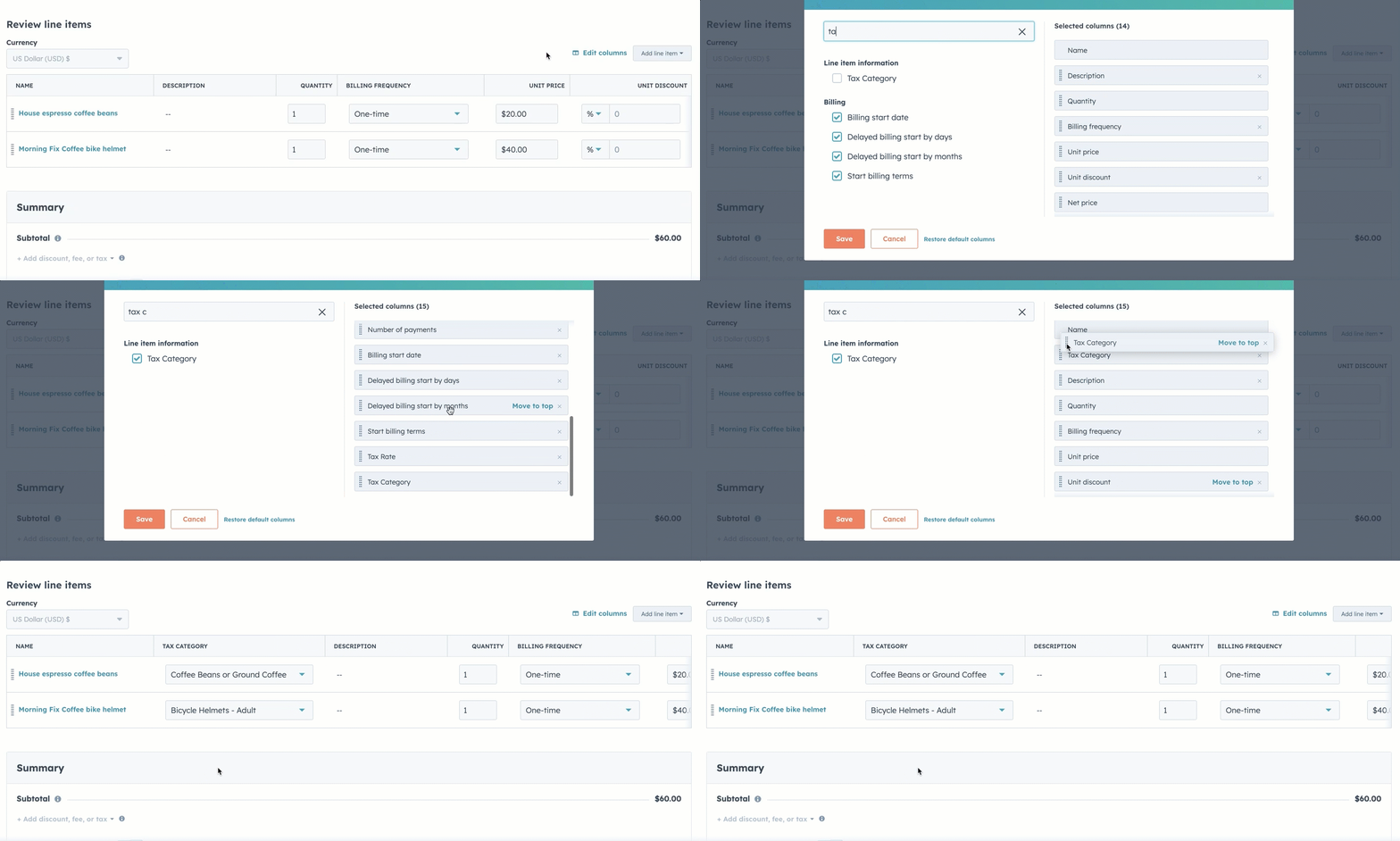
- Om kolumnen Skattkategori inte visas i tabellen med varor, klicka på Redigera kolumner. Använd sedan sökfältet för att hitta kolumnen Skattkategori, markera kryssrutan bredvid den och klicka på Spara.
- Om kolumnen Skattkategori inte visas i tabellen med varor, klicka på Redigera kolumner. Använd sedan sökfältet för att hitta kolumnen Skattkategori, markera kryssrutan bredvid den och klicka på Spara.
-
- Om skattekategorin inte är inställd i ditt produktbibliotek klickar du på rullgardinsmenyn i kolumnen Skattekategori och väljer skattekategori för varje artikel. Du kan välja olika skattekategorier för olika artiklar.
- Om skattekategorin inte är inställd i ditt produktbibliotek klickar du på rullgardinsmenyn i kolumnen Skattekategori och väljer skattekategori för varje artikel. Du kan välja olika skattekategorier för olika artiklar.
- Om du skickar en artikel som en del av betalningslänken måste du lägga till en artikel för frakt för att den automatiska skatten ska beräknas korrekt. Om du inte har lagt till frakt i ditt produktbibliotek kan du lägga till en anpassad artikel:
- Klicka på Lägg till rad i det övre högra hörnet av tabellen med radposter och välj sedanSkapa anpassad rad.
- Ange ett namn för din frakt (t.ex. Standardfrakt ellerPrioritetsfrakt).
- Lägg till fraktuppgifterna.
- Klicka på rullgardinsmenynSkattkategori och väljFrakt.
- Klicka påSpara.
Observera
- Du kan lägga till flera fraktposter i ditt produktbibliotek, men du kan bara lägga till en fraktpost på en betalningslänk.
- Minst en annan produkt eller artikel måste ingå i betalningslänken.
- När du lägger till frakt från ditt produktbibliotek kan du inte lägga till en fraktavgift i avsnittetSammanfattning i betalningslänken.
- Om du inte vill använda automatisk skatt, stäng av alternativet Automatisk moms i avsnittet Sammanfattning.
- Avsluta konfigurationen av din betalningslänk.
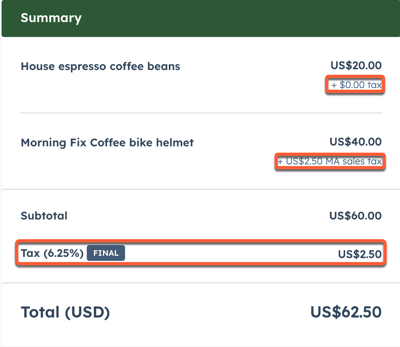
- Skatten beräknas när köparen går igenom kassan och baseras på de adressuppgifter som anges vid kassan.
Observera: rabattkoder kan inte läggas till betalningslänkar som har automatiserad moms aktiverad.
Lägg till automatisk skatt till nya prenumerationer
Så här lägger du till skattekategorier till raderna i ditt abonnemang och automatiserar skatteberäkningen:
- I ditt HubSpot-konto navigerar du till Handel > Prenumerationer.
- Klicka på Skapa prenumeration.
- Konfigurera fakturering för prenumerationen.
- Som standard används företagets adress för att avgöra om skatt ska läggas till prenumerationen. Om du vill ändra faktureringsadressen avmarkerar du kryssrutan Samma som företagets adress under Faktureringsadress, klickar på Redigera och anger adressuppgifterna i det högra fönstret.
- Lägg till dina artikelrader.
- Om skattekategorin inte är angiven i ditt produktbibliotek klickar du på rullgardinsmenyn i kolumnen Skattekategori och väljer skattekategori för varje artikel. Du kan välja olika skattekategorier för olika artiklar.

- Om du skickar en artikel som en del av offerten måste du lägga till en artikel för frakt för att den automatiska skatten ska beräknas korrekt. Om du inte har lagt till frakt i ditt produktbibliotek kan du lägga till en anpassad artikel:
- Klicka på Lägg till artikel längst upp till höger i artikeltabellen och välj sedanSkapa anpassad artikel.
- Ange ett namn för din frakt (t.ex.Standardfrakt ellerPrioritetsfrakt).
- Lägg tillfraktuppgifterna.
- Klicka på rullgardinsmenynSkattkategori och väljFrakt.
- Klicka påSpara.
Observera
- Du kan lägga till flera fraktposter i ditt produktbibliotek, men du kan bara lägga till en fraktpost på varje prenumeration.
- Minst en annan produkt eller artikel måste ingå i prenumerationen.
- Om du inte vill använda automatisk skatt, stäng av alternativet Automatisk moms i avsnittet Sammanfattning.
- Slutför inställningen av din prenumeration, inklusive om du vill acceptera onlinebetalningar.
- När prenumerationen är klar klickar du på Skapa. Skatten beräknas när prenumerationen har skapats och sedan vid varje framtida betalningsdatum för prenumerationen, så att eventuella framtida ändringar av skattesatsen beaktas.
Lägg till automatisk skatt till befintliga prenumerationer
Så här lägger du till skattekategorier till raderna när du uppdaterar en prenumeration och automatiserar skatteberäkningen:
- I ditt HubSpot-konto navigerar du till Handel > Prenumerationer.
- Klicka på prenumerationen.
- Klicka på Åtgärder längst upp till höger och välj sedan Redigera prenumeration.
- Som standard används företagets adress för att avgöra om skatt ska läggas till prenumerationen. Om du vill ändra till faktureringsadressen avmarkerar du kryssrutan Samma som företagets adress under Faktureringsadress, klickar på Redigera och anger adressuppgifterna i det högra fönstret.
- Lägg till eller redigera dina artikelrader. Om skattekategorin inte är angiven i ditt produktbibliotek klickar du på rullgardinsmenyn i kolumnen Skattekategori och väljer skattekategori för varje artikelrad. Du kan välja olika skattekategorier för olika artikelrader.
- Om du skickar en artikel som en del av offerten måste du lägga till en artikel för frakt för att den automatiska skatten ska beräknas korrekt. Om du inte har lagt till frakt i ditt produktbibliotek kan du lägga till en anpassad artikel:
- Klicka på Lägg till artikel längst upp till höger i artikeltabellen och välj sedanSkapa anpassad artikel.
- Ange ett namn för din frakt (t.ex.Standardfrakt ellerPrioritetsfrakt).
- Lägg tillfraktuppgifterna.
- Klicka på rullgardinsmenynSkattkategori och väljFrakt.
- Klicka påSpara.
Observera
- Du kan lägga till flera fraktposter i ditt produktbibliotek, men du kan bara lägga till en fraktpost per prenumeration.
- Minst en annan produkt eller artikel måste ingå i prenumerationen.
- Om du inte vill använda automatisk skatt, stäng av alternativet Automatisk moms i avsnittet Sammanfattning.
- Klicka på Spara längst ned till vänster.
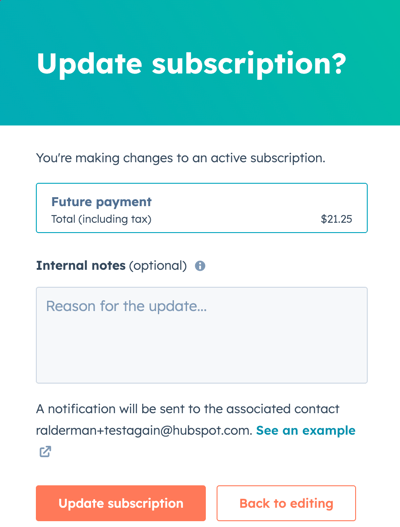
- De nya betalningsuppgifterna, inklusive skattebelopp, visas i dialogrutan. Ange eventuella interna anteckningar och klicka sedan på Uppdatera prenumeration för att bekräfta ändringarna.
- Skatten beräknas sedan för varje framtida prenumerationsbetalningsdatum, så att eventuella framtida skatteförändringar beaktas.
Synkronisera automatiserade skattedata till QuickBooks Online
Med QuickBooks Online-datasynkronisering kan du synkronisera automatiserade skattedata från HubSpot till QuickBooks Online när du skapar fakturor med automatiserad skatt i HubSpot. Detta säkerställer att din skatteinformation är konsekvent på båda plattformarna, vilket förenklar dina redovisningsprocesser.
Så här synkroniserar du automatiserade skattedata från HubSpot till QuickBooks Online:
- Skapa din faktura med automatisk skatt.
- När fakturan är klar klickar du på Skapa.
- QuickBooks Online-integrationen kommer att upptäcka den nya fakturan och kontrollera fakturauppgifterna mot eventuella inställda filter. Om den är kvalificerad kommer den att synkronisera fakturan till QuickBooks Online. Den automatiska skatten synkroniseras som en ny rad i QuickBooks Online-fakturan.
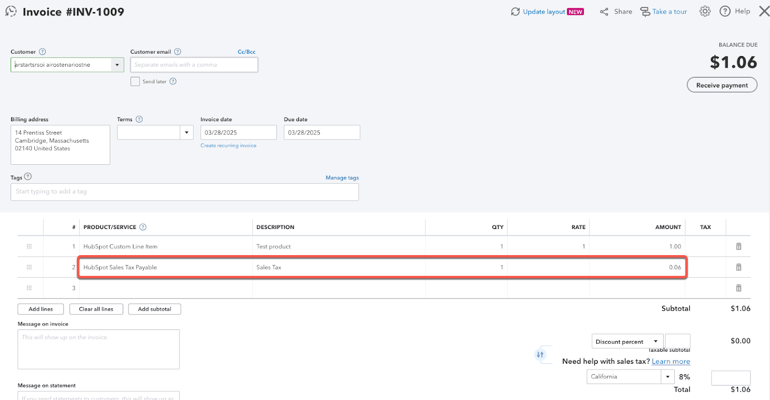
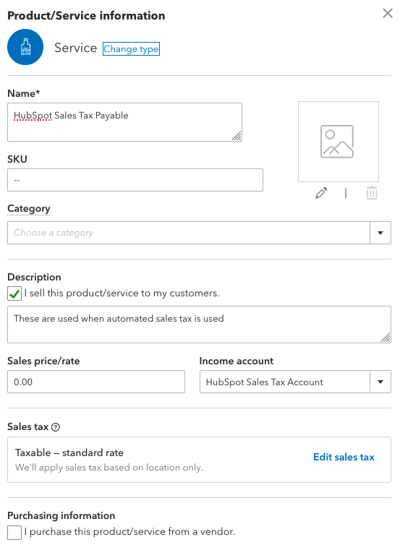
När automatiserade skattedata synkroniseras från HubSpot till QuickBooks Online för första gången skapas automatiskt en ny HubSpot- tjänst för betalbar försäljningsskatt i QuickBooks Online.
Följande fält skapas också automatiskt för tjänsten HubSpot Sales Tax Payable i QuickBooks:
- Beskrivning: detta fält innehåller beskrivningen av tjänsten när fakturan i HubSpot innehåller automatiserad skatt.
- Försäljningspris/pris: detta fält kommer att ställas in på 0,00.
- Inkomstkonto: detta fält kommer att ställas in på HubSpot Sales Tax Account.
Köparens utcheckningsupplevelse
Köparens utcheckningsupplevelse för fakturor, offerter eller prenumerationer
Om du har aktiverat onlinebetalningar för fakturor, offerter eller prenumerationer kan köparen betala direkt från fakturan, offerten eller prenumerationen genom att klicka på Betala nu.
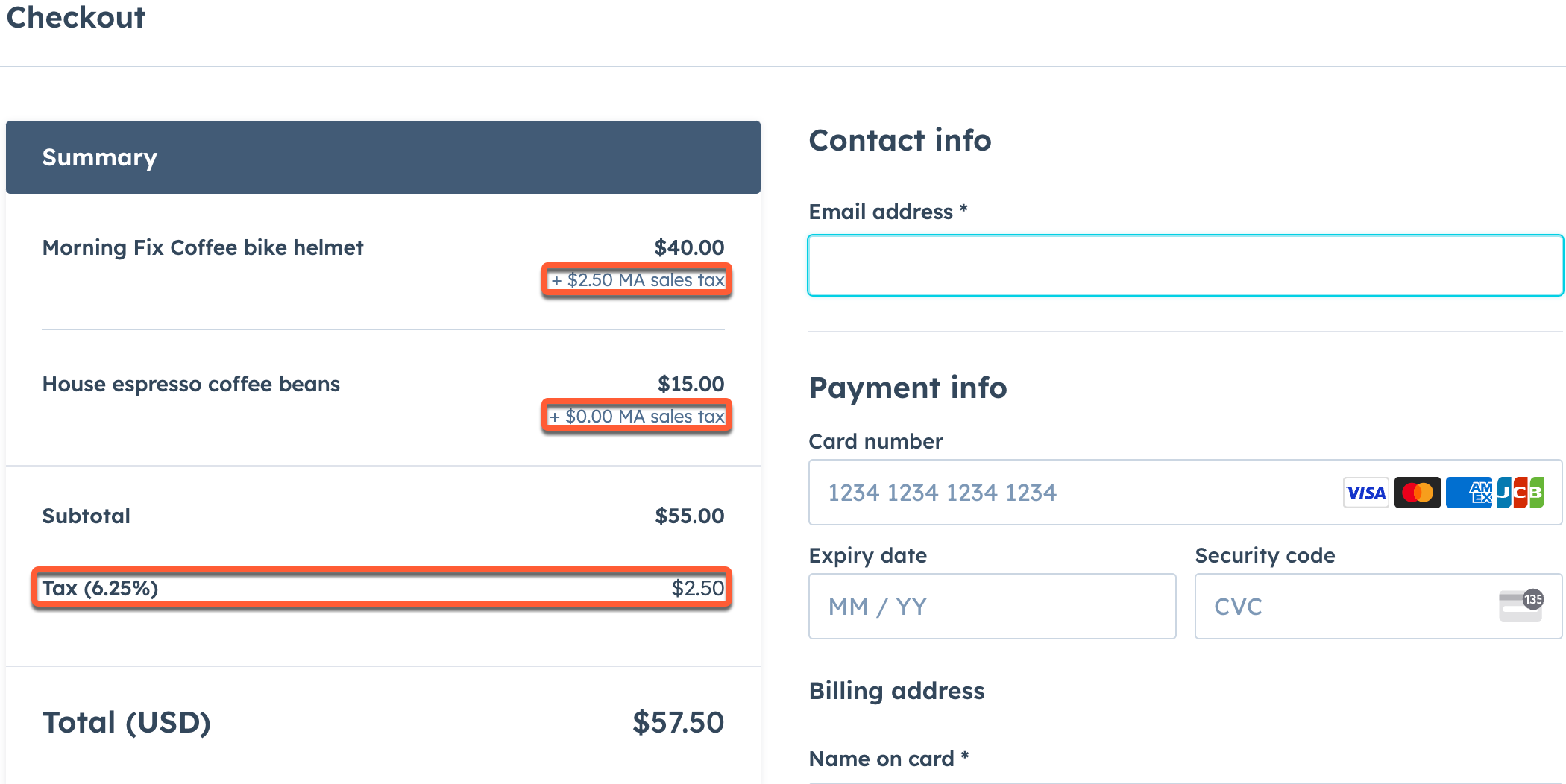
På kassasidan visas fakturans, offerten eller prenumerationens poster med det skattebelopp som ska betalas per post och totalt. Det totala beloppet som ska betalas inkluderar skatter.
Köparens utcheckningsupplevelse för betalningslänkar
För betalningslänkar visas den automatiska skatteberäkningen när köparen kommer till kassan och anger sin adress.
Posterna i betalningslänken visas, med skattebeloppet per post och totalt. Det totala beloppet inkluderar skatter.
Uppdatera skatteinställningar
Behörigheter krävs Superadministratörsbehörighet krävs för att uppdatera skatteinställningar.
Så här uppdaterar du din skatteadress, skatteregistreringar eller förinställda skattekategorier:
- I ditt HubSpot-konto klickar du på inställningsikonen i det övre navigeringsfältet.
- I vänster sidofält navigerar du till Betalningar.
- Klicka på fliken Avgifter, skatter och policyer.
- Klicka på Hantera skatteinställningar.
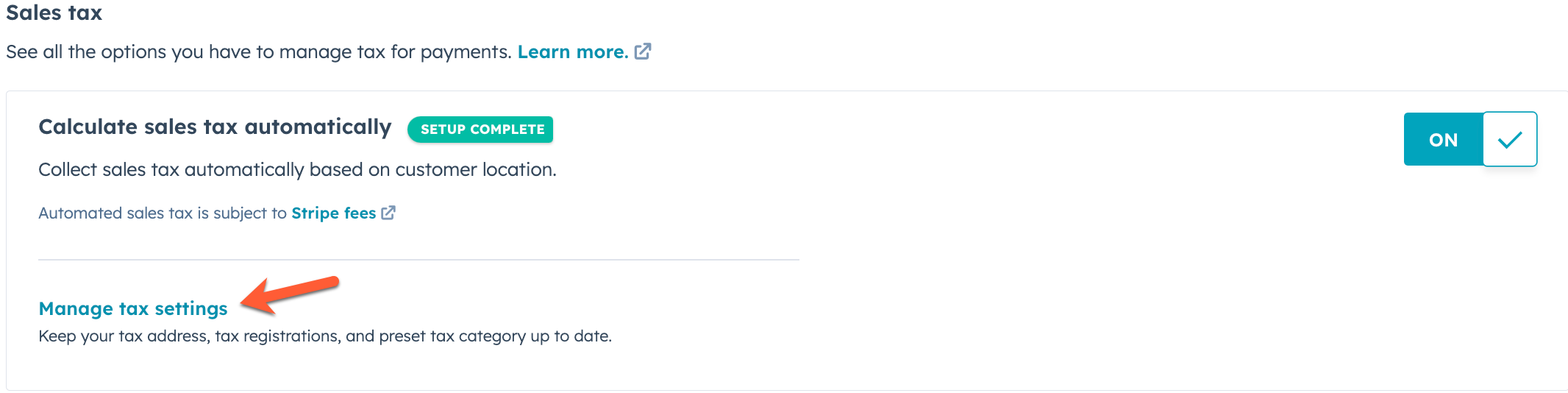
- Klicka påför att dölja Skatteadress, Skatteomregistreringar eller Förinställd skattekategori.
- Uppdatera dina skatteinställningar och klicka sedan på Spara.
Inaktivera automatisk moms
Behörigheter krävs Superadministratörsbehörighet krävs för att inaktivera automatisk moms.
Så här stänger du av automatisk momsberäkning:
- I ditt HubSpot-konto klickar du på inställningsikonen i det övre navigeringsfältet.
- Navigera till Betalningar i vänster sidofält.
- Klicka på fliken Avgifter, skatter och policyer.
- Under Moms stänger du av alternativet Beräkna moms automatiskt.
- Klicka påStäng av i dialogrutan för att bekräfta.
Visa skatter som tillämpas på fakturor
Behörigheter krävs Visningsbehörighetför fakturor krävs för att kunna se skatter som tillämpas på fakturor.
- I ditt HubSpot-konto navigerar du till Handel > Fakturor.
- Om du inte kan se skattekolumnerna på din indexsida kan du läsa om hur du lägger till kolumnerna Fakturerat belopp (före skatt), Skatt totalt och Automatiska skatter.
- Skattekolumnerna fylls i med skatteinformationen från fakturan.
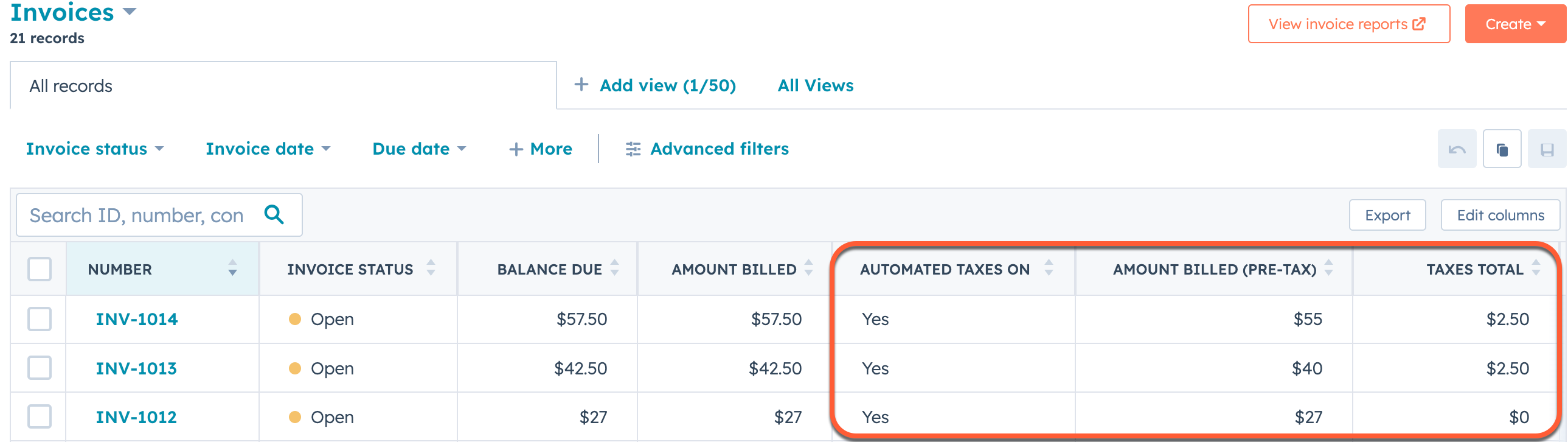
- Dessa egenskaper kan användas som filter i segment och arbetsflöden.
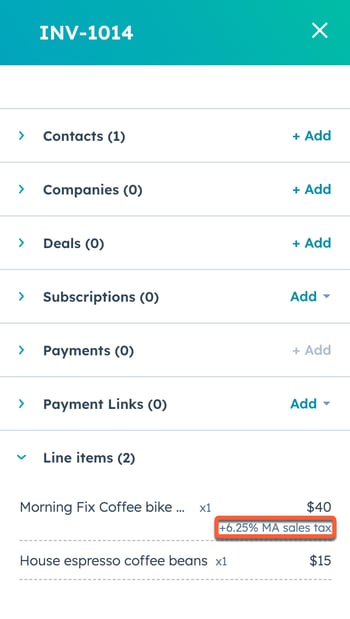
- Du kan också visa skatterna för enskilda rader genom att klicka på fakturanumret och bläddra till kortet Rader på fakturan.
Deklarera och rapportera skatter
HubSpot-betalningar
- Lär dig hur dudeklarerar dina skatter.
- Så här rapporterar du dina skatter:
- I ditt HubSpot-konto klickar du på inställningsikonen i det övre navigeringsfältet.
- I vänster sidofält navigerar du till Betalningar.
- Klicka på fliken Avgifter, skatter och policyer.
- Under Moms, bredvid Beräkna moms automatiskt, klicka påExportera skatterapporter.
- Klicka på rullgardinsmenynFilformat och välj ett filformat.
- UnderDatum klickar du på datumväljarna från och till och väljerdatum.
- Markera kryssrutan Exkludera icke-skattepliktiga transaktioner för att exkludera alla transaktioner som inte har automatisk skatt tillämpad på sig.
- Klicka påExportera.
- När exporten är klar får du ett e-postmeddelande och en HubSpot-avisering i appen. Klicka på aviseringen eller länken i e-postmeddelandet för att ladda ner filen.
- Den exporterade CSV-filen innehåller:
- Faktura-ID.
- Fakturanummer.
- Radpost-ID.
- Transaktionsdatum.
- Skatte datum.
- Ursprungsland och delstat.
- Destinationsland och delstat.
- Land- och delstatskod.
- Namn och nivå på skattejurisdiktion.
- Kundens skatte-ID.
- Kvantitet.
- Skatteregistreringsnummer.
- Skattesats.
- Skatteorsak.
- Skäl för beskattning.
- Skattenamn.
- Valuta.
- Delsumma.
- Beskattningsbart belopp.
- Icke skattepliktigt belopp.
- Skattebelopp.
- Totalt belopp.
- Valuta för deklaration.
- Valuta vid deklaration.
- Deklarerat skattepliktigt belopp.
- Icke skattepliktigt belopp vid deklaration.
- Deklarerat skattebelopp.
- Totalt belopp.
Observera: skatter på icke-köpta äldre offerter ingår inte i skatterapporteringen. Köpta äldre offerter har en tillhörande faktura som registreras i skatterapporteringen.
Stripe som betalningsalternativ
- Lär dig hur dudeklarerar dina skatter.
- Lär dig hur durapporterar dina skatter.
