
Senast uppdaterad: 27 juli 2026
Tillgänglig med något av följande abonnemang, om inte annat anges:
-
 Revenue Hub
Professional, Enterprise
Revenue Hub
Professional, Enterprise
-
 Profiler krävs
Profiler krävs För att kunna skapa och hantera offertmallar måste du ha en tilldelad kärnlicens. Offertmallar kan endast användas i konton med Revenue Hub Professional eller Revenue Hub Enterprise.
Behörigheter krävs Behörigheterna Super Admin eller Manage quote templates krävs för att skapa och konfigurera offertmallar.
Skapa och redigera offertmallar för att hjälpa säljare att skapa standardiserade offerter. Konfigurera en layout och förifyllda moduler, inklusive följebrev, sammanfattning, postar, villkor, betalningsalternativ och godkännandemetod. Du kan valfritt ställa in offertens varumärkesprofil på mallnivå eller använda den standardprofil som är inställd för alla offerter. Säljare kan använda mallen och välja att endast uppdatera de avsnitt de behöver innan de skickar den till köparen.
Mallarna använder de standardmoduler som finns tillgängliga för offerter. Om dessa moduler inte uppfyller dina affärsbehov kan du skapa anpassade moduler för att lägga till ytterligare innehåll och anpassningsalternativ i dina offertmallar.
Om du vill skapa mallar för äldre offerter kan du läsa mer om hur du skapar mallar för äldre offerter.
Observera:
- Den här artikeln avser offertverktyget, som ingår i HubSpots AI-drivna CPQ och är tillgängligt i ett Revenue Hub Professional- eller Enterprise-konto.
- Om du inte har ett Revenue Hub Professional- eller Enterprise-konto kan du läsa mer om äldre offerter och mallar för äldre offerter. Läs mer omskillnaderna mellan äldre offerter och Revenue Hub- .
- Om du har åtkomst till äldre offerter och tilldelas en Revenue Hub-licens kommer du att förlora åtkomsten till äldre offerter och äldre offertmallar. Om inställningen för att tillåta skapande av äldre offerter är aktiverad kan du välja vilken offerttyp du vill skapa. Om du vill återfå åtkomst till äldre offerter och äldre offertmallar kan du byta licensen till en Core-licens eller en läslicens.
Innan du börjar
Förstå begränsningar och överväganden
- Kodsnuttar som läggs till i webbplatsens sidhuvud eller sidfot i inställningarna kan vara användbara för att visa anpassad kod på offerter. Men om kodsnuttarna har lagts till för annat innehåll (t.ex. webbplatssidor, landningssidor eller bloggar) och tillämpas på alla domäner eller på samma domän som används för offerter, kommer sidhuvudet eller sidfoten också att visas på offerterna. Detta gäller för alla publicerade offertmallar. Om du vill använda samma domän som används för din webbplats för att även hosta offerter, och inte vill att sidhuvudet och sidfoten ska visas på offerterna, eller om du vill lägga till ett anpassat kodavsnitt endast för offerter, rekommenderas det att du ansluter en underdomän som värddomän för offerterna.
-
När du använder rich text-moduler och lägger till källkod kommer HubL-koden inte att visas i redigeraren. Du kan endast se HubL-utdata i en publicerad offert.
- Med hjälp av HubSpots utvecklingsplattform kan du anpassa offerter utöver standardmodulerna med anpassade offertmoduler.
Skapa mallar
- I ditt HubSpot-konto klickar du på
inställningsikonen i det övre navigeringsfältet. - I menyn i vänster sidfält, under avsnittet Datahantering, klickar du på Objekt.
- På sidan Objekt klickar du på rullgardinsmenyn Välj ett objekt och väljer Offerter.
- Klicka på flikenOffertmallar högst upp.
- Klicka påÖppna mallbibliotek.
- Klicka på Skapa ny offertmalllängst upp till höger och välj sedan Skapa offertmall.

Navigera i
redigeraren för offertmallar Använd redigeraren för offertmallar för att skapa din mall. Innan du konfigurerar mallsektionerna bör du lära dig hur du navigerar i redigeraren, anpassar varumärket, visar, döljer eller låser sektioner samt förhandsgranskar offerten på olika enheter.
Redigera mallmodulerna
I redigeraren för offertmallar redigerar du mallen genom att klicka på varje modul och använda modulredigeraren i vänster sidofält. Om du inte ser modulredigeraren klickar du på ikonen för offertmallarlängst upp till vänster. Ändringarna sparas automatiskt medan du redigerar.
Koppla ett varumärke
Prenumeration krävs En Marketing Hub Enterprise -abonnemang krävs för att kunna använda varumärken.
Om du använder varumärken ska du tilldela ett varumärke till dina offertmallar. Detta gör det enklare att skilja mellan offerter och tillhörande fakturor för olika varumärken i ditt företag. Läs mer om hur du använder varumärken.
När ett varumärke har valts ärvs följande varumärkeselement:
-
Logotyp: används i offertredigeraren, i förhandsgranskningen av offerten, i den publicerade offerten, i e-postmeddelanden relaterade till offerten, vid offertbetalning samt på fakturor och kvitton relaterade till offerten.
- Färger: används på fakturor, vid utcheckning och på kvitton som är kopplade till offerten.
- Om inställningen Skapa avtal automatiskt från godkända offerter är aktiverad och du deltar i betaversionen av Connected CPQ, Billing och Payments, kommer fakturor som skapas från avtalet att ärva varumärkets logotyp och färger.
Observera: För att ändra varumärkesprofilen för återkommande fakturor som skapats från en offert eller ett avtal måste du säga upp det befintliga avtalet (om du deltar i betaversionen av Connected CPQ, Billing och Payments) eller prenumerationen och sedan skapa en ny offert med de återkommande raderna och den nya varumärkesprofilen.
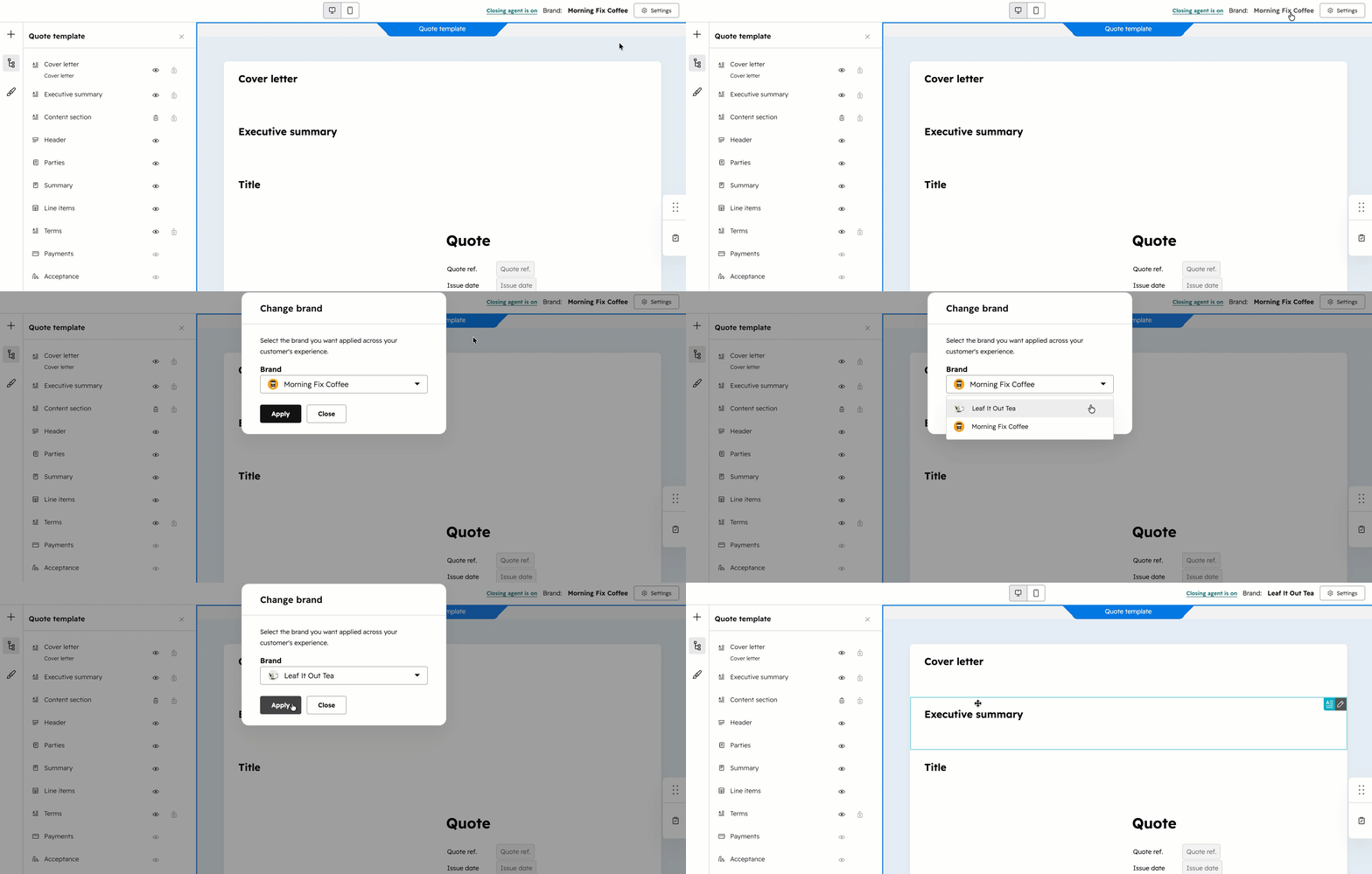
Så här lägger du till ett varumärke i en offertmall:
- Klicka på varumärkesnamnet längst upp till höger.
- Klicka på rullgardinsmenyn Varumärke och väljvarumärket.
- Klicka på Tillämpa.
Konfigurera mallens utseende
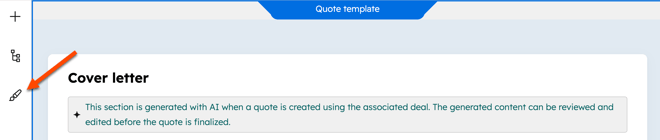
- Om du vill ändra standardutseendet för offerten klickar du på ikonen för mallstilar. Den valda stilen gäller endast för den mall du redigerar just nu. Du kan skapa flera mallar med olika utseenden för varje mall. Om du istället vill använda samma utseende för alla offerter kan du ställa in ett standardutseende för alla offerter.
- Under ”Containers” kan du redigera fönster- och dokumentbehållarna för offerten:
- Fönster: Klicka för att expandera avsnittet ”Fönster” och justera fönsterbehållarens färg och transparens.
- Dokument: Klicka för att expandera avsnittetDokument och justera fyllningsfärg, linjer och kantlinjer.
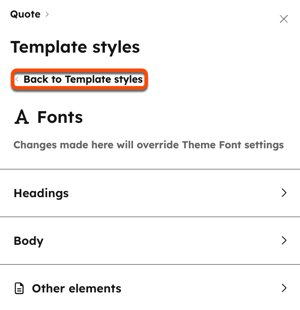
- Under ”Grund” kan du redigera teckensnitt, knappar och länkar i offerten. När du har gjort dina ändringar klickar du på ”Tillbaka till mallstilar” för att återgå till sidopanelen med mallstilar:
- Teckensnitt: Klicka på Teckensnitt för att justera grundteckensnittet samt teckensnittet som används för rubriker, brödtext och andra element (t.ex. bildtexter och versaler/gemener). Du kan också justera teckensnittsstil, färger och radhöjder.
- Knappar: Klicka på Knappar för att justera knapparnas form, färg, tillstånd (t.ex. standard, vid muspekning) och typsnitt.
- Länkar: Klicka på Länkar för att justera länkfärger och formatering.
- Teckensnitt: Klicka på Teckensnitt för att justera grundteckensnittet samt teckensnittet som används för rubriker, brödtext och andra element (t.ex. bildtexter och versaler/gemener). Du kan också justera teckensnittsstil, färger och radhöjder.
- Under PDF-layout kan du ställa in om avsnitt ska hållas på samma sida eller om de får delas upp över flera sidor. Om till exempel ett avsnitt i offerten tar upp en stor del av sidan kan det flyttas till nästa sida och lämna ett tomt utrymme.
- Klicka för att expandera avsnittetSidbrytning.
- Stäng av alternativet ”Behåll avsnitt på samma sida” för att tillåta att avsnitt delas upp över flera sidor i PDF-filen med offerten.
- Under ”Containers” kan du redigera fönster- och dokumentbehållarna för offerten:
Visa,
dölj
eller
lås
avsnitt i offerten
Visa, dölj eller lås avsnitt för att styra vilka avsnitt som är synliga och redigerbara när en offert skapas.
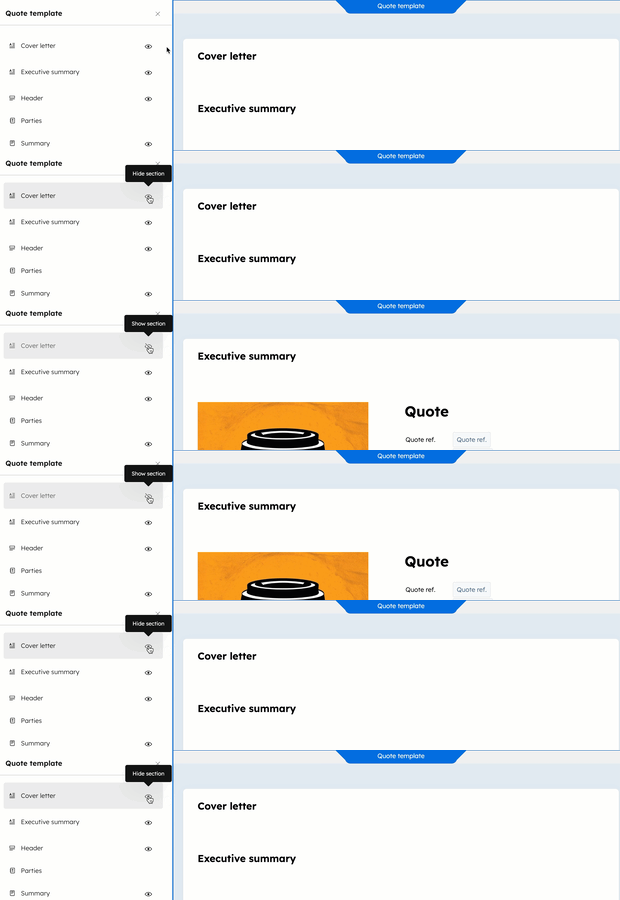
- Visa eller dölj avsnitt i mallen för att styra vilka avsnitt som visas när en användare skapar en offert. Du kan till exempel dölja avsnittet för följebrev. När användare skapar offerter från mallen kommer avsnittet för följebrev att vara dolt som standard. Användare kan fortfarandevisa avsnittet när de skapar en offert. Så här visar eller döljer du avsnitt i mallen i menyn i vänster sidfält:
- Klicka på ikonenVisa för attdölja ett avsnitt.
- Klicka på ikonen för attdölja för attvisa ett avsnitt.
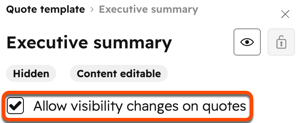
- Om du vill förhindra att de som skapar offerter visar eller döljer moduler i en offert avmarkerar du kryssrutanTillåt synlighetsändringar i offerter i menyn i vänster sidfält. När detta alternativ är avmarkerat baseras synligheten för en modul i en offert på vad som är konfigurerat i mallen.
- Lås offerthamoduler för att förhindra redigering när användare skapar offerter. Lägg till innehåll och lås modulen för att förhindra redigering, eller dölj och lås modulen för att förhindra att användare visar den när de skapar offerter. Så här låser du moduler:
- Klicka påikonen för upplåst för att låsa en modul.
- Om du vill att modulen ska vara dold och inte vill att de som skapar offerter ska kunna visa den, klickar du först på ikonenför att dölja och sedan påikonen för att låsa.
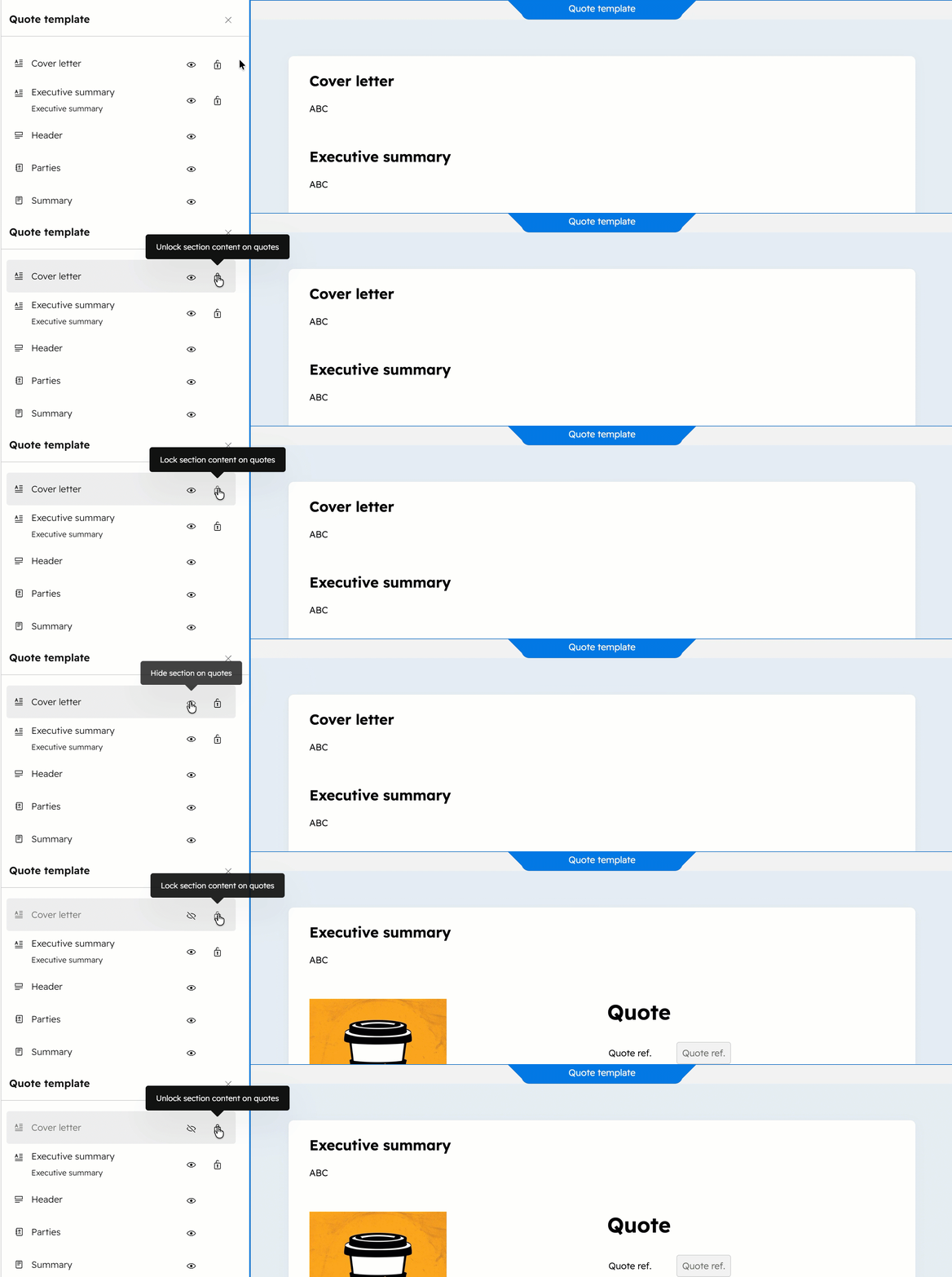
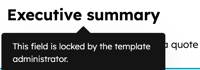
- För låsta moduler som förblir synliga visas ett verktygstips när användarna håller muspekaren över modulen.
- Klicka på den låsikonen för att låsa upp en modul.
Visa offertmallen i förhandsgranskningar för dator och mobil
Redigera i en förhandsgranskning för dator eller mobil genom att klicka på dator- eller mobilikonerna högst upp i förhandsgranskningen.
Redigera modulerna för
följebrev
och
sammanfattning Skapa ett följebrev och en sammanfattning att inkludera i offertmallen. De kan läggas till manuellt eller genereras med hjälp av HubSpots AI. Så här redigerar du följebrevet och sammanfattningen.
- Klicka på modulen för följebrev eller sammanfattning i offertredigeraren.
- Om offertmallen har konfigurerats för att generera följebrevet eller sammanfattningen med hjälp av HubSpots AI läggs de till automatiskt med hjälp av strukturerade data, såsom radposter, och ostrukturerade data från affärsaktiviteter, såsom mötesprotokoll, anteckningar och e-postmeddelanden.
- För att ändra titeln, klicka påtiteln och ange en ny titel.
- Ange eller redigera texten i följebrevet eller sammanfattningen. Använd formateringsverktygsfältet högst upp för att anpassa texten och lägga till länkar, emojis och utdrag. Klicka på breezeSingleStar AI-ikonen längst upp till vänster i formateringsverktygsfältet för att generera text med hjälp av AI.
Lägg till bilagor
Lägg till bilagor för ytterligare sammanhang. Läs mer om bilagor.
- Klicka på modulen för följebrev eller sammanfattning i redigeraren för offertmallar.
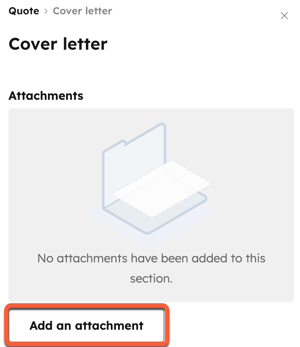
- Klicka på Lägg till en bilagai avsnittet Bilagor .
- Leta reda på din fil i den högra panelen:
- Sök efter och välj en fil från filverktyget och klicka sedan på Infoga filer.
- Under Nyligen uppdaterade markerar du kryssrutorna bredvid de filer du vill lägga till. Klickapå Visa alla för att se alla filer. Klicka påInfoga filer för att lägga till filerna i offerten.
- Klicka på Ladda upp för att ladda upp filer från din enhet.
- Klicka påInfoga filer för att lägga till dem i offerten.
- I redigeraren i vänster sidfält:
- Om du vill att bilagan ska ingå i signaturkuvertet markerar du kryssrutan I signatur.
- Om du vill byta namn på, ta bort eller ladda ner bilagan klickar du på Åtgärder och väljer sedan ett alternativ. Filer som bytt namn eller tagits bort kommer inte att byta namn eller tas bort i filverktyget. Nedladdade filer kommer att finnas kvar i filverktyget.
Redigera rubrikmodulen
Rubrikmodulen visar logotypen, offertreferensen, utfärdandedatum, giltighetstid och valuta för offerten. En standardgiltighetstid kan konfigureras i inställningarna. Så här redigerar du rubrikmodulen:
- Klicka på rubrik smodulen i redigeraren för offertmallar.
- Så här redigerar du hur offertreferens, utfärdandedatum, utgångsdatum, valuta och inköpsordernummer visas i mallen, i vänster sidofält på fliken Detaljer:
- Under Offertnummer:
- I fältet Etikett redigerar du etiketten som visas ovanför offertnumret.
- Stäng av knappen Offertreferens för att dölja den.
- Under Utfärdandedatum:
- I fältet Etikett kan du redigera den etikett som visas ovanför utfärdandedatumet.
- Stäng av knappen Utfärdandedatum för att dölja den.
- Under Utgångsdatum:
- I fältet Etikett kan du redigera den etikett som visas ovanför utgångsdatumet.
- Stäng av knappen Utgångsdatum för att dölja den.
- Under Valuta:
- Offertens valuta kommer att stämma överens medvalutaegenskapen för den tillhörande affären i offerten.
- Stäng avknappen för valutaför att dölja den.
- UnderInköpsordernummer:
- Aktivera knappen för inköpsordernummerför att visa ett inköpsordernummer på offerten. När den är aktiverad kan en användare som skapar offerten lägga till inköpsordernumret innan den skickas till köparen.
- Markera kryssrutanTillåt köparen att redigera inköpsordernummer för att låta köparen redigera inköpsordernumret när denne granskar offerten.
- I fältet Etikett kan du redigera den etikett som visas ovanför inköpsordernumret.
- Inköpsordernumret sparas i offertens egenskap förinköpsordernummer.
- Under Offertnummer:
- Offertbladet använder automatiskt den logotyp och de färger som har angetts i inställningarna för offertens varumärkesprofil, eller den logotyp och de färger som har angetts i dina varumärkesinställningar. Logotyper och färger som anges på mallnivå åsidosätter både inställningarna för offertens varumärkesprofil och kontots varumärkesprofil. Om du vill använda en annan logotyp klickar du på fliken Logotyp i vänster sidofält och stänger sedan av reglagetför varumärkespaketet.
- Om du vill visa företagsnamnet istället för en logotyp klickar du på Visa fler inställningar. Slå på knappen Visa företagsnamn när ingen logotyp är inställd. Företagsnamnet anges i kontoinställningarna.
- Så här väljer du en logotyp:
- Klicka på Ladda upp för att ladda upp en bild från din enhet.
- Klicka på Bläddra bland bilder för att visa bilder som har laddats upp till filverktyget. I den högra panelen:
- Använd sökfältet för att söka efter en bild som redan har laddats upp till filverktyget. När du har hittat den klickar du på bilden för att använda den som logotyp i offerten.
- Under Nyligen uppdaterade klickar du på en mapp för att visa bilderna i den, eller klickar på Visa alla för att visa alla filer.
- Klicka på bilden för att lägga till den som logotyp.
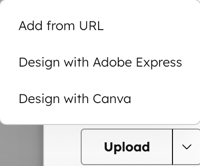
- Om du vill lägga till en bild från en URL, designa en bild med Adobe Express eller designa en bild med Canva, klicka pånedåtpilen på knappen Ladda upp och välj ett alternativ.
- Klicka på X längst upp till höger i den högra panelen när du har lagt till dina bilder.
Redigera modulen
”Parter
”
Modulen”Parter” visar kontaktuppgifter och företagsuppgifter för säljaren och köparen samt faktureringskontakt och faktureringsföretag. När offerter skapas gäller följande som standard:
- Säljarens uppgifter baseras på den som skapar offerten, även om affären har en annan ägare. Om affärens ägare skapar offerten anges denne som säljare i offerten.
- Säljarens uppgifter, inklusive telefonnummer, hämtas från användarprofilen för den användare som skapar offerten. Säljarens företag hämtas från kontots företagsinformation.
- Köparens uppgifter hämtas från den kopplade affären eller läggs till under skapandet av offerten. Du kan aktivera en inställning i offerten eller offertmallen för att låta köpare uppdatera sina företagsuppgifter.
- Faktureringsuppgifter läggs till under skapandet av offerten. Du kan aktivera en inställning i offerten eller offertmallen för att låta köpare uppdatera sina faktureringsuppgifter.
Både säljarenskontaktperson och företag kan uppdateras i offertmallen. Om du till exempel vill att alla offerter som använder mallen ska ha ett specifikt företag och en specifik kontaktperson kan du ställa in detta på mallnivå. På så sätt behöver en offert inte uppdateras av en användare varje gång de skapar en offert, men de kan uppdatera säljarens kontakt- och företagsinformation om de så önskar.
Så här redigerar du parterna:- Klicka på modulen Parter i redigeraren för offertmallen.
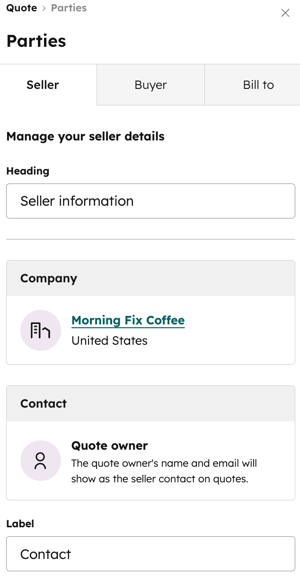
- I vänster sidomeny, på fliken Säljare:
- I fältet Rubrik anger du den rubrik som ska visas ovanför säljarens kontakt- och företagsuppgifter.
- För att lägga till ett säljarföretag i mallen, klicka på + Lägg till säljarföretag. I den högra panelen anger du företagsuppgifterna.
- För att lägga till en säljarkontakt i mallen, håll muspekaren över Kontakt och klicka påikonen för att ersätta.
- I den högra panelen lägger du till kontaktuppgifterna och klickar sedan på Spara.
- I fältet Etikett redigerar du etiketten som ska visas ovanför säljarens kontaktuppgifter.
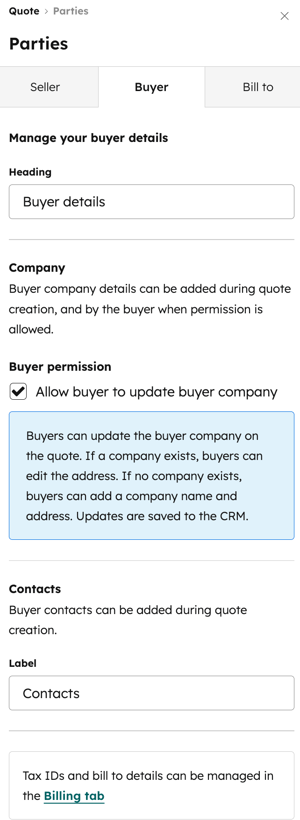
- I vänster sidofält, på flikenKöpare:
Observera:
- När denna inställning är aktiverad:
- Om ett företag läggs till i offerten under skapandet, med eller utan adress, kan köparen redigera adressuppgifterna, men inte företagsnamnet. Om ett företag däremot inte läggs till i offerten under skapandet kan köparen lägga till företagsnamn och adress.
- Om ett företag läggs till i offerten under skapandet och köparen uppdaterar adressen när offerten accepteras, kommer de uppdaterade adressuppgifterna att uppdatera den befintliga företagsregistreringen i HubSpot.
-
- I fältet Etikett kan du redigera etiketten som ska visas ovanför köparens kontaktuppgifter.
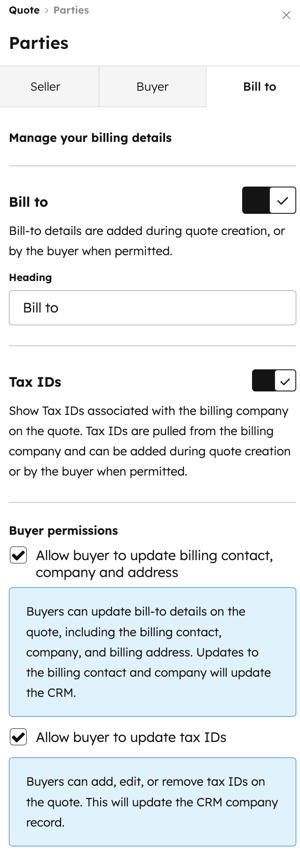
- Aktivera reglaget förskatte-ID för att visa skatte-ID på offerten.
- Under Köparens behörigheter markerar du kryssrutan Tillåt köparen att uppdatera skatte-ID:n för att låta köparen lägga till sina skatte-ID:n. HubSpot-användare eller köpare kan lägga till upp till tre skatte-ID:n i offerten. Lägg till säljarens skatte-ID:n via fakturor.
- I fältet Etikett kan du redigera etiketten som ska visas ovanför köparens kontaktuppgifter.
Redigera sammanfattningsmodulen
Sammanfattningsmodulen visar ikraftträdandedatum, avtalstid, total rabatt och totalt avtalsvärde. Så här redigerar du sammanfattningen:- Klicka påsammanfattningsmodulen i redigeraren för offertmallar.
- I vänster sidofält under Ikraftträdandedatum:
- Klicka på rullgardinsmenyn ”Gäller från” och välj ett av följande alternativ:
- Vid avtal: standardinställningen. Detta är det datum då offerten övergår till statusen Godkänd.
- Fördröjd start (dagar): fördröj faktureringsstartdatumet med ett visst antal dagar efter köpet. När du har valt detta alternativ anger du ett tal i fältet.
- Fördröjd start (månader): Fördröj faktureringsstartdatumet med ett visst antal månader efter utcheckningen. När du har valt detta alternativ anger du ett tal i fältet.
- I fältet”Etikett” kan du redigera den etikett som visas ovanför ikraftträdandedatumet.
- Stäng av knappen”Ikraftträdandedatum” för att dölja den.
- Klicka på rullgardinsmenyn ”Gäller från” och välj ett av följande alternativ:
- I vänster sidofält, under Löptid:
- I fältet Etikett kan du redigera denetikett som visas ovanför löptiden.
- Stäng av knappen”Löptid” för att dölja den.
Observera:
- Avtalslängden beräknas automatiskt utifrån faktureringsstart- och slutdatum för alla rader i en offert. Faktureringsslutdatumet beräknas somfaktureringsstartdatumet multiplicerat med faktureringsfrekvensen och antalet betalningar. Om faktureringen till exempel sker månadsvis med sex betalningar med start den 1 juni 2025, blir faktureringsslutdatumet den 1 november 2025.
- Om alla rader är inställda på ”Förnyas automatiskt tills de sägs upp” markeras avtalslängden som ”Evergreen” i offerten.
- I vänster sidofält, under Total rabatt:
- Klicka på rullgardinsmenyn ”Format”och välj ett alternativ:
- Visa som belopp: visarabattbeloppet i offertvalutan.
- Visa som procent: visa rabatten som en procentandel.
- Visa som procent och belopp: visa rabatten som en procentandel och som ett belopp i offertvalutan.
- I fältet Etikett kan du redigera denetikett som visas ovanför den totala rabatten.
- Stäng av knappen Total rabatt för att dölja den.
- Klicka på rullgardinsmenyn ”Format”och välj ett alternativ:
- I vänster sidofält, under Totalt kontraktsvärde:
- I fältet Etikett redigerar du denetikett som visas ovanför det totala avtalsvärdet.
- Stäng av knappen Totalt kontraktsvärde för att dölja den.
Redigera modulen för radposter
Alla radposter som läggs till i en mall läggs automatiskt till i en offert som använder mallen. Om du till exempel tar ut en serviceavgift på varje offert kan du lägga till den som en radpost i mallen. Användare som skapar en offert kan lägga till ytterligare radposter när offerten skapas och kan ta bort radposter som lagts till i mallen.
Så här lägger du till radposter:
-
Klicka på Välj från produktbiblioteket, eller om du lägger till ytterligare radposter, klicka på Lägg till radpost längst upp till höger i tabellen med radposter.
-
Markera kryssrutorna bredvid de produkter du vill lägga till. Om du väljer differentierade priser , klicka på ”Visa nivåer” för att se de olika nivåerna för produkten innan du lägger till radposten.
-
Klicka på Lägg till.
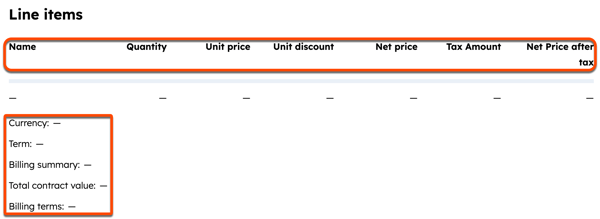
Du kan lägga till eller ta bort radobjektsegenskaper från tabellen med radobjekt föratt anpassa den information om radobjekten som en köpare ser i en offert. Tabellen med radobjekt kan ha upp till sju kolumner. Ytterligare egenskaper kan visas som rader under tabellen med radobjekt. Så här anpassar du de egenskaper som visas i mallen:
Observera: Radobjektsegenskaper för filer och HubSpot-användare kan inte visas i offerter.
- Klicka på tabellen medenskilda artiklar för att öppna vänster sidofält.
- I vänster sidofält:
- Befintliga egenskaper visas under Tabellkolumner ochRadegenskaper.
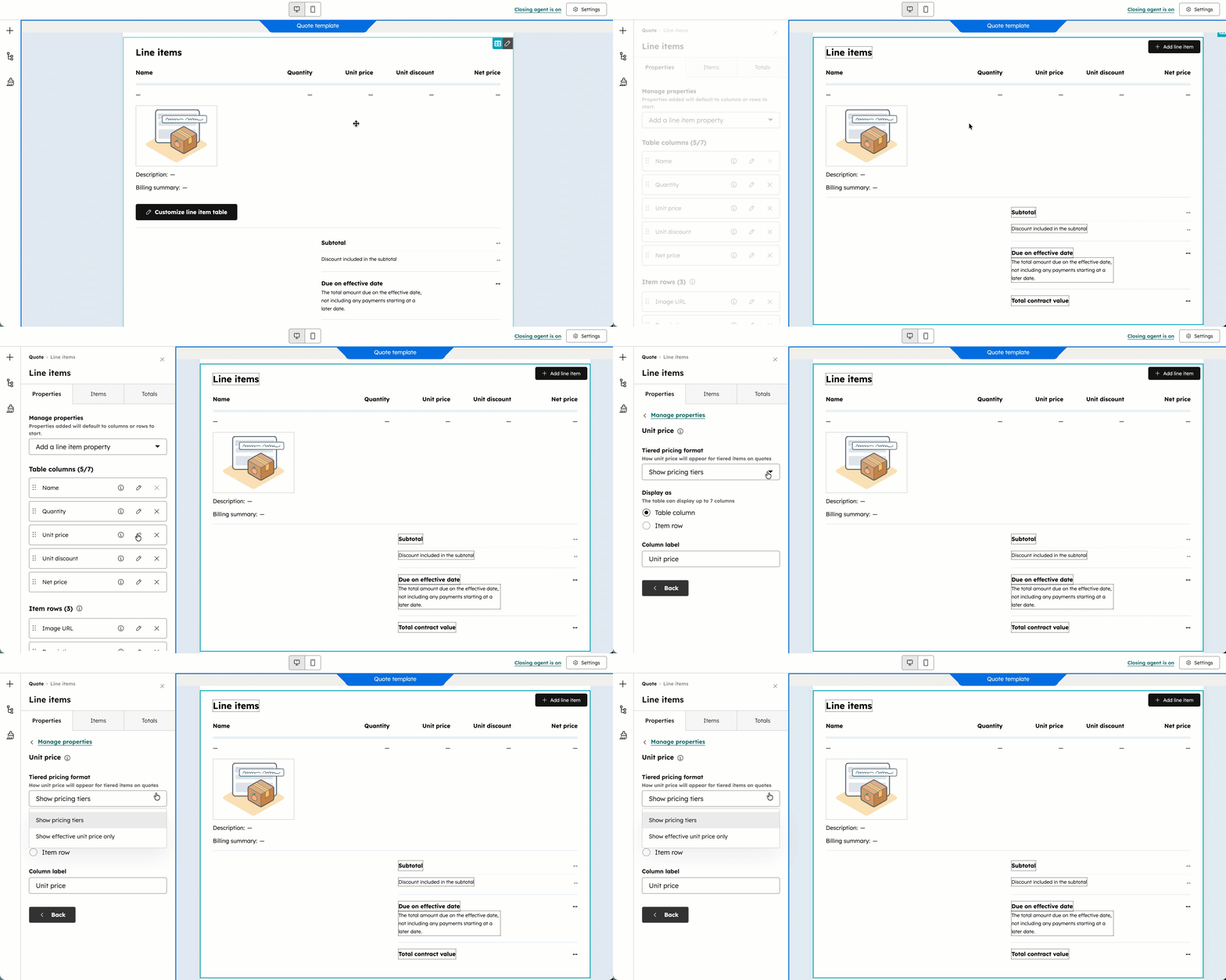
- För att redigera etiketten för egenskapen och dess placering klickar du på redigeringsikonen. Under”Visa som” väljer du”Tabellkolumn” eller”Rad i tabellen”. I etikettfältet anger du ettetikettnamn. Klicka på ”Tillbaka” för att spara dina ändringar.
- För att visa eller dölja information om prisnivåer bredvid radposter med nivåprissättning klickar du på redigeringsikonen bredvid egenskapen Enhetspris, klickar på rullgardinsmenyn Format för nivåprissättning och väljer ett alternativ:
- Visa prisnivåer: visa länken ”Visa nivåer ” i offerten, så att köparen kan se de differentierade priserna för produkterna.
- Visa endast det gällande enhetspriset: visa endast enhetspriset.
- Klicka påX bredvid en egenskap för att ta bort den.
- För att lägga till en egenskap, klicka på rullgardinsmenyn”Lägg till en egenskap för en enskild post ” och välj enegenskap.
- Om du vill ändra ordningen på egenskaperna klickar du på en egenskap och drar den med hjälp av.
- De valda egenskaperna visas som kolumner och rader i tabellen med enskilda poster i mallen.
-
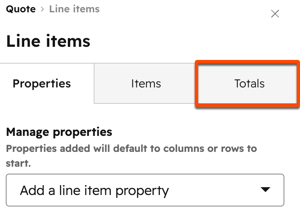
Om du vill lägga till en specifikation av offertens totalsumma i mallen, inklusive rabatter och skatter för köpare, klickar du på fliken Totals i vänster sidofält.
-
-
Slå på knappen Totals. Delsumman är det totala nettopriset (efter rabatter) för alla engångs- och återkommande rader som börjar samma giltighetsdatum.
-
Så här anpassar du hur totalbeloppen visas, underDelsumma:
- Klicka på rullgardinsmenyn Visning och välj ettformat. FormatetDelsumma med specifikation visar en specifikation av engångs- och återkommande poster med samma ikraftträdandedatum.
- I fältet Etikett anger du den text som ska visas bredvid delsumman.
- Delsumman inkluderar det totala rabattbeloppet, beräknat för alla engångs- och återkommande poster som börjar samma gällandedatum. Till exempel:
- Radpost 1: 100
- Radpost 2: 50 $ med 50 % rabatt (25 $).
- Totalt före rabatt: 150
- Delsumma efter rabatt: 125
- Total rabattprocent: 17 % (25/150)
- UnderRabatt inkluderad i delsumman:
- Klicka på rullgardinsmenyn Visning och välj ett format.
- I fältet Etikett anger du den text som ska visas bredvid rabattens totalsumma.
- Om du vill dölja rabatterna i delsumman stänger du av alternativet Rabatt inkluderad i delsumman.
- Det totala skattebeloppet beräknas för alla engångs- och återkommande poster som börjar samma ikraftträdandedatum. Under Skatter, i fältet Etikett, anger du den text som ska visas bredvid det totala skattebeloppet. För att dölja skatterna i delsumman stänger du av reglaget Skatter.
- Det belopp som ska betalas på ikraftträdandedatumet är det totala beloppet efter skatt som ska betalas på ikraftträdandedatumet. Det inkluderar inte betalningar som börjar vid ett senare datum. Under”Förfaller på ikraftträdandedatumet”:
- I fältet Etikett anger du den text som ska visas bredvid summan för förfallodatum.
- I fältet”Beskrivning” anger du enbeskrivning som förklarar summan på ikraftträdandedatumet för din köpare.
- Det totala kontraktsvärdet (TCV) är det totala värdet under avtalstiden, inklusive alla engångsavgifter och återkommande avgifter som har definierade faktureringsvillkor. TCV inkluderar inte återkommande avgifter som faktureras på obestämd tid. Under Totalt kontraktsvärde (TCV), i fältet Etikett, anger du den text som ska visas bredvid TCV. För att dölja TCV stänger du av reglaget Totalt kontraktsvärde (TCV).
-
Redigera villkorsmodulen
För att redigera villkoren klickar du på modulen Villkor i redigeraren för offertmallar.- Ange villkoren. Använd formateringsverktygsfältet högst upp för att anpassa avsnittet:
- Anpassa texten och lägg till länkar, emojis och textutdrag. Klicka på AI-ikonen längst upp till vänster i formateringsverktygsfältet för att generera text med hjälp av AI.
- För att infoga en anpassningstoken klickar du på Anpassa.
- Klicka på rullgardinsmenynTyp och välj denposttyp som du vill lägga till token från (t.ex. företag, affär, offert). Klicka sedan på rullgardinsmenynToken och välj entoken.
- För att redigera eller ändra token klickar du på tokenets namn och sedan på Redigera token för att göra ändringar eller påikonen Ta bort för att ta bort token från offertmallen.
- För att komma åt modulens källkod (till exempel för att lägga till HTML) klickar du på rullgardinsmenyn Avancerat och väljer Källkod. Redigera källkoden i dialogrutan och klicka sedan på Spara ändringar.

- För att ändra titeln klickar du på termen ”titel” och anger entitel.
Lägg till bilagor
Lägg till bilagor
Lägg till bilagor för ytterligare sammanhang. Läs mer om bilagor.
- Klicka på termmoduleni redigeraren för offertmallar.
- Klicka på Lägg till en bilagai avsnittet Bilagor .

- Leta reda på din fil i den högra panelen:
- Sök efter och välj en fil i filverktyget och klicka sedan på Infoga filer.
- Under Nyligen uppdaterade markerar du kryssrutorna bredvid de filer du vill lägga till. Klickapå Visa alla för att se alla filer. Klicka påInfoga filer för att lägga till filerna i offerten.
- Klicka på Ladda upp för att ladda upp filer från din enhet.
- Klicka påInfoga filer för att lägga till dem i offerten.
- I redigeraren i vänster sidfält:
- Om du vill att bilagan ska ingå i signaturkuvertet markerar du kryssrutan I signatur.
- Om du vill byta namn på, ta bort eller ladda ner bilagan klickar du på Åtgärder och väljer sedan ett alternativ. Filer som bytt namn eller tagits bort kommer inte att byta namn eller tas bort i filverktyget. Nedladdade filer kommer att finnas kvar i filverktyget.
Redigera betalningsmodulen
Så här redigerar du fakturerings- och betalningsalternativ:- Klicka på modulen Betalningar i redigeraren för offertmallar.
- I vänster sidomeny, på fliken Fakturering, ställer du in dina faktureringsalternativ:
- Klicka på rullgardinsmenyn Betalningsvillkor och väljbetalningsvillkor (fakturor kan förfalla vid mottagandet eller ha nettobetalningsvillkor).
- För att inaktivera automatisk skapande av fakturor och prenumerationer, stäng av knappenAktivera fakturering. NärAktivera fakturering är påslaget kommer automatiska betalningar att behandlas med köparens betalningsmetod vid varje faktureringsdatum.
- Klicka påfliken Betalningari vänster sidomeny för att ställa in betalningsalternativ:
- Knappen ”Acceptera onlinebetalningar ” är aktiverad som standard när fakturering är aktiverad. De förifyllda alternativen återspeglar vad som är inställt i betalningsinställningarna.
- Markera kryssrutorna för ”Godkända betalningssätt” för att välja vilka betalningstyper du vill acceptera.
- Om du har ställt in avgifter markerar du kryssrutorna bredvid de avgifter du vill tillämpa på betalningarna under Avgifter som tillämpas vid utcheckning.
- Avmarkera kryssrutan ”Samla in faktureringsadress för kreditkortsköp” för att inte samla in dina köpares faktureringsadress.
- Markera kryssrutan Samla in leveransadress för att samla in dina köpares leveransadress.
- Avmarkera kryssrutan Samla in kundens betalningsuppgifter vid kassan för framtida debiteringar för att inte samla in köparnas betalningsuppgifter vid kassan för framtida debiteringar.
Redigera godkännandemodulen
I avsnittet omgodkännande
definieras hur köparen ska godkänna offerten. Standardmetoden för godkännande är e-signatur. E-signatur krävs när du använder HubSpot Payments. Så här redigerar du godkännandemetoden:- Klicka på modulen”Godkännande” i redigeraren för offertmallen.
- I vänster sidomeny, under”Godkännandemetod”, väljer du ett av följande alternativ:
- Skriv ut och underteckna: lämna utrymme på offerten så att köparen kan skriva ut och underteckna med sitt namn.
- E-signatur: använd e-signaturer för att underteckna offerten. När du skapar en offert måste minst en köpare väljas ut för att underteckna för att detta alternativ ska vara tillgängligt.
- Godkänn utan signatur: få offertgodkännande utan att kräva en e-signatur. Detta kan vara användbart i situationer där en formell signatur inte behövs, till exempel för inköpsorder (PO). Detta alternativ kan användas med eller utan onlinebetalningar. En kontakt behöver inte läggas till i offerten när den delas.
- Klicka på rullgardinsmenyn Medundertecknare och välj medundertecknare från din organisation.
Lägg till en rich text-modul
Så här lägger du till en rich text-modul i offertmallen:- Klicka på ikonen för att lägga till uppe till vänster.
- I vänster sidofält klickar du på modulen”Innehåll” och drar den till offerten.
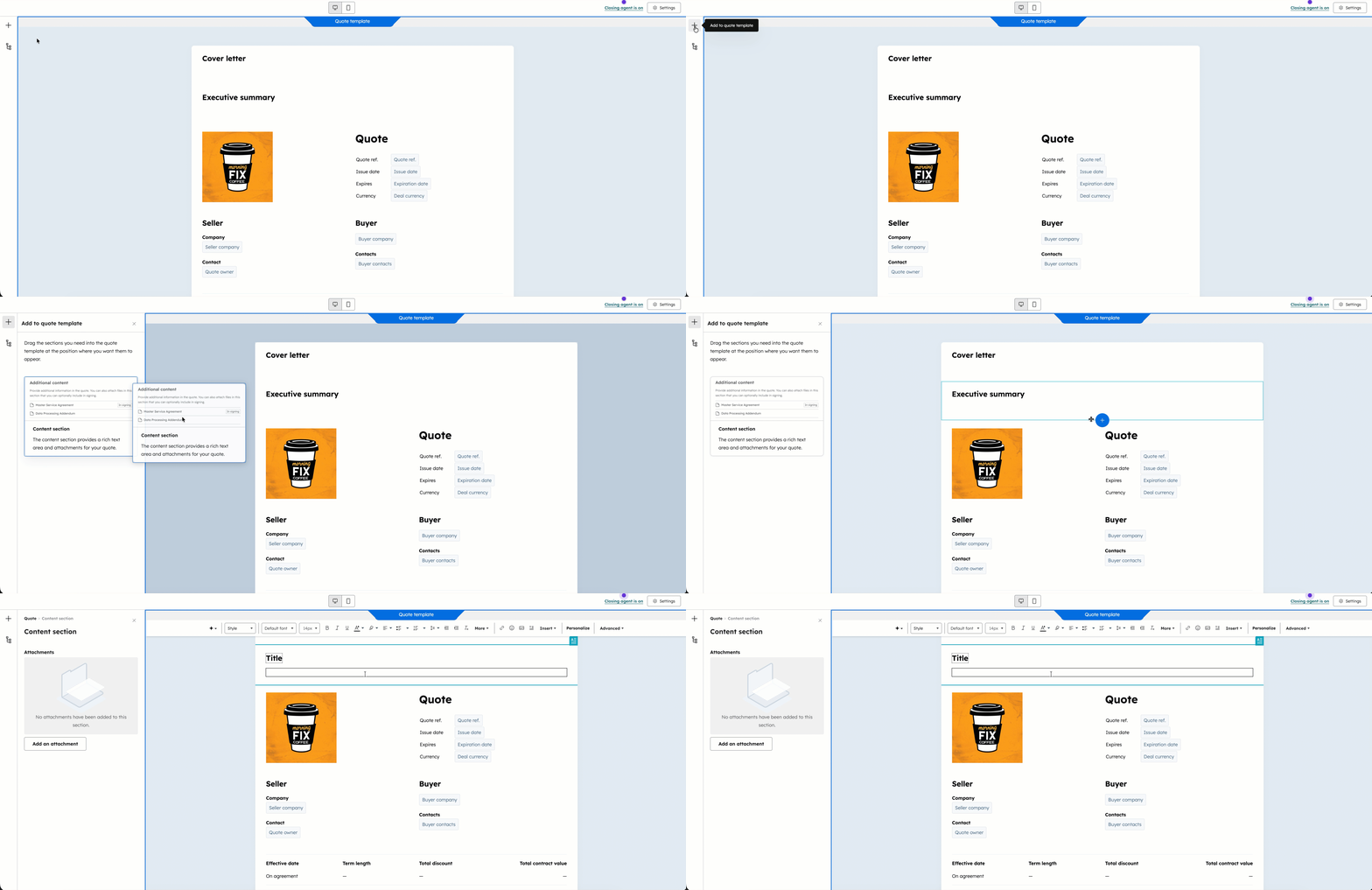
- Använd formateringsverktygsfältet högst upp för att anpassa avsnittet:
- Anpassa texten och lägg till länkar, emojis och textutdrag. Klicka på AI-ikonen längst upp till vänster i formateringsverktygsfältet för att generera text med hjälp av AI.
- För att infoga en personaliseringstoken klickar du på ”Anpassa”.
- Klicka på rullgardinsmenyn”Typ” och välj denposttyp du vill lägga till token från (t.ex. företag, affär, offert). Klicka sedan på rullgardinsmenyn”Token” och välj entoken.
- För att redigera eller ändra token klickar du på tokenets namn och sedan på Redigera token för att göra ändringar eller påikonen Ta bort för att ta bort token från offertmallen.
- För att komma åt modulens källkod (till exempel för att lägga till HTML) klickar du på rullgardinsmenyn Avancerat och väljer Källkod. Redigera källkoden i dialogrutan och klicka sedan på Spara ändringar.
Redigera modulens layout och inställningar
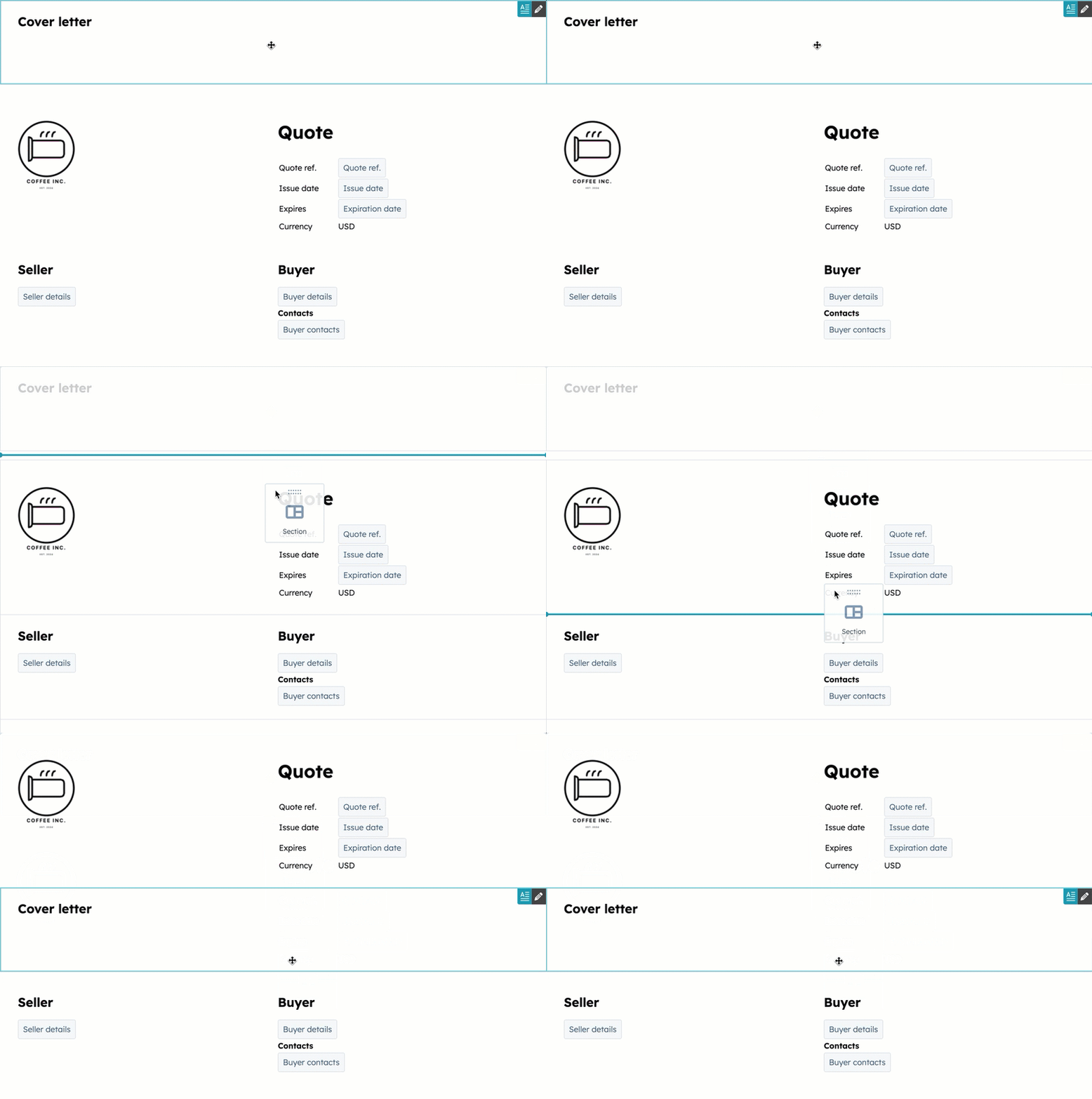
- För att flytta moduler klickar du på modulen i redigeringsfönstret och drar den till en ny position.
- För att stänga av avslutningsagenten klickar du på”Avslutningsagenten är på ” uppe till höger. I den högra panelen stänger du avknappen ”Stäng av avslutningsagenten ” och klickar sedan på”Spara”. Läs mer om hur du konfigurerar avslutningsagenten.
- Så här ändrar du språket eller lokaliseringen för mallen:
- Klicka på Inställningar längst upp till höger.
- Klicka på rullgardinsmenynSpråk och välj ettspråk.
- Klicka på rullgardinsmenyn”Lokalisering” och välj en lokalisering. Lokaliseringen ändrar visningsformatet för datum och adress i din offert. Valutans format i offerten ärvdes från affärsrekordets valuta, så att ändra offertens lokaliseringsinställningar kommer inte att uppdatera valutan.
Publicera mallen
När mallen är klar klickar du på Publicera längst upp till höger. När mallen har publicerats kan användare i ditt konto använda den för att skapa offerter.Hantera mallar
Redigera, klona, återkalla publiceringen av eller ta bort mallar från offertinställningarna.- I ditt HubSpot-konto klickar du på
inställningsikonen i det övre navigeringsfältet. - I menyn i vänster sidfält, under avsnittet Datahantering, klickar du på Objekt.
- På sidan Objekt klickar du på rullgardinsmenyn Välj ett objekt och väljer Offerter.
- Klicka på flikenOffertmallar högst upp.
- Klicka påÖppna mallbibliotek.
- Klicka påOffertmallar i vänster sidomeny.
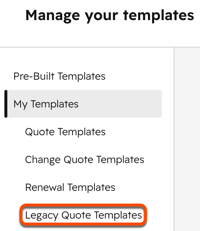
- Håll muspekaren över mallen och klicka på ikonen med de tre vertikala punkterna( ) och välj sedan ett alternativ:
- Redigera: redigeramallen. Du kan redigera både utkast och publicerade mallar.
- Klicka på Ta bort publicering längst upp till höger. Klicka påJa, ta bort publicering för att bekräfta. När du tar bort publiceringen kan inga nya offerter skapas med mallen, men befintliga offerter påverkas inte.
- Gör dina ändringar i mallen. Ändringarna sparas automatiskt.
- Klicka påPublicera uppe till höger när du är klar med ändringarna för att publicera mallen. Eller klicka på Tillbaka för att lämna mallen i utkaststatus .
- Klonera: klonera mallen. Ange ett namn för den nya mallen i dialogrutan och klicka på Klonera.
- Avpublicera: avpublicera mallen. När du avpublicerar mallen går det inte att skapa nya offerter med mallen. Befintliga offerter påverkas inte.
- Ta bort: ta bort mallen. Angemallens namn i dialogrutan och klicka påJa, ta bort för att bekräfta borttagningen.
- Redigera: redigeramallen. Du kan redigera både utkast och publicerade mallar.
Använd offertmallar med HubSpot-anslutningen för Claude
Observera: om du är superadministratörkan du anmäla ditt konto till beta-versionen av ”Skapa offerter och analysera intäkter via Claude-anslutningen” .
Använd HubSpot-anslutningen för Claude för att importera kontexten från HubSpots offertmallar till Claude, och skapa och uppdatera offertmallar direkt från Claude. Läs mer om HubSpot-anslutningen för Claude, inklusive vilka funktioner som stöds och vägledning för implementering.
Använd offertmallar med HubSpot Agent CLI
Observera: om du är superadministratörkan du anmäla ditt konto till Revenue Data i HubSpot Agent CLI .
Om du bygger AI-agenter eller arbetsflöden via kommandoraden kan du hämta offertmallposter med hjälp av HubSpot Agent CLI. Läs mer om HubSpot Agent CLI, inklusive vilka funktioner som stöds och vägledning för implementering.
Nästa steg
- Ställ in standardvärden för offerter, till exempel en standardavsändaradress, en standardgiltighetstid och ett standardvärde för offerten. Konfigurera aktivitetströsklar och ange om offerter ska raderas för kontakter som har tagits bort.
- Skapa anpassade moduler att använda i offertmallarna.
- Lär dig hur du skapar och skickar offerter till dina köpare.
- Läs mer om hur du visar, hanterar, spårar och exporterar offerter i ditt konto.
