
Senast uppdaterad: 7 september 2026
Tillgänglig med något av följande abonnemang, om inte annat anges:

-
 Profiler krävs för vissa funktioner
Använd befintliga offerter för att skapa och dela offerter direkt från HubSpot. Lägg till radposter för att konfigurera de produkter och tjänster som säljs, få godkännande genom skriftlig eller elektronisk signatur och ta emot betalningar med hjälp av HubSpot Payments eller Stripe som betalningsalternativ.
När du har skapat äldre offerter hanterar du dem från indexsidan för offerter. Du kan visa, hämta och redigera, arkivera, radera och exportera offerter. Du kan också begära ändringar av eller godkänna offerter, koppla offerter till andra poster och e-signera offerter.
Innan du börjar
Den här artikeln avser det äldre offertverktyget, som inte längre är tillgängligt för nya användare. HubSpots AI-drivna CPQ erbjuder förbättrade offertfunktioner och är tillgängligt med en Revenue Hub Professional- eller Enterprise -konto. Om du använder ett Revenue HubProfessional- eller Enterprise-konto kan du läsa om hur du skapar offerter.
Icke-Revenue HubProfessional- ellerEnterprise- konton som skapades före den 3 september 2025 kan ha åtkomst till äldre offerter:
- Användare med ett gratiskonto: tillgång till äldre offerter om en eller flera offerter skapades under de sex månaderna före den 3 september 2025.
- Användare med ett Sales Hub -konto: fortsätter att ha tillgång till äldre offerter efter den 3 september 2025.
Om du har tilldelats en Revenue Hub- licens och inställningen som tillåter skapande av äldre offerter är avstängd kommer du att förlora åtkomsten till äldre offerter, inklusive äldre offertmallar. För att återfå åtkomsten kan du antingen:
-
Ändra din licens till en kärnlicens eller en läslicens.
-
Be din superadministratör att aktivera inställningen som tillåter skapande av äldre offerter. Du måste ha en Revenue Hub -licens för att kunna använda det här alternativet.
Hantera offerter
Hantera utkast och publicerade offerter från indexsidan för offerter. Revenue Hub- offerter kan inte redigeras av användare av äldre offerter. Läs mer om hurdu identifierarvilken offertfunktion du har åtkomst till.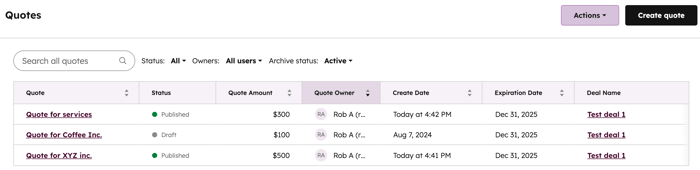
Hantera utkast till äldre offerter
Så här hanterar du utkast till offerter:
- I ditt HubSpot-konto klickar du på Mer och navigerar sedan till Intäkter > Offerter. Om Mer inte visas i ditt konto navigerar du direkt till Intäkter > Offerter.
- Håll muspekaren över ett offertutkast och klicka på rullgardinsmenyn Åtgärder, välj sedan ett av följande alternativ:
- Redigera: redigera offerten. I offertredigeraren slutför du inställningarna för din offert och klickar sedan på Skapa.
- Klonera: klonera offerten.
- Ta bort: ta bort offerten.
Observera: offertutkast kan läggas till i arbetsflöden.
Hantera publicerade offerter från det gamla systemet
Hantera publicerade offerter från indexsidan för offerter. Publicerade offerter kan ha följande statusar:
- Publicerad: en publicerad offert där e-signatur eller onlinebetalningar inte är aktiverade.
- Väntar på signatur: enoffert som väntar på en e-signatur från köparen eller medundertecknaren.
- Väntar på betalning: en offert där onlinebetalningar är aktiverade och som väntar på betalning.
- Betald: en offert där onlinebetalningar är aktiverade och som har betalats.
- Utgången: enpublicerad offert har passerat det utgångsdatum som angavs när den skapades. Om du vill visa offerten efter att den har gått ut klickar du på offertens namn i affärsregistret. Klicka sedan på Visa offert i dialogrutan för att visa en PDF-version. URL:en till den genererade PDF-filen upphör att gälla efter en timme.
Observera:
- Kolumnerna ”Antal visningar av offerter”,”Antal offerthändelser” och ”Antal offerthändelser sedan senaste kommunikationen” fylls endast i när du använder Revenue Hub -offerter, inte äldre offerter.
-
Offertens giltighetstid löper inte ut så snart betalningen har mottagits. För offerter som använder elektroniska signaturer måste alla undertecknare ha undertecknat offerten för att förhindra att den löper ut. Detta inkluderar eventuella medundertecknare. Om köparen till exempel undertecknar offerten före utgångsdatumet men medundertecknaren inte gör det, löper offerten ut. I dessa fall måste du klona offerten för att starta om signeringsprocessen.
Så här hanterar du publicerade offerter:
- I ditt HubSpot-konto klickar du på Mer och navigerar sedan till Intäkter > Offerter. Om Mer inte visas i ditt konto navigerar du direkt till Intäkter > Offerter.
- Håll muspekaren över en publicerad offert och klicka pårullgardinsmenyn Åtgärder . Beroende på offrets status och konfiguration kan du välja mellan följande alternativ:
- Visa offert: visa offerten i en ny webbläsarflik.
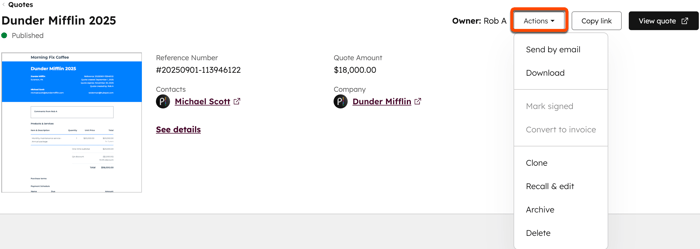
- Detaljer: visadetaljerna för offerten, inklusive referensnummer, offertbelopp, utgångsdatum, tillhörande kontakter, tillhörande företag och tillhörande affär. För att hantera en offert från dess detaljsida klickar du på rullgardinsmenyn Åtgärder längst upp till höger och väljer en åtgärd.
-
- Kopiera länk: kopiera offertens URL-länk.
- Skicka via e-post: öppnadialogrutan Skicka offertför att skicka offerten via e-post.
- Ladda ner: ladda ner en PDF-version av offerten. Den nedladdade versionen kommer att spegla den utskrivna versionen av offerten. Innehåll som inte ryms inom det tillgängliga utrymmet på en sida fortsätter på nästa sida.
Observera: om en samtyckesbanner eller chattwidget visas vid förhandsgranskning av offerten kommer den även att visas i den nedladdade offerten. För att ta bort samtyckesbanners från offerten lägger du till CSS i offertmallen. För att ta bort chattwidgets ansluter du en separat underdomän för offerter (t.ex. billing.website.com) och exkluderar chattwidgeten från den domänen.
- Medundertecknare: ange en medundertecknare när offerten kräver enmedundertecknare.
- Markera som undertecknad: Markera offerten manuellt som undertecknad när den kräver en skriftlig underskrift.
- Konvertera till faktura: skapa en faktura med hjälp av informationen i offerten, inklusive tillhörande rader. Använd fakturaredigeraren för att konfigurera fakturauppgifterna.
- Klon: klona offerten. Klonade offerter inkluderar kopplingar och alla radposters egenskaper (pris, villkor, rabatt) från den ursprungliga offerten.
- Återkalla och redigera: återkalla en publicerad offert för att göra ändringar eller revideringar.
-
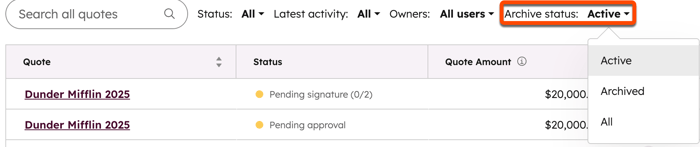
- Arkivera: arkivera en offert. Den kommer att tas bort från publicering och döljas från din standardvy på startsidan. Visa dina arkiverade offerter genom att använda filtret Arkivstatusoch ställa in filtret påArkiverad. Köpare kommer inte att kunna komma åt arkiverade offerter. Arkivering kan inte ångras.
- Ta bort: ta bort offerten. Den kommer att tas bort permanent från ditt konto och köpare kommer inte längre att kunna komma åt offerten. Borttagningen kan inte ångras.
- Arkivera: arkivera en offert. Den kommer att tas bort från publicering och döljas från din standardvy på startsidan. Visa dina arkiverade offerter genom att använda filtret Arkivstatusoch ställa in filtret påArkiverad. Köpare kommer inte att kunna komma åt arkiverade offerter. Arkivering kan inte ångras.
Observera:
- Offert som har e-undertecknats av alla parter kan inte återkallas och redigeras. De kan raderas. Om en offert har flera e-signaturer och inte alla parter har e-undertecknat offerten kan den återkallas och redigeras eller raderas.
- Offert som har betalats kan inte återkallas, redigeras eller raderas.
Begär ändringar eller godkänn en äldre offert
Prenumeration krävs A Sales Hub Enterprise -abonnemang krävs för att begära ändringar av eller godkänna en äldre offert.
Om inställningen för godkännande av offerter har aktiverats kan du begära ändringar eller godkänna äldre offerter:
- I ditt HubSpot-konto klickar du på Mer och navigerar sedan till Intäkter > Offerter. Om Mer inte visas i ditt konto navigerar du direkt till Intäkter > Offerter.
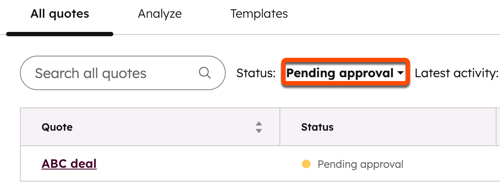
- Offert som väntar på godkännande har statusenVäntar på godkännande. För att visa alla offerter som väntar på godkännande klickar du på Status ovanför offerttabellen och väljer sedanVäntar på godkännande.
- Klicka pånamnet på offerten.
- Om inga ändringar behövs klickar du på Godkänn och skapa längst upp till höger.
- För att begära ändringar i offerten klickar du på Begär ändringar uppe till höger.
- I dialogrutan skriver du in dina kommentarer i fältet Anteckningar och klickar sedan på Begär ändringar.
- När ändringarna har gjorts och offerten är klar att publiceras, gå tillbaka till länken för godkännande av offerten. Klicka på Godkänn och skapa längst upp till höger.
- Den som skapade offerten får ett meddelande om att offerten har godkänts. Hen kan sedan dela offerten med sina kontakter.
Observera: för att göra ändringar i en godkänd offertmåste du återkalla och redigera offerten.
Granska signaturstatusen för en äldre offert
- I ditt HubSpot-konto klickar du på Mer och navigerar sedan till Intäkter > Offerter. Om Mer inte visas i ditt konto navigerar du direkt till Intäkter > Offerter.
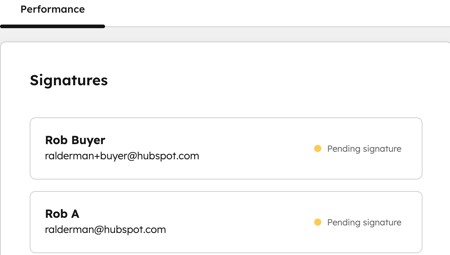
- Klicka på Åtgärder bredvid en offert med väntande signaturer och klicka sedan påDetaljer.
- Under ”Prestanda” kan du se offertens signaturstatus.
- För att skriva ut en nedladdad kopia av offerten, håll muspekaren över offerten och klicka på Åtgärder och sedan påLadda ner.
Observera: om du laddar ner en signerad offert tar Dropbox Sign bort länkar från all hyperlänkad text som ingår i avsnitten Kommentarer till köparen eller Inköpsvillkor i PDF-versionen av offerten. Det rekommenderas att ange den fullständiga URL:en för den länkade texten så att länken fortfarande är klickbar efter att offerten har laddats ner.
E-signera äldre offerter
När e-signatur är aktiverad för en äldre offert kan köpare och medundertecknare lägga till sina signaturer på offerten.
För ökad säkerhet kan du aktivera identitetsverifiering för att inkludera ett e-postverifieringssteg som bekräftar undertecknarens identitet innan denne tillåts underteckna offerten. Medundertecknare kan påbörja signaturprocessen direkt i HubSpot-kontot, vilket eliminerar behovet av verifiering för medundertecknare. Köpare måste fortfarande genomgå verifiering.
Både köpare och medundertecknare kan påbörja e-signaturprocessen från en delad äldre offert:
- Gå till den publicerade offertens URL.
- Om identitetsverifiering är aktiverad verifierar du din identitet via e-post:
- I den delade offerten bläddrar du till avsnittet Signatur och klickar sedan påVerifiera för att signera bredvid ditt namn i offerten. Du får ett e-postmeddelande med nästa steg för att signera offerten. Du har en timme på dig att slutföra signaturprocessen efter att du har klickat påVerifiera för att signera. Om du inte signerar offerten inom en timme efter att du har klickat på knappen Verifiera för att signera, går du tillbaka till den delade offerten och klickar på Verifiera för att signera igen för att generera ett nytt verifieringsmejl.
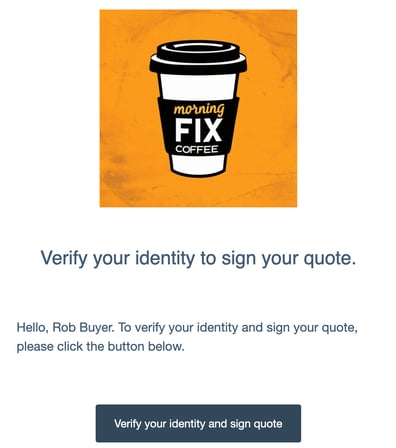
- Gå till din e-postinkorg och leta efter ett e-postmeddelande med ämnesraden ”Verifiera din identitet för att underteckna din offert”. Klicka på ”Verifiera din identitet och underteckna offerten ” för att starta signaturprocessen.
- En ny flik öppnas i webbläsaren med en dialogruta där du bekräftar din identitet. Klicka på ”Börja underteckna”.
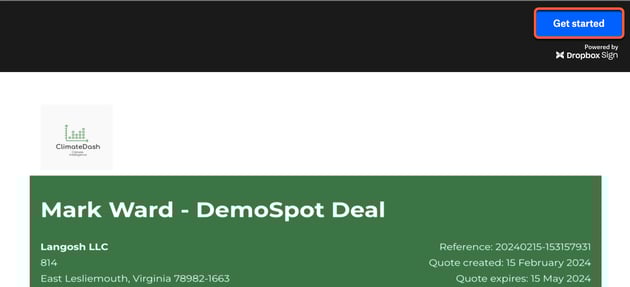
- Klicka på ”Kom igång ” uppe till höger.
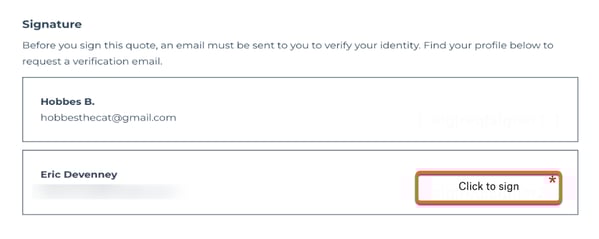
- Klicka på ”Klicka för att underteckna” bredvid ditt namn längst ned i offerten.
- I dialogrutan lägger du till din signatur genom att klicka på flikarna Rita, Skriv eller Ladda upp för att välja signaturmetod. Klicka sedan på Infoga för att lägga till signaturen.
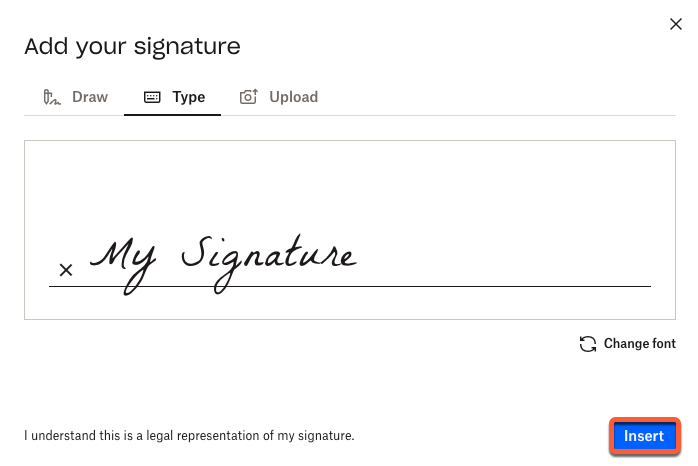
- Klicka på Fortsätt längst upp till höger.
- Klicka på ”Jag godkänner” uppe till höger för att spara din signatur på offerten, eller klicka på ”Redigera” för att redigera din signatur.
- Klicka på Stäng.
Medundertecknare får ett e-postmeddelande som informerar dem om att offerten har undertecknats. Klicka på ”Medunderteckna” i e-postmeddelandet för att starta medunderteckningsprocessen. Medundertecknare kan också medunderteckna en offert från offersidans indexsida.
Din kund kommer att få en kopia av det dokument som de har undertecknat när alla underskrifter och medunderskrifter är klara. Meddelandet innehåller en länk till det undertecknade dokumentet, som upphör att gälla när offerten löper ut, samt en PDF-kopia för deras arkiv.
Koppla offerter till anpassade objekt
Prenumeration krävs Ett Enterprise-abonnemang krävs för att skapa anpassade objekt.
Behörigheter krävs Superadministratörsbehörighet krävs för att konfigurera datamodellen.
Om du är superadministratör kan du anmäla ditt konto till Offertkopplingar till anpassade objekt .
Koppla offerter till anpassade objekt för att ge bättre sammanhang i din datamodell när du använder anpassade objekt tillsammans med HubSpots standardobjekt. Läs mer om begränsningarna för kopplingar i ” ” i produkt- och tjänstekatalogen.
- Skapa ett anpassat objekt.
- I ditt HubSpot-konto klickar du på Mer och navigerar sedan till Datahantering > Datamodell. Om Mer inte visas i ditt konto navigerar du direkt till Datahantering > Datamodell.
- Klicka påRedigera datamodell längst upp till höger.
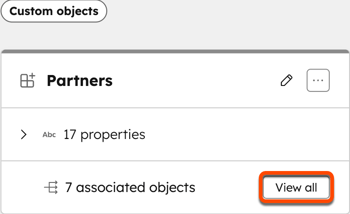
- Klicka på Visa alla på kortet för det anpassade objektet.
- Klicka på + bredvid kortet för det anpassade objektet.
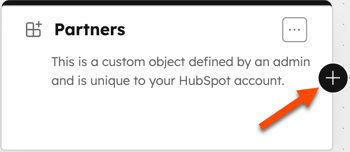
- Klicka på rullgardinsmenynVälj det objekt du vill koppla till [namn på anpassat objekt] och väljOfferter.
- Klicka påSkapa.
- Så här lägger du till offerter i det anpassade objektet:
- I ditt HubSpot-konto klickar du på
inställningsikonen i det övre navigeringsfältet. - I menyn i vänster sidfält, under avsnittet Datahantering, klickar du på Objekt.
- På sidan Objekt klickar du på rullgardinsmenyn Välj ett objekt och väljer [namn på anpassat objekt].
- Klicka på namnet på en post i det anpassade objektet.
- I den högra sidomenyn navigerar du till kortet Offert. Om kortet Offert inte visas som standard i din post kan du lägga till det manuellt.
- Klicka på+Lägg till för att koppla befintliga offerter till den anpassade objektregistreringen.
- Markera kryssrutorna bredvid de offerter du vill koppla i höger sidofält. Klicka på Spara.
- I ditt HubSpot-konto klickar du på
- Så här visar du mer information om kopplade offerter från det anpassade objektet:
- I ditt HubSpot-konto klickar du på
inställningsikonen i det övre navigeringsfältet. - I menyn i vänster sidofält, under avsnittet Datahantering, klickar du på Objekt.
- På sidan Objekt klickar du på rullgardinsmenyn Välj ett objekt och väljer [namn på anpassat objekt].
- Klicka på namnet på en post i det anpassade objektet.
- I den högra sidofältet navigerar du till kortet Offert. Om kortet Offert inte visas som standard i din post kan du lägga till det manuellt.
- Håll muspekaren över offerten och välj ett alternativ:
- Klicka påikonen för att öppna länken ( för att öppna offerten i en ny flik i webbläsaren.
- Klicka påikonen för attkopiera för att kopiera en länk till citatet.
- Klicka påförhandsgranskningsikonen för att visa offertens detaljer i den högra panelen.
- Klicka påikonen tre punkter och välj sedan ett alternativ för att hantera offerten. Klicka på Ta bort koppling för att ta bort kopplingen mellan offerten och det anpassade objektet. Läs mer om hur du hanterarutkast till offerter och publicerade offerter.
- I ditt HubSpot-konto klickar du på
- Kopplade anpassade objekt finns tillgängliga i designhanteraren för användning med anpassade äldre offertmallar.
- Exemplet nedan visar hur du hämtar kopplade anpassade objektrekord till en äldre offertmall med hjälp av HubL. I det här exemplet är det anpassade objektet Partners:
<ul>

</ul> - Så här anpassar du det till ditt anpassade objekt:
- Ersätt
PARTNERSmed namnet som motsvarar ditt anpassade objekt. - Ersätt
custom_objects._2_67836970med identifieraren för din anpassade objekttyp. - Ersätt
agency_namemed den egenskap från ditt anpassade objekt som du vill visa i mallen.
- Ersätt
- Exemplet nedan visar hur du hämtar kopplade anpassade objektrekord till en äldre offertmall med hjälp av HubL. I det här exemplet är det anpassade objektet Partners:
Exportera äldre offerter
Exportera offerter till CSV
- I ditt HubSpot-konto klickar du på Mer och navigerar sedan till Intäkter > Offerter. Om Mer inte visas i ditt konto navigerar du direkt till Intäkter > Offerter.
- Klicka på Exportera högst upp i tabellen.
- I dialogrutan:
- Ange ettexportnamni textrutanExportnamn.
- Klicka på rullgardinsmenynFilformatoch välj ettformat.
- Klicka på rullgardinsmenynSpråk för kolumnrubrikeroch välj ettspråk.
- Klicka påAnpassa för attanpassa exporten ytterligare:
- UnderEgenskaper som ingår i exportenväljer du ettalternativför vilka egenskaper som ska ingå i exporten.
- Under "Associeringar som ingår i exporten" markerar du kryssrutan "Inkludera namn på associerade poster" för att inkludera namn på associerade poster (t.ex. affären eller fakturan).
- Under”Associeringar som ingår i exporten” väljer du om du villinkludera upp till 1 000associerade poster elleralla associerade poster.
- Klicka påExportera. Läs mer omatt exportera poster.
Exportera publicerade offerter
Så här laddar du ner PDF-versioner av offerter i ditt konto:
- I ditt HubSpot-konto klickar du på
inställningsikonen i det övre navigeringsfältet. - I menyn till vänster, under avsnittet Datahantering, klickar du på Objekt.
- På sidan Objekt klickar du på rullgardinsmenyn Välj ett objekt och väljer Offerter.
- Klickapå Ladda ner under Ladda ner publicerade offerter.
- Du får ett e-postmeddelande och en avisering i appen när din nedladdning är klar.
- Klicka på Ladda ner exportfil i e-postmeddelandet för att ladda ner en ZIP-fil som innehåller PDF-filer med alla publicerade offerter.
