
Senast uppdaterad: 9 april 2026
Tillgänglig med något av följande abonnemang, om inte annat anges:
-
 Commerce Hub
Professional, Enterprise
Commerce Hub
Professional, Enterprise
-
 Profiler krävs för vissa funktioner
Skapa en avslutningsagent som drivs av Breeze, HubSpots AI, och som använder kontextuella filer för att besvara köparnas frågor om offerter.
Tilldela avslutningsagenten till ett chattflöde som en livechattkanal. Agenten svarar på frågor om en offert med hjälp av den kunskap du tillhandahåller. Alla som är involverade i köpprocessen kan fråga agenten om offerten när de tittar på den.
Baserat på sin konfidensnivå genererar avslutningsagenten antingen ett svar som stöds av en verifierbar källa eller ställer uppföljningsfrågor för att ytterligare klargöra köparens förfrågan. Om avslutningsagenten inser att mänsklig hjälp behövs, överlämnar den konversationen till offertägaren eller tilldelade team, baserat på överlämningsreglerna.
Avslutningsagenten svarar på samma språk som offerten.
Observera: inkludera inte känslig information i dina inmatningar. Avslutningsagenten använder artificiell intelligens för att generera svar, vilket kan innehålla fel.
Bästa praxis
När du arbetar med avslutningsagenten, använd innehållskällor som:
- Innehåller vanliga användarfrågor, omfattande information och uppdateras regelbundet. Till exempel vanliga frågor och artiklar i kunskapsbasen.
- Använd tydliga rubriker och underrubriker för att organisera innehållet i avsnitt.
- Använd punktlistor och listor för att underlätta läsbarheten.
- Använd ett enkelt språk och undvik alltför komplexa meningar.
- Inkludera vanliga sökfraser som användarna sannolikt kommer att använda.
-
Använd variationer av vanliga sökfraser för att förbättra träffsäkerheten och täcka fler användarsöktermer.
Observera: genom att använda detta verktyg samtycker du till att följa OpenAI:sanvändarvillkor,innehållspolicy ochpolicy för delning och publicering. Läs mer om hur Breeze-funktionerna utnyttjar data.
Skapa och aktivera avslutningsagenten
Konfigurera och aktivera avslutningsagenten för användning i offerter.
Behörigheter krävs Superadministratörsbehörighet krävs för att skapa, aktivera och konfigurera avslutningsagenten.
Profiler krävs En Commerce Hub -licens krävs för att aktivera avslutningsagenten på en offert.
Skapa avslutningsagenten
- I ditt HubSpot-konto navigerar du till Breeze > Marketplace.
- Skriv inClosing agent i sökfältet.
- Klicka påAvslutningsagent.

- Klicka påLägg till agent.
- Klicka påSkapa mäklare.
- I fältetAgent name anger du ettnamn på agenten. Namnet visas i livechattfönstret.
- Klicka påNästa.
- Välj den inkorg som användarna ska dirigeras till om agenten inte kan svara på frågor. Användarna kan hantera svaren via den valda inkorg:
- Om du vill använda en befintlig inkorg klickar du påVälj en befintlig inkorg. Klicka på rullgardinsmenynVälj en inkorg och välj en inkorg. Inkorgarna måste vara tillgängliga dygnet runt.
- Om du vill skapa en ny inkorg klickar du påSkapa en ny chattinkorg. I fältetInkorgnamn anger du namnet på inkorgen.
- Klicka påNästa.
- Kunskapskällor ger din agent den information som behövs för att svara användarna. Minst en kunskapskälla krävs.
- Klicka påLägg till filer.
- Välj hur du vill lägga till dina filer:
- I panelen till höger använder du sökfältet för att söka efter en fil som redan har laddats upp till filverktyget. Klicka påfilen för att markera den och klicka sedan på Infoga filer för att lägga till den i offerten.
- Under Nyligen uppdaterade markerar du kryssrutorna bredvid de filer du vill lägga till. Klickapå Visa alla för att visa alla filer. Klicka påInfoga filer för att lägga till filerna i offerten.
- Klicka på Ladda upp för att ladda upp filer från din enhet. Klicka påInfoga filer för att lägga till filerna i offerten.
- I fältet Lägg till offentliga URL:er lägger du till en URL till en offentlig källa (t.ex. din webbplats, kunskapsbasartiklar eller vanliga frågor) och klickar påLägg till URL.
- Klicka påSkapa agent.
Aktivera avslutningsagenten
När agenten har skapats aktiverar du den för användning i offerter.
- I ditt HubSpot-konto navigerar du till Handel > Stängningsagent.
- Klicka påAktivera agent.
- Klicka påAktivera avslutningsagent.
Redigera inställningarna för avslutningsagenten
Redigera och uppdatera avslutningsagentens identitet, kunskapskällor, överlämningsregler och standardinställningar för meddelanden.
Redigera agentens identitet
- I ditt HubSpot-konto navigerar du till Handel > Stängningsagent.
- Klicka på fliken Hantera högst upp.
- Under Avatar klickar du på den aktuellaavataren för att ändra avatarbilden:
-
I det högra fönstret klickar du på bilden för att lägga till den i mallen.
-
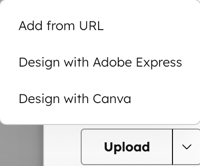
Om du vill lägga till en bild från en URL, skapa en bild med Adobe Express eller skapa en bild med Canva klickar du pånedåtpilen på knappenLadda upp och väljer ettalternativ.
-
För att lägga till en bild från din enhet, klicka på Ladda upp.
-
- I fältetAgentnamn anger dunamnet på agenten.
- Klicka påSpara.
Visa, lägg till och ta bort kunskapskällor
- I ditt HubSpot-konto navigerar du till Handel > Stängningsagent.
- Klicka på fliken Hantera högst upp.
- Klicka på Kunskapskällor till vänster.
- Befintliga kunskapskällor visas i tabellen.
- Klicka på Lägg till innehåll längst upp till höger i tabellen för att lägga till fler kunskapskällor. I panelen till höger:
- Klicka påKunskapsbas för att lägga till innehåll från din kunskapsbas.
- Klicka påFiler för att lägga till innehåll från filverktyget.
- I den högra panelen använder du sökfältet för att söka efter en fil som redan har laddats upp till filverktyget. När du har hittatfilen klickar du påden för att markera den och klickar sedan på Infoga filer för att lägga till den i offerten.
- Under Nyligen uppdaterade markerar du kryssrutorna bredvid de filer du vill lägga till. Klicka påVisa alla för att visa alla filer. Klicka påInfoga filer för att lägga till filerna i offerten.
- Klicka på Ladda upp för att ladda upp filer från din enhet. Klicka påInfoga filer för att lägga till filerna i offerten.
- Klicka påOffentliga URL:er för att lägga till en URL till offentligt innehåll.
- Ange en URL i fältetLägg till offentliga URL:er.
- Klicka på Lägg till URL.
- Så här tar du bort kunskapskällor:
- Användsökfältet för att söka efter innehåll eller klicka på rullgardinsmenyn Alla kategorier längst upp till höger i tabellen och välj en kategori:
- Filer
- URL
- Artiklar i kunskapsbasen
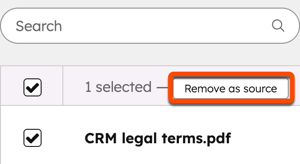
- Markera kryssrutorna bredvidkunskapskällorna och klicka påTa bort som källa högst upp i tabellen.
- Användsökfältet för att söka efter innehåll eller klicka på rullgardinsmenyn Alla kategorier längst upp till höger i tabellen och välj en kategori:
Konfigurera överlämningsregler
När agenten upptäcker att mänsklig hjälp behövs överlämnar den ärendet till offertansvarig eller till de team du valt.
Så här konfigurerar du dina överlämningsregler:
- I ditt HubSpot-konto navigerar du till Handel > Stängningsagent.
- Klicka på flikenHantera högst upp.
- Klicka påÖverlämningsregler till vänster.
- För att ange vem agenten ska överlämna till, klicka på rullgardinsmenynTilldela överlämning till under Tilldelning och välj ett alternativ:
- Offertansvarig: agenten tilldelar överlämningen till offertansvarig. Klicka pårullgardinsmenyn Om det inte finns någon offertansvarig tillgänglig, tilldela överlämningen till specifika teamoch välj ett team.
- Specifika team: agententilldelar överlämningen till ett team.
- Klicka på rullgardinsmenyn under Specifika team.
- Välj ett team.
- Meddelanden skickas till de tilldelade personerna i appen och via e-post. För att skicka meddelanden via andra appar (t.ex. Slack, Microsoft Teams) klickar du på enapp under Meddelanden för att koppla den till HubSpot.
- För att ställa in de meddelanden som besökare ser när offertägaren eller teamen inte är tillgängliga, under Meddelanden till köparen:
- I fältetOm offertägaren eller valda team är tillgängliga, visa detta meddelande anger du det meddelande som visas för besökare när offertägaren eller teamen är tillgängliga.
- I fältetOm alla representanter är upptagna, visa detta meddelande anger du detmeddelande som visas för besökare när representanterna är upptagna.
- Klicka påSpara.
Konfigurera standardinställningar för agentmeddelanden
Ställ in agentens välkomstmeddelande, första åtgärd och snabbsvar.
- I ditt HubSpot-konto navigerar du till Handel > Stängningsagent.
- Klicka på flikenHantera högst upp.
- Klicka på Standardinställningar för meddelanden till vänster.
- Så här ställer du in agentens välkomstmeddelande och meddelande för första åtgärd under Agentmeddelanden:
- I fältetVälkomstmeddelande anger du detmeddelande som agenten skickar för att presentera sig.
- I fältetFörsta åtgärd anger du detmeddelande som agenten skickar som sin första åtgärd till besökare (t.ex. Jag kan svara på frågor om denna offert, hur kan jag hjälpa till?).
- För att ställa in de snabbsvar som besökarna kan välja när de använder agenten, underBesökarens svar:
- Klicka på rullgardinsmenynSnabbsvar.
- För att använda befintliga snabbsvar, välj ettsnabbsvar.
- För att skapa ett nytt snabbsvar, angetexten försnabbsvaret och klicka sedan påalternativet Skapa.
- Klicka påSpara.
Inaktivera avslutningsagenten
Om du inte längre vill att köpare ska använda avslutningsagenten på offerter, inaktivera den i agentinställningarna.
- I ditt HubSpot-konto navigerar du till Handel > Stängningsagent.
- Klicka på flikenHantera högst upp.
- Klicka på Agentaktivering till vänster.
- Klicka påAvaktivera avslutningsagent.
Använda avslutningsagenten på en offert
Lär dig hur du använder avslutningsagenten när du skapar en offert.
Nästa steg
