
Senast uppdaterad: 27 april 2026
Tillgänglig med något av följande abonnemang, om inte annat anges:
-
 Sales Hub
Professional, Enterprise
Sales Hub
Professional, Enterprise
Använd arbetsytan för försäljning för att granska dina försäljningsdata och aktiviteter och för att vidta snabba åtgärder på uppföljningsobjekt, så att du kan fokusera på det som är viktigast.
Observera: Följande innehåll gäller för alla konton från och med den 27 april 2026. Om du är Super Admin kan du växla mellan olika versioner av arbetsytan för försäljning fram till den 18 maj 2026. Lär dig hur du hanterar försäljningsaktiviteter i den gamla versionen av arbetsytan för försäljning.
Välj version av din sales workspace
Om du är superadministratör kan du aktivera den nya versionen av sales workspace för ditt konto eller byta tillbaka till den tidigare versionen om du föredrar det.
- I ditt HubSpot-konto klickar du på
inställningsikonen i det övre navigeringsfältet. - Klicka på Sales Workspace under Verktyg i det vänstra sidofältet.
- Klicka på fliken Övriga längst upp.
- Så här aktiverar du den nya versionen av arbetsytan för försäljning:
- Slå på knappen Aktivera den nya Sales Workspace.
- Klicka på Spara i dialogrutan.
- För att återgå till den tidigare versionen av säljarbetsytan:
- Stäng av knappen Enable the new Sales Workspace.
- Klicka på Spara i dialogrutan.
Anpassa fliken Sammanfattning
I arbetsytan för försäljning ger fliken Sammanfattning en översikt över försäljningsinformationen, tillsammans med snabba sätt att vidta åtgärder för relevanta uppgifter och uppföljningsobjekt.
Ändra ordningen på sammanfattningskorten:
- I ditt HubSpot-konto navigerar du till Försäljning > Arbetsyta för försäljning.
- Klicka och dra korten till önskad position.
- Klicka på kortnamnet för att dölja eller expandera kortets innehåll.
Hantera poster
Använd arbetsytan för försäljning för att visa och redigera poster utan att avbryta ditt arbetsflöde.
Så här visar och redigerar du CRM-poster i arbetsytan för försäljning:
- I ditt HubSpot-konto navigerar du till Försäljning > Arbetsyta för försäljning.
- Längst upp på sidan:
- Klicka på fliken Företag för att hantera företag.
- Klicka på fliken Leads för att hantera leads.
- Klicka på fliken Deals för att hantera deals.
- För att filtrera dina poster klickar du på filtren högst upp i tabellen. Klicka på Avancerade filter om du vill anpassa filtren ytterligare.
- Om du vill redigera den information som visas i tabellen klickar du på Redigera kolumner.
- Klicka på namnet på en post för att visa den posten och redigera dess egenskapsvärden.
Hantera uppgifter
Använd arbetsytan för försäljning för att hålla dig uppdaterad och för att vidta åtgärder för föreslagna uppgifter.
Så här granskar du dina uppgifter:
- I ditt HubSpot-konto navigerar du till Försäljning > Arbetsyta för försäljning.
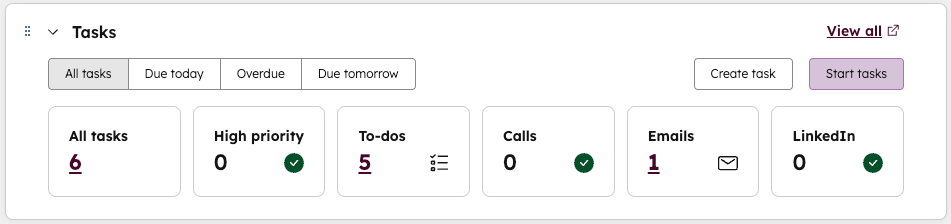
- På fliken Sammanfattning kan du använda kortet Uppgifter för att förhandsgranska dina befintliga uppgifter.
- Klicka på knappen Starta uppgifter längst upp till höger på kortet för att börja arbeta med alla dina tilldelade uppgifter.
- Klicka på siffran under en uppgiftskategori (t.ex. Hög prioritet, Samtal) för att börja arbeta med just de uppgifterna.
- Klicka på knappen Skapa uppgift längst upp till höger på kortet för att skapa en ny uppgift.
- På fliken Summary kan du använda kortet Suggested tasks för att visa rekommenderade åtgärder baserade på din senaste aktivitet.
För att visa mer detaljer om uppgifter:
- I ditt HubSpot-konto navigerar du till Försäljning > Arbetsyta för försäljning. Klicka på fliken Uppgifter högst upp.
- Filtrera uppgifterna genom att klicka på filtren längst upp i tabellen. Klicka på Avancerade filter om du vill anpassa filtren ytterligare. Om du vill redigera den information som visas i tabellen klickar du på Redigera kolumner.
- Använd det vänstra sidofältet för att justera uppgiftsvyn. Så här skapar du en sparad vy:
- Välj önskade filter.
- Klicka på Skapa vy i det vänstra sidofältet.
- Ange ett namn i dialogrutan.
- Klicka på Skapa vy.
Hantera ditt schema
I arbetsytan för försäljning kan du granska ditt schema, förbereda dig för kommande möten och vidta uppföljningsåtgärder som rör tidigare möten.
Hantera befintliga möten
- I ditt HubSpot-konto navigerar du till Försäljning > Arbetsyta för försäljning. Klicka på fliken Schema längst upp.
- Använd filtren högst upp i kalendern för att justera vyn:
- Om du vill ändra tidsramen klickar du på rullgardinsmenyn Tidsram och väljer antingen Dag, Vecka eller Månad.
- Om du vill filtrera bort vissa typer av händelser från vyn klickar du på rullgardinsmenyn Nyckel och väljer HubSpot-möten, Kalenderhändelser eller Alla uppgifter.
- Om du vill dölja helger markerar du kryssrutan Dölj helger.
- Om du vill ändra tidszon klickar du på rullgardinsmenyn Tidszon och väljer sedan en tidszon.
- Om du vill visa olika datum använder du pilarna längst upp till höger i kalendern.
- Om du vill granska specifika kategorier av möten och föreslagna åtgärder klickar du på avsnitten i den vänstra sidofältet:
- Kommande möten: en översikt över dina kommande möten.
- Uppföljningsmöjligheter: en vy över möten som behöver resultat eller har oavslutade uppgifter. Objekten i det här avsnittet ligger kvar i sju dagar eller tills de är slutförda.
- Om du vill visa en sammanfattning av ditt schema går du till fliken Sammanfattning.
- I den högra panelen kan du förhandsgranska ditt schema för dagen.
- Om du vill göra uppföljningar efter möten använder du kortet Follow up on meetings till vänster.
Schemalägga möten (BETA)
Du kan boka möten direkt från fliken Schema i arbetsytan för försäljning.
Observera: Om du är superadministratör kan du välja ditt konto i betaversionen Boka möten från fliken Schema i arbetsytan för försäljning.
- I ditt HubSpot-konto navigerar du till Försäljning > Arbetsyta för försäljning. Klicka på fliken Schema längst upp.
- Klicka på knappen Schemalägg ett möte längst upp till höger.
- I dialogrutan klickar du på rullgardinsmenyn Välj en kontakt och väljer en kontakt.
- Under Värd väljer du den användare eller mötesrotation som du vill ange som värd för mötet.
- I fältet Titel anger du en titel för mötet. Denna kommer att visas som evenemangstitel i kalenderinbjudan och vara synlig för deltagarna.
- Klicka på fälten Startdatum, Starttid och Sluttid för att välja ett datum och en tid för ditt möte. Alternativt kan du klicka på ett datum och en tid i kalendern till höger.
- Klicka på rullgardinsmenyn Mötestyp för att ange en mötestyp.
- För att lägga till fler deltagare:
- Klicka på rullgardinsmenyn Deltagare.
- Använd sökfältet för att hitta de användare och kontakter som du vill lägga till.
- Markera kryssrutorna bredvid de extra deltagarna.
- Klicka på rullgardinsmenyn Plats för att välja en mötesplats. Detta visas i kalenderinbjudan och är synligt för deltagarna.
- Under Schemalagd påminnelse via e-post kan du justera tidpunkten för påminnelser via e-post:
- Ange ett nummer och klicka på rullgardinsmenyn för att välja ett relativt tidsalternativ (t.ex. 1 dag före, 2 timmar före, 10 minuter före osv.).
- Om du vill ta bort ett schemalagt påminnelsemeddelande klickar du på ikonen delete icon.
- Om du vill lägga till ett schemalagt påminnelsemeddelande klickar du på Lägg till påminnelse och väljer den relativa tidpunkten för det e-postmeddelandet.
- Du kan även markera kryssrutan Inkludera deltagarbeskrivningen i påminnelsemeddelandets brödtext.
- Om du vill lägga till en beskrivning av mötet som ska visas i inbjudan anger du en beskrivning i fältet Deltagarbeskrivning.
- Klicka på Lägg till intern anteckning för att lägga till en anteckning som bara är synlig för användare på ditt konto.
- När du har justerat mötesinformationen klickar du på Schemalägg möte längst ned.
Granska försäljningsaktiviteter
Arbetsytan för försäljning ger en översikt över dina försäljningsaktiviteter.
- I ditt HubSpot-konto navigerar du till Försäljning > Arbetsyta för försäljning.
- I den högra panelen klickar du på fliken Flöde för att visa en tidslinje över aktiviteter som du har utfört, tillsammans med de senaste aktiviteterna för offerter som rör affärer som du äger.
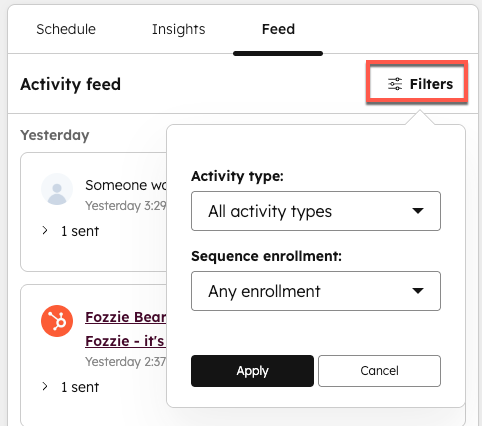
- Så här filtrerar du aktivitetsflödet:
- Klicka på ikonen Filter längst upp till höger.
- Klicka på rullgardinsmenyn Aktivitetstyp och välj en aktivitetstyp.
- Klicka på rullgardinsmenyn Sekvensregistrering för att välja om aktiviteterna är relaterade till en sekvens eller inte.
- Klicka på Tillämpa.
- Så här visar du en rapport över dina aktiviteter:
- Klicka på fliken Insikter.
- I avsnittet Dina aktiviteter den här veckan klickar du på siffran under en aktivitetstyp för att se detaljerna i rapporten.
- Om du vill se hur dina sekvenser fortskrider kan du granska kortet Outreach-aktiviteter på flikenSammanfattning.
Visa analyser (BETA)
Arbetsytan för försäljning kan innehålla en flik Dashboard som visar utvalda dashboards för rapporter. Om du är superadministratör kan du lägga till instrumentpaneler i arbetsytan för försäljning.
