
Senast uppdaterad: 12 maj 2026
Tillgänglig med något av följande abonnemang, om inte annat anges:
-
 Marketing Hub
Professional, Enterprise
Marketing Hub
Professional, Enterprise
-
 Sales Hub
Professional, Enterprise
Sales Hub
Professional, Enterprise
-
 Service Hub
Professional, Enterprise
Service Hub
Professional, Enterprise
-
 Data Hub
Professional, Enterprise
Data Hub
Professional, Enterprise
-
 Content Hub
Professional, Enterprise
Content Hub
Professional, Enterprise
-
 Smart CRM
Professional, Enterprise
Smart CRM
Professional, Enterprise
När du har anslutit HubSpot och Salesforce kan du importera Salesforce-objekt för att få all din data till HubSpot. Detta gör att du kan importera befintliga Salesforce-poster, inklusive leads, kontakter, konton och möjligheter, från Salesforce till ditt HubSpot-konto, vilket ger en fullständig översikt över dina kundinteraktioner.
Om posterna inte synkroniseras automatiskt efter importen kan du manuellt synkronisera enskilda poster för att säkerställa att data är uppdaterade mellan HubSpot och Salesforce.
Innan du sätter igång
Innan du importerar Salesforce-poster bör du granska följande krav och överväganden.
- Om du vill importera en kampanj måste kampanjen vara inställd på Aktiv i Salesforce.
- Om du importerar leads eller kontakter från Salesforce kommer endast leadsens eller kontaktens e-postadress att synkroniseras från Salesforce vid importtillfället.
- I konton utan inkluderingssegment, eller för kontakter i ett inkluderingssegment, utlöses en synkronisering automatiskt efter importen, vilket synkroniserar över de återstående Salesforce-fältvärdena.
- För kontakter som inte ingår i inkluderingssegmentet kommer alla andra kontaktegenskaper att förbli tomma efter den första importen.
Importera Salesforce-poster
1. Välj objekt för importen
- I ditt HubSpot-konto navigerar du till CRM > Kontakter.
- Klicka på Lägg till kontakter > Importera längst upp till höger.
- I avsnittet Importera en fil klickar du på Importera data.
- Välj Objects from an app (Objekt från en app).
- Välj Salesforce-poster och klicka sedan på Nästa.
- Välj objekttyp och klicka sedan på Nästa.
-
- Standardobjekt: välj det objekt som du vill importera. Du kan importera leads, kontakter, konton, möjligheter, uppgifter, en kampanj, ärenden och händelser till HubSpot.
- Anpassade objekt: välj det anpassade objekt som du vill importera.
- Klicka på Granska.
2. Filtrera importen
Du kan filtrera importen för att bara importera poster från Salesforce baserat på specifika kriterier.
- Klicka på Lägg till filter på skärmen Objekt.
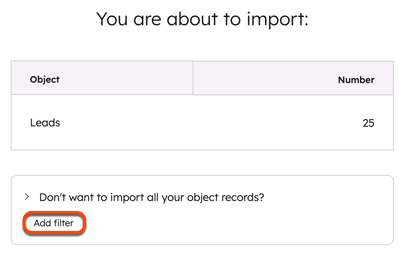
- Klicka på rullgardinsmenyn Välj ett filter i den högra panelen och välj ett filter.
- Välj egenskapsoperatör.
- Klicka på Tillämpa filter.
3. Granska importen
Observera: stora importer kan ta flera timmar för att optimera användningen av dina Salesforce API-anrop.
- Granska Salesforce-importen på skärmen Confirm (Bekräfta ).
-
- Om du har valt Leads, Contacts, Leads & Contacts, Accounts, Opportunities eller Tasks som importobjekt, granska antalet poster som kommer att importeras från Salesforce till HubSpot.
- Om du har valt En kampanj klickar du på rullgardinsmenyn Välj en kampanj och väljer den Salesforce-kampanj som ska importeras till HubSpot och klickar sedan på Granska.
- Om du har valt Leads, Contacts eller Leads & Contacts och ditt konto använder ett inkluderingssegment, slå på Salesforce Sync-omkopplaren för att lägga till dessa poster i ditt inkluderingssegment och hålla dem synkroniserade.
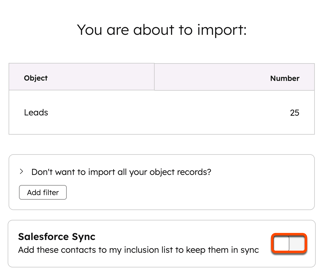
- Klicka på Börja importera.
- Du kommer att omdirigeras tillbaka till skärmen Importera. När din import är klar visas den i importtabellen.
- I ditt HubSpot-konto klickar du på
inställningsikonen i det övre navigeringsfältet. I den vänstra sidomenyn går du till Integreringar > Anslutna appar. - I tabellen Mina appar klickar du på Salesforce.
- Navigera till fliken Datasynkronisering.
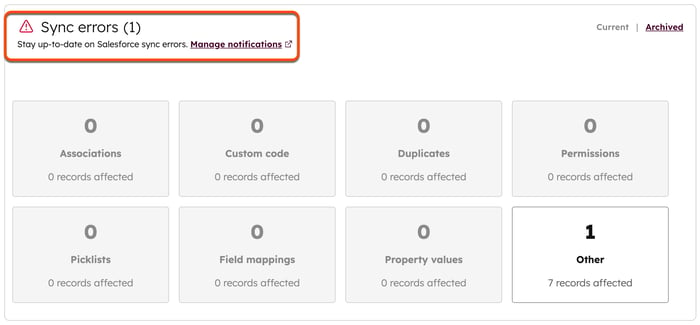
- Visa felen i avsnittet Synkningsfel på fliken Synkningshälsa.
Synka poster manuellt till Salesforce
Om en post inte synkroniseras automatiskt efter importen kan du synkronisera den manuellt från posten i HubSpot.
Synka postsegment manuellt till Salesforce
Prenumeration krävs En Marketing Hub Professional- eller Enterprise-prenumeration krävs för att manuellt synkronisera postsegment till Salesforce.
- I ditt HubSpot-konto navigerar du till CRM > Segment.
- Klicka på namnet på segmentet.
- Klicka på rullgardinsmenyn Åtgärder längst upp till höger och välj Synkronisera segmentet med Salesforce.
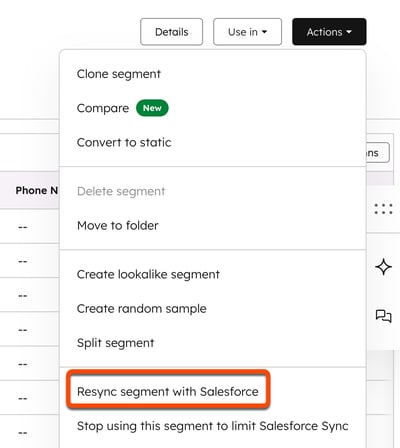
- Klicka på Resynkronisera i dialogrutan.
Observera: batchsynkroniseringar kan kräva ett stort antal API-anrop. Se till att du har minst [Segmentnummer] x 3 API-anrop tillgängliga i Salesforce innan du fortsätter.
Manuellt synkronisera enskilda kontakter, företag eller affärer till Salesforce
- I ditt HubSpot-konto navigerar du till dina kontakter, företag eller erbjudanden.
- Klicka på namnet på en kontakt/företag/affär.
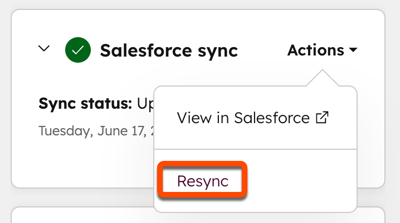
- I synkroniseringskortet för Salesforce klickar du på Åtgärder > Återsynkronisera.
Observera: om du installerar Salesforce-appen efter den 7 oktober 2025 måste du manuellt lägga till integrationskortet i dina HubSpot-poster genom att följa dessa steg.
