
Senast uppdaterad: 24 augusti 2026
Tillgänglig med något av följande abonnemang, om inte annat anges:
-
 Marketing Hub
Professional, Enterprise
Marketing Hub
Professional, Enterprise
-
 Sales Hub
Professional, Enterprise
Sales Hub
Professional, Enterprise
-
 Service Hub
Professional, Enterprise
Service Hub
Professional, Enterprise
När det gäller lead-poäng och hälsopoäng kan du, för att kontrollera att en poäng fungerar som förväntat, testa enskilda poster eller få en förhandsvisning av den förväntade poängfördelningen. Du kan testa poster eller visa poängfördelningar både när du skapar en ny poäng och för befintliga poäng.
Du kan testa och förhandsgranska poäng för poster med följande alternativ:
- Testa en post: kontrollerar vad poängen skulle bli för en specifik post. Använd det här alternativet om du vill testa en post i taget och se hur poäng läggs till eller dras av för enskilda regler.
- Förhandsgranska fördelning: visar insikter om poäng för ett antal poster. Använd det här alternativet om du vill testa flera poster samtidigt och se en översikt över totalpoängen istället för poäng för enskilda regler.
Behörigheter krävs Visningsbehörighet för Lead Scoring krävs för att testa leadpoäng. Visningsbehörighet för Hantera inställningar för kundframgång krävs för att testa hälsopoäng.
Testa en post i en poängsättning
När du testar en enskild post kan du se testpostens totala poäng samt poängen för varje regel.
- Gå till dina poäng:
- Lead-poäng: I ditt HubSpot-konto klickar du på Mer och navigerar sedan till Marknadsföring > Poäng för potentiell kund. Om Mer inte visas i ditt konto navigerar du direkt till Marknadsföring > Poäng för potentiell kund.
- Hälsopoäng: I ditt HubSpot-konto navigerar du till Arbetsytor > Kundframgång. Klicka på kugghjulsikonen uppe till höger. Klicka på fliken Hälsopoäng högst upp på sidan.
- Välj vilket poängsystem du vill testa en post i:
- För att testa en post i ett befintligt betyg klickar du på betygets namn. För att testa i den publicerade versionen klickar du på Åtgärder och väljer sedan Visa livebetyg. För att testa medan du redigerar betyget klickar du på Redigera betyg.
- Om du vill testa en post medan du skapar ett nytt betyg ska du skapa ett leadbetyg eller ett hälsobetyg.
- Klicka på Testa en [kontakt/företag/affär] längst upp till höger.

- Klicka på rullgardinsmenyn Sök för att söka efter och välja den post som ska testas.
- Högst upp visas det totala poängtalet och antalet kriterier som uppfylls.
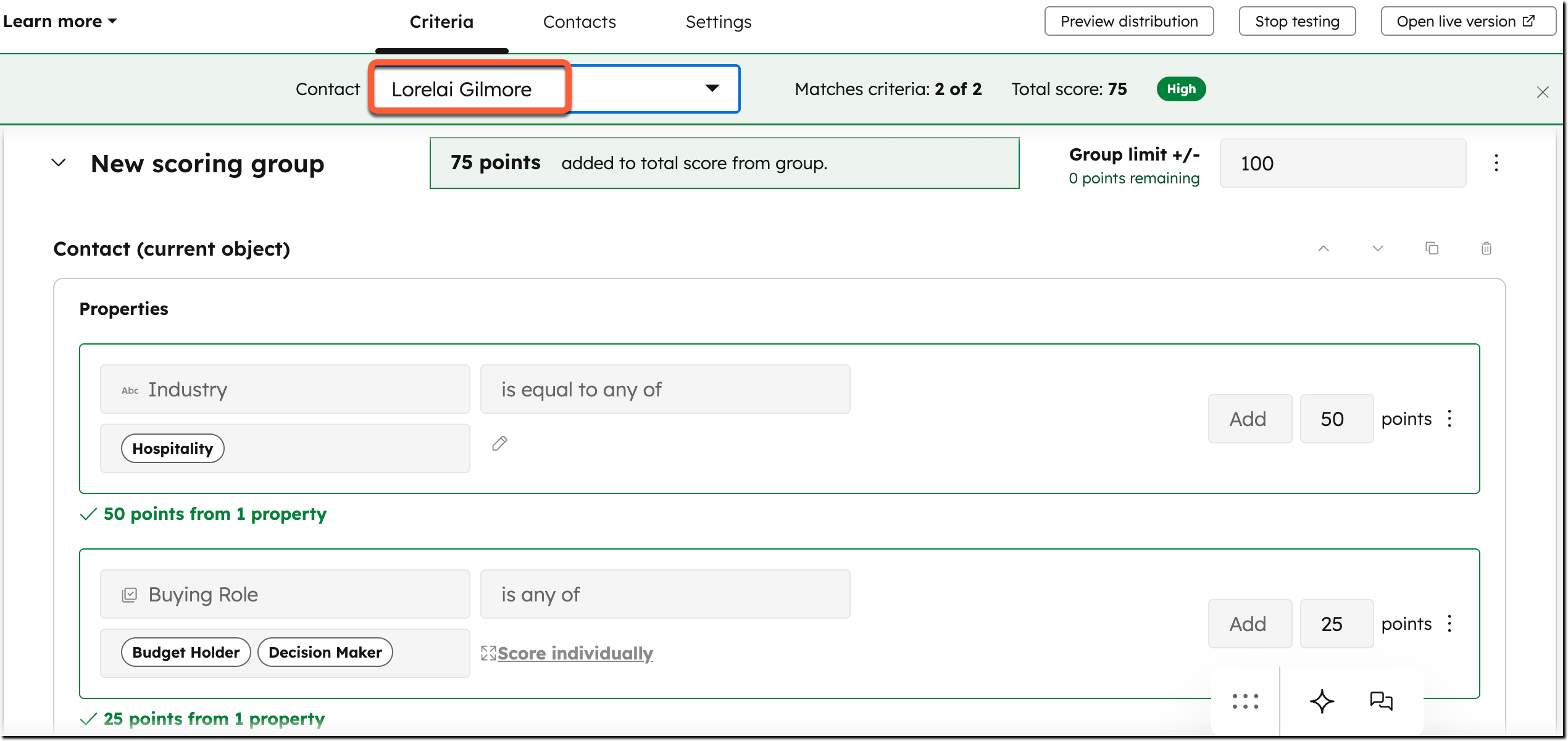
- För att se hur poängen har beräknats utifrån specifika regler, bläddra nedåt för att se dina kriterier:
- Om posten uppfyller kriterierna för en regel visas en grön bock och antalet poäng som har lagts till eller dragits av. Läs mer om filterkriterier.
- Om posten inte uppfyller kriterierna för en regel visas ett rött X med 0 poäng.
- För att testa en annan post, klicka på rullgardinsmenyn och välj en annan post att testa.
- För att avsluta testningen, klicka på Avsluta testning eller klicka på X till höger om testbannern.
Förhandsgranska poängfördelningen för flera poster i en poäng
Du kan få en inblick i hur poängen skulle fördelas över ett antal poster.
- Gå till dina poäng:
- Lead-poäng: I ditt HubSpot-konto klickar du på Mer och navigerar sedan till Marknadsföring > Poäng för potentiell kund. Om Mer inte visas i ditt konto navigerar du direkt till Marknadsföring > Poäng för potentiell kund.
- Hälsopoäng: I ditt HubSpot-konto navigerar du till Arbetsytor > Kundframgång. Klicka på kugghjulsikonen längst upp till höger. Klicka på fliken Hälsopoäng högst upp på sidan.
- Gå till den poäng där du vill se poängfördelningen:
- För att förhandsgranska poängfördelningen i en befintlig poäng, klicka på poängens namn. För att förhandsgranska i den publicerade versionen, klicka på Åtgärder och välj sedan Visa livepoäng. För att förhandsgranska medan du redigerar poängen, klicka på Redigera poäng.
-
- Om du vill förhandsgranska poängfördelningen medan du skapar ett nytt betyg, skapar du ett leadbetyg eller ett hälsobetyg.
- Klicka på Förhandsgranska fördelning längst upp till höger.

- I den högra panelen kan du se information om hur ett urval av poster skulle poängsättas. Förhandsgranskningen innehåller medelvärdet, totalerna i varje poängintervall och ett fördelningsdiagram med ytterligare data om intervallen. För kombinerade poäng kan du visa förhandsgranskningar av fördelningen för den totala kombinerade poängen, enbart för matchningskriterierna och enbart för engagemangskriterierna.
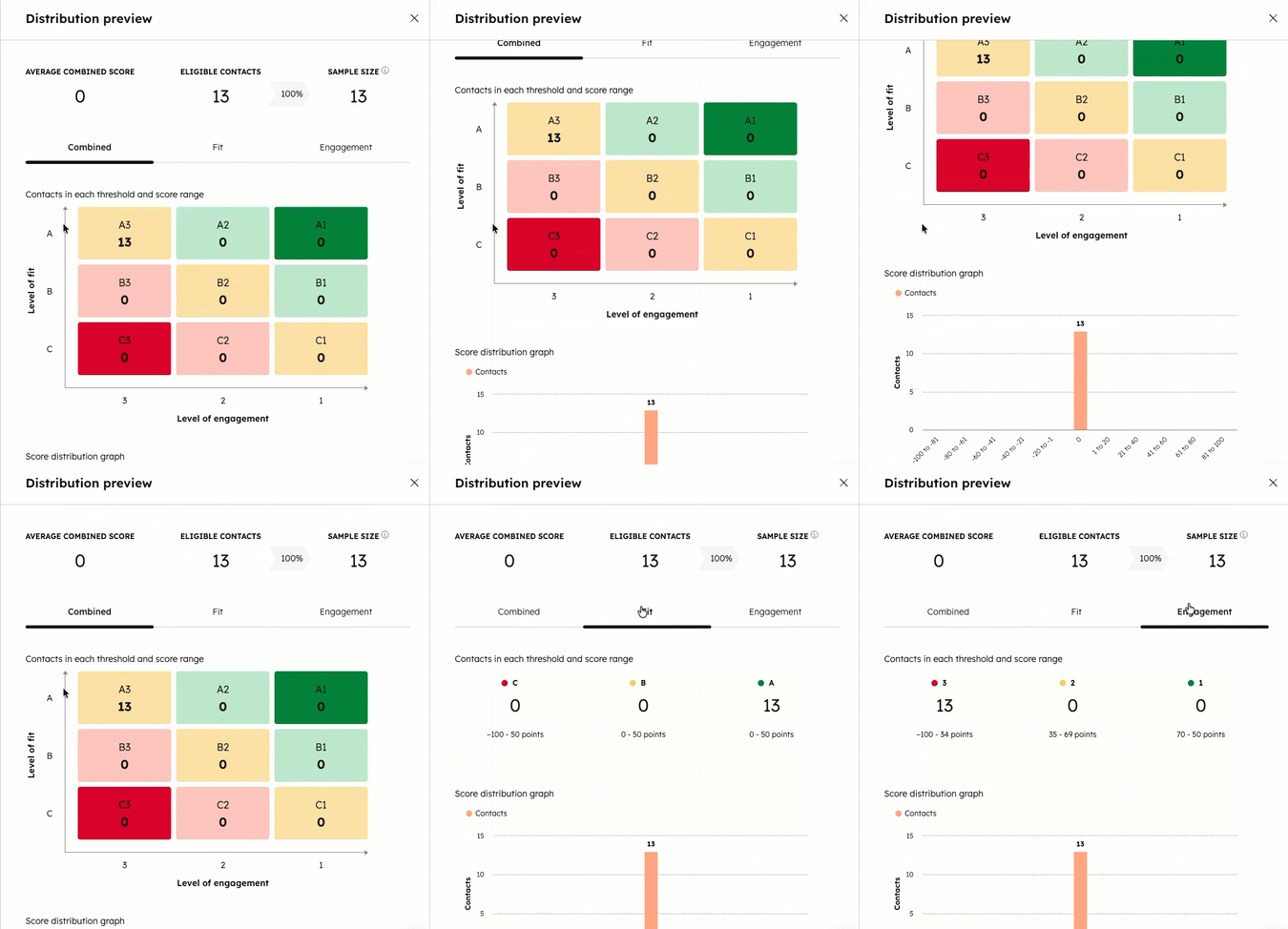
Observera: i konton med ett stort antal poster baseras förhandsgranskningen av fördelningen på ett representativt urval (dvs. 20 % av de berättigade kontakterna) snarare än på alla poster.
Felsökning av poängtester med oväntade resultat
Om du har testat en poäng för en eller flera poster och får oväntade resultat, gå igenom följande felsökningssteg:
- Läs igenom anvisningarna om hur poäng beräknas. Vissa poängberäkningslogiker skiljer sig åt för engagemangs- och lämplighetskriterier. Du kan behöva justera hur dina regler är konfigurerade för att uppnå syftet med din poäng.
- Kontrollera postarnas egenskapshistorik för att verifiera om egenskaper relaterade till lämplighets- eller engagemangskriterier har förväntade värden. Om så inte är fallet, redigera egenskapsvärdet eller kontrollera vilka åtgärder som uppdaterar vissa aktivitetsbaserade egenskaper. Läs artiklarna om kontakt-, företags- och affärsegenskaper för mer information om automatiska egenskapsuppdateringar.
