
Senast uppdaterad: 14 augusti 2026
Tillgänglig med något av följande abonnemang, om inte annat anges:
-
 Marketing Hub
Professional, Enterprise
Marketing Hub
Professional, Enterprise
-
 Sales Hub
Professional, Enterprise
Sales Hub
Professional, Enterprise
För att prioritera kontakter, företag och affärer i ditt CRM-system kan du skapa anpassade lead-poäng baserade på åtgärder eller egenskaper i posterna. Poängen tilldelar värden till leads så att du kan bedöma vilka kontakter, företag eller affärer som har störst sannolikhet att bli kunder eller avslutas. När du skapar en lead-poäng utvärderas posterna utifrån kriterier och värden fastställs för en motsvarande poängegenskap. Du kan använda lead-poängegenskaper i andra HubSpot-verktyg, till exempel segment, arbetsflöden eller rapporter.
I den här artikeln kan du läsa mer om vilka typer av poängsystem du kan skapa, hur poängen beräknas och hur du kan anpassa och analysera dina poängsystem ytterligare. Du kan också ta del av exempel på användningsfall för poängsystem i HubSpot-verktyg.
Behörigheter krävs Visningsbehörighet för lead-poängsättning krävs för att få åtkomst till verktyget för lead-poängsättning och visa poängvärden för poster. Redigeringsbehörighet för lead-poängsättning krävs för att skapa och redigera lead-poäng.
Objekt som stöds
Beroende på ditt HubSpot-abonnemang kan du skapa lead-poäng för följande objekt:
- Kontakter (endast Marketing Hub endast): skapa engagemangspoäng, lämplighetspoäng eller kombinerade engagemangs- och lämplighetspoäng. Du kan också skapa engagemangs- eller lämplighetspoäng med AI (endastMarketing Hub Enterprise ).
- Företag (endast Marketing Hub eller Sales Hub): skapa engagemangsbetyg, lämplighetsbetyg eller kombinerade engagemangs- och lämplighetsbetyg.
- Affärer (Sales Hub endast): skapa kombinerade engagemangs- och lämplighetspoäng.
Typer av poäng
Du kan skapa följande typer av leadpoäng:
- Engagemangspoäng (endast kontakter och företag): kvalificera poster utifrån deras åtgärder och interaktioner, till exempel att besöka din webbplats, prenumerera på ditt nyhetsbrev, klicka på en CTA eller öppna ett marknadsföringsmejl. Läs mer om hur du ställer in kriterier för engagemangspoäng.
- Passningspoäng (endast kontakter och företag): kvalificera poster utifrån deras demografiska information genom egenskapsvärden, såsom ålder, befattning, företagsstorlek eller årsomsättning. Läs mer om hur du ställer in kriterier för passningspoäng.
- Kombinerade poäng ( kontakter, företag och affärer): kvalificera poster utifrån kriterier för engagemang och lämplighet. Dessa poäng bildar ett kombinerat poängvärde som beaktar både åtgärder och demografisk information, samt individuella engagemangs- och lämplighetspoäng om du även vill granska dem separat.
Du kan skapa flera poäng per objekt för att uppfylla målen för dina olika team eller regioner. Vissa poäng kan vara användbara för sälj- och marknadsföringsteam som följer upp potentiella kunder, men ditt supportteam behöver en annan poäng för att följa upp engagemanget hos befintliga kunder. Om ditt företag har flera regioner kan egenskaperna hos en kund som passar bra variera mellan olika platser och kulturer, vilket kräver olika passningspoäng. För att hålla ordning på dina team utifrån de poäng som gäller för dem bör du se till att skapa tydliga etiketter för varje poängegenskap.
Hur poängen beräknas
Poängen beräknas utifrån de kriterier du anger för händelse- och egenskapsregler i poänggrupper. Varje poäng måste ha minst en poänggrupp, men du kan inkludera flera grupper som tillsammans bildar den totala poängen. Du kan ställa in en gräns för lägsta och högsta totalpoäng, men kan också ställa in valfria maxpoäng för varje grupp. Det innebär att du kan vikta grupper av kriterier eller händelser olika. Du kan till exempel begränsa poängen för en grupp medvetenhetshändelser, såsom sidbesök, och tillåta fler poäng för en grupp konverteringshändelser, såsom ifyllda försäljningsformulär och möten.
För att bättre förstå de olika poänggränserna och värdena:
- Poänggräns: det maximala antalet poäng för den totala poängen. När en post når gränsen kommer inga fler poäng att läggas till eller dras ifrån dess poäng. En posts totala poäng är det värde som visas i poängegenskapen.
- Gruppgräns: det maximala antalet poäng som läggs till eller dras ifrån för en specifik grupp. När en post når gruppens gräns läggs inga fler poäng till och dras inga fler poäng ifrån poängen för den gruppen. Alla gruppgränser bidrar till den totala poänggränsen. En posts värden för varje grupp bidrar till dess totala poäng. Gruppgränsen kan vara ett heltal eller innehålla decimaler.
- Kriteriepoäng: de poäng som tilldelas varje egenskap eller händelseregel. Poäng kan antingen läggas till eller dras ifrån poängen. I varje grupp kan de totala kriteriepoängen vara lägre än eller lika med gruppgränsen. En postens värden för varje regel bidrar till grupppoängen, som i sin tur bidrar till den totala poängen. Kriteriepoängen kan vara ett heltal eller innehålla decimaler.
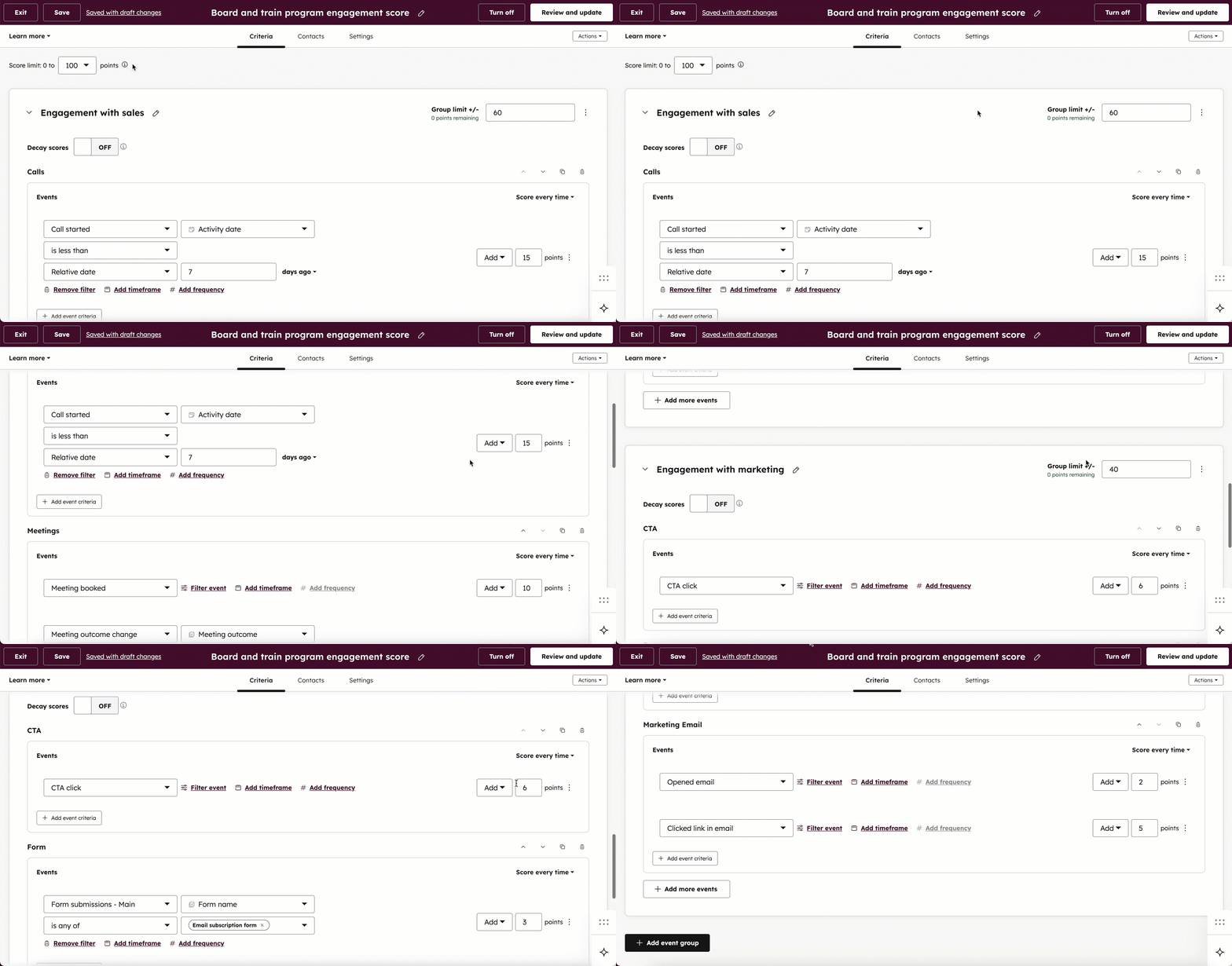
- Den totala poänggränsen är 100.
- Gruppgränsen för engagemang i försäljning är 60 poäng. Poängvärdena är 15 poäng för ett påbörjat samtal, 10 poäng för ett bokat möte och 20 poäng för ett genomfört möte.
- Gränsen för gruppen ”Engagemang med marknadsföring ” är 40 poäng. Poängvärdena är 6 poäng för ett klick på en CTA, 2 poäng för att ett marknadsföringsmejl öppnas och 5 poäng för ett klick på en länk i ett marknadsföringsmejl.
- Om en kontakt bokar ett möte, öppnar två marknadsföringsmejl och klickar på tre länkar i mejlen:
- är poängen för gruppen ”Engagemang med sälj” 10 poäng.
- Deras poäng för engagemang med marknadsföringsgruppen är 19 poäng.
- Den totala poängen (som visas i poängegenskapen) är 29 poäng.
Hur filterkriterierna fungerar
För att bestämma hur poster ska poängsättas måste du ange filterkriterier för varje vald egenskap eller händelse i din poängsättning. Observera följande om kriterier i verktyget för lead-poängsättning:
- Separata egenskaps- eller händelseregler uppdaterar poängen oberoende av varandra, även om reglerna ingår i samma grupp. I en egenskapsgrupp kan du till exempel ha en egenskapsregel som tilldelar 10 poäng om bransch en är ”Hospitality” och en annan egenskapsregel som tilldelar 15 poäng om delstat/region en är” Northeast”. I detta fall behöver ett företag inte uppfylla kriterierna för båda dessa regler för att få poäng för gruppen.
- Egenskaps- eller händelseregler som innehåller flera kriterier för samma objekt eller händelseegenskap (dvs. med alternativet + Lägg till [egenskap/händelse]-kriterier ) följer OCH-logik, vilket innebär att poängen endast uppdateras om alla kriterier är uppfyllda. För att inkludera poster baserat på mer komplexa OCH- eller ELLER-filter skapar du ett segment eller ett arbetsflöde och använder sedan segmenterings- eller arbetsflödesregistreringsfilter i din leadpoängsättning.
- Du kan filtrera en egenskapsregel baserat på det poängsatta objektet eller det poängsatta objektets kopplingar. I en kontaktpoängsättning kan du till exempel poängsätta baserat på kontaktens egenskapsvärden eller egenskapsvärden för kopplade poster, såsom det kopplade huvudföretaget eller kopplade affärer. För affärs- och företagspoäng baseras händelsekriterierna på kopplad kontaktaktivitet, men du kan anpassa vilka kopplade kontakter som ska användas. Lär dig hur du ställer in kopplingskriterier i egenskapsregler eller händelseregler.
- Du kan filtrera en händelseregel efter frekvens eller utifrån en tidsram.
- Frekvens: poängsättning baserad på antalet gånger händelsen har inträffat. Du kan använda operatorernaExakt,Mellan,Minst eller Högst för att ange frekvensintervall. Läs mer om hur du lägger till en frekvens i en händelseregel.
-
- Tidsram: poäng baserad på när händelsen inträffade. Du kan använda operatorerna ”Under den senaste”, ”Före”, ”Efter” eller ”Mellan” och filtrera efter dagar, veckor, månader eller år. Läs mer om hur du lägger till en tidsram i en händelseregel.
- Vilka operatorer du kan använda för att filtrera beror på den valda egenskapen eller händelsen. När du använder operatorn ”Innehåller någon av” beror hur den påverkar poängen på vilken typ av poäng det gäller.
- ”Innehåller något av” för överensstämmelsekriterier: när du använder ”Innehåller något av” för objektegenskaper är kriteriet inte additivt för poängen. Det innebär att oavsett om ett eller flera kriterier uppfylls kommer regeln endast att lägga till eller dra ifrån poäng en gång. Om till exempel ”Delstat/Region > innehåller något av > öst” uppfylls, läggs 15 poäng till. Om både ”Nordöst” och ”Sydväst” uppfylls läggs endast 15 poäng till.
- ”Innehåller något av” för engagemangskriterier: när du använder ”Innehåller något av” för händelseegenskaper är kriteriet additivt för poängen. Det innebär att för varje kriterium som uppfylls kommer regeln att lägga till eller dra ifrån poäng varje gång. Till exempel: om formulärinlämningar > formulärnamn > innehåller något av > Kontakta oss, läggs fem poäng till. Om både formulären ”Kontakta oss – Försäljning” och ”Kontakta oss – Demo” skickas in läggs fem poäng till för vart och ett, totalt 10 poäng.
Sammanräknad poäng jämfört med individuell poäng
När du väljer flera värden för en egenskaps- eller händelseregel kan du välja att räkna ihop värdena eller räkna dem separat. Poängberäkningslogiken för dessa alternativ beror på poängtypen.
- Sammanräknad poäng: ange ett antal poäng som ska läggas till eller dras ifrån för alla värden. Hur detta påverkar poängen beror på typen av kriterier.
- Sammanräknad poäng för överensstämmelsekriterier: poängen uppdateras en gång när något av värdena uppfylls. Du vill till exempel poängsätta företag baserat på egenskapen Delstat/Region. Du väljer att lägga till 15 poäng om företaget är beläget i någon av regionerna Nordost,Mellanvästern ellerSydost. Om ett företag endast finns iNordost läggs 15 poäng till i poängen. Om ett företag har verksamhetsställen i både Nordost och Mellanvästern läggs fortfarande 15 poäng till, eftersom poängen endast uppdateras en gång när företaget uppfyller något av värdena.
- Sammanräkna poäng för engagemangskriterier: samma antal poäng läggs till eller dras ifrån poängen när något av alternativen uppfylls. Till exempel lägger du till fem poäng om något av formulären ”Kontakta oss”eller”Nyhetsbrev”skickas in. Om formuläret”Kontakta oss” skickades in läggs fem poäng till poängen. Om både formulären ”Kontakta oss” och ”Nyhetsbrev” skickades in läggs 10 poäng till poängen, eftersom poängen ökar med fem poäng för båda händelserna.
- Poängsättning individuellt: ange ett unikt antal poäng som ska läggas till eller dras ifrån för varje värde. Hur detta påverkar poängen beror på typen av kriterier.
- Poängsättning individuellt för överensstämmelsekriterier: poängen uppdateras för varje värde som uppfylls, istället för en gång för alla värden som uppfylls. Du vill till exempel poängsätta företag baserat på egenskapen ”Delstat/Region ”. Du väljer att lägga till 15 poäng för Nordöst, 10 poäng för Mellanvästern och 8 poäng för Sydöst. Om ett företag endast finns i Nordöst läggs 15 poäng till poängen. Om ett företag har verksamhetsställen i både Nordöst och Mellanvästern läggs totalt 25 poäng till poängen, eftersom värdena poängsätts individuellt och sedan läggs samman.
-
- Poängsätt individuellt för engagemangskriterier: poängen uppdateras för varje händelse utifrån de poäng som tilldelats händelsen. Anta till exempel att du vill poängsätta utifrån inlämningar till formuläret ”Kontakta oss”, som ger fem poäng, och nyhetsbrevsformuläret, som ger två poäng. Om formuläret ”Kontakta oss” har skickats in läggs fem poäng till poängen. Om både formuläret ”Kontakta oss” och nyhetsbrevsformuläret har skickats in läggs totalt sju poäng till poängen, eftersom inlämningshändelserna poängsätts individuellt och sedan läggs ihop.
Positiva och negativa poäng
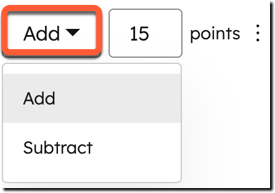
För varje regel kan du välja att lägga till eller dra ifrån poäng. Poängen blir negativ om fler poäng dras ifrån än läggs till. Om du inte vill ha negativa poäng ställer du in poängkriterierna så att endast poäng läggs till.
Till exempel:
- En kontakt har högt engagemang i ditt marknadsföringsinnehåll, men har nyligen avslutat prenumerationen på ditt nyhetsbrev. Du kan lägga till poäng för marknadsföringsengagemanget, men dra av poäng för att prenumerationen avslutats.
- Ett företag har ett högt passningsbetyg baserat på storlek och bransch, men är beläget i en region där ditt företag inte bedriver verksamhet. Du kan lägga till poäng för god passning vad gäller bransch och storlek, men dra av poäng för en region där du inte bedriver verksamhet.
Poängavklingning
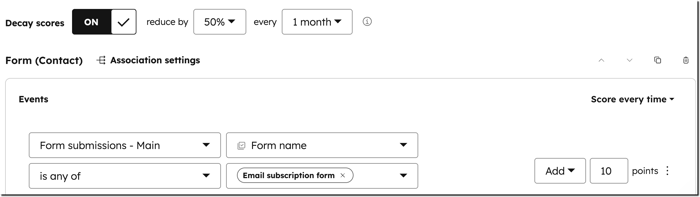
För händelsegrupper som avser engagemang eller kombinerade poäng kan du aktivera poängavklingning, vilket automatiskt minskar poängen för en enskild händelse baserat på hur länge sedan den poängsatta händelsen inträffade. Intervallen för poängavklingning kan ställas in på var 1:a, 3:e, 6:e eller 12:e månad, där varje månad motsvarar 30 dagar. Poängavklingningen är oberoende av varje händelse, följer linjär logik och de avklingade poängen summeras till det totala poängvärdet.
Till exempel ger en regel 10 poäng när ett specifikt formulär fylls i. Om avklingningen för denna händelse är inställd på 50 % varje månad, kommer de 10 poängen från den händelsen att halveras en månad efter att formuläret fylldes i, och händelsen bidrar då med 5 poäng till poängen. Förfallet baseras på händelsens ursprungliga poängvärde (dvs. 10 poäng). I det här exemplet bidrar formulärinlämningen 30 dagar senare med 0 poäng till poängen.
Poängavklingningen gäller även historiska data. Om en regel till exempel tilldelar 2 poäng för ett CTA-klick med 100 % avklingning efter 3 månader, och CTA-klicket inträffade för 4 månader sedan, får kontakten inte 2 poäng.
AI-poäng
Prenumeration krävs Ett Marketing Hub Enterprise -abonnemang krävs för att skapa leadpoäng för kontakter med AI.
För poäng gällande kontakters engagemang och lämplighet kan du skapa poäng med hjälp av AI. När du skapar en AI-poäng utvärderas dina kontakter för att träna AI-modellen, och en poäng skapas med rekommendationer baserade på de utvärderade kontakterna. Ett urval på minst 50 kontakter, varav 25 konverterade och 25 icke-konverterade, krävs för att generera en poäng.
Om du till exempel anger Start: Marknadsföringskvalificerad lead, Slut: Försäljningskvalificerad lead, Tidsram: 30 dagar, kommer AI:n att identifiera gemensamma drag hos kontakter som har övergått från marknadsföringskvalificerad lead till försäljningskvalificerad lead under de senaste 30 dagarna och generera ett betyg med kriterier baserade på dessa insikter.
Listor för inkludering och exkludering vid poängsättning
När du skapar en poängsättning kan du välja vilka poster som ska eller inte ska poängsättas. När du konfigurerar en poängsättning, på flikenKontakter/Företag/Affärer:
- Om du väljer att poängsätta alla kontakter/företag/affärer kan du lägga till exkluderingslistor för att poängsätta alla poster utom de valda.
- Om du väljer att poängsätta specifika kontakter/företag/affärer kan du lägga till inkluderingslistor för att endast poängsätta de valda posterna.
Läs mer om hur du väljer vilka poster som ska poängsättas.
Poängegenskaper
När du skapar en poäng skapas en motsvarande poängegenskap som lagrar värdena för den poängen. När en poäng aktiveras utvärderas posterna retroaktivt och värdet för poängegenskapen fastställs. Egenskapen uppdateras kontinuerligt när en post uppfyller något av poängkriterierna.
Under inställningen av poängsystemet kan du anpassa egenskapens namn och hur den organiseras i dina grupper. För kombinerade poäng skapas tre egenskaper: en totalpoäng som lagrar det kombinerade värdet från engagemangs- och lämplighetspoäng, en engagemangspoäng som endast lagrar engagemangspoängen och en lämplighetspoäng som endast lagrar lämplighetspoängen.
Till exempel säljer ditt företag två olika tjänster, med olika engagemangskriterier för att avgöra om en kontakt är en bra lead. Du kanske vill skapa separata engagemangspoäng för var och en. I det här fallet skulle du ha två separata egenskaper som du kan använda
för att
spåra poängen i poster eller i filter för vyer, segment, arbetsflöden eller rapporter.
Poängtrösklar
För varje poäng kan du ställa in poängtrösklar för att kategorisera poster utifrån deras poängvärden. En ytterligare tröskelegenskap skapas med färgkodade etiketter för varje poängintervall så att du snabbt kan hitta bra leads.
- För engagemangs- och lämplighetspoäng är etiketterna Hög, Medel och Låg. Du kan till exempel ställa in 70–100 som Hög, 40–69 som Medel och -100–39 som Låg.
- För kombinerade poäng är etiketterna A1, A2, A3, B1, B2, B3, C1, C2 och C3. Bokstäverna avser värdena för lämplighetspoängen, där A står för hög lämplighet och C för låg lämplighet. Siffrorna avser värdena för engagemangspoängen, där 1 står för högt engagemang och 3 för lågt engagemang. Till exempel skulle en kontakt med låg lämplighet men högt engagemang ha värdet C1.
Vad händer när ett poängsystem aktiveras eller uppdateras
Aktivera ett poängsystem
När ett poängsystem aktiveras för första gången utvärderas poster retroaktivt utifrån deras aktuella och historiska egenskapsvärden eller åtgärder, varefter ett värde fastställs för poängegenskapen. Framöver kommer posterna värden för poängegenskapen att uppdateras kontinuerligt utifrån förändringar i deras egenskapsvärden och åtgärder.
Innan du aktiverar ett poängsystem kan du också testa poster eller förhandsgranska poängfördelningenför att kontrollera om poängsystemet tilldelar poäng på rätt sätt.
Uppdatera ett poängsystem
När ett poängsystem uppdateras omvärderas egenskapsvärden och åtgärder retroaktivt utifrån de ändringar du har gjort i poängsystemet, varefter värdena för poängegenskapen uppdateras.
Om du använder poängsystemet i andra verktyg (t.ex. vyer, segment, arbetsflöden, rapporter osv.) kan dessa påverkas om de ändringar du har gjort påverkar de kriterier som har ställts in i dessa verktyg. Så här kontrollerar och uppdaterar du var egenskapen ”score” används:
- I ditt HubSpot-konto klickar du på Mer och navigerar sedan till Marknadsföring > Poäng för potentiell kund. Om Mer inte visas i ditt konto navigerar du direkt till Marknadsföring > Poäng för potentiell kund.
- Klicka på siffran i kolumnen Egenskaper i raden för poängen.
- Klicka på namnet på poäng- eller tröskelvärdesegenskapen som du vill visa användningen för.
- I egenskapsredigeraren navigerar du till fliken Används i.
- Klicka vid behov på verktyget för att redigera eller ta bort hur egenskapen används.
Använd leadpoäng i HubSpot-verktyg
När du har aktiverat poäng kan du använda poängegenskaperna i andra verktyg för att identifiera, segmentera och rapportera om dina leads. Du kan till exempel:
- Skapa en sparad vy eller ett segmentav alla kontakter med en hög poäng enligt dina poängtrösklar.
-
Skapa ett arbetsflödeför att automatiskt tilldela en ägare till obearbetade kontakter med en poäng över 50.
-
Skapa ett arbetsflöde för att skicka en avisering till rekordägaren när en affärs poäng överstiger 75.
- Skapa en anpassad rapport för att jämföra leadpoängen för kontakter utifrån den kanal där de först interagerade med ditt företag. För att använda leadpoäng i rapporter använder du det poängsatta objektet som datakälla (t.ex. kontakter om du rapporterar om kontakters leadpoäng) och inkluderar poängegenskaperna som fält.
Poänghistorik och resultat
När du har skapat och aktiverat poäng kan du visa mer information och diagram om en postens poänghistorik med hjälp av kort på posterna. Du kan också analysera rapporter som visar hur poängen presterar och hur posterna kategoriseras enligt dina poängtrösklar.
Ytterligare resurser
För instruktioner om hur du skapar poäng, se följande artiklar:
- Skapa lead-poäng manuellt
- Skapa lead-poäng för kontakter med AI (endastMarketing Hub Enterprise )
För en videogenomgång kan du titta på lektionen om lead-poängsättning på HubSpot Academy.
