
Senast uppdaterad: 1 september 2026
Tillgänglig med något av följande abonnemang, om inte annat anges:
-
 Marketing Hub
Professional, Enterprise
Marketing Hub
Professional, Enterprise
Ta emot direktmeddelanden från Instagram och svara direkt från HubSpots verktyg för sociala medier. Genom att hantera direktmeddelanden i verktyget för svar på sociala medier kan du följa aktiviteten på sociala medier och kommunicera med din målgrupp utan att behöva byta plattform. När en följare till exempel skickar ett direktmeddelande till dig via Instagram kan du svara på meddelandet, koppla Instagram-profilen till en CRM-kontakt och hantera interaktionen tillsammans med din övriga aktivitet på sociala medier.
Denna funktion är endast tillgänglig för Instagram-meddelanden.
Innan du börjar
Innan du börjar hantera direktmeddelanden bör du ta del av följande krav, begränsningar och saker att tänka på.
Krav
-
Koppla ditt Instagram-konto till HubSpot. Om du konfigurerar direktmeddelanden i HubSpot för första gången måste du koppla bort och återansluta dessa konton för att godkänna den här funktionen.
-
För att kunna ta emot direktmeddelanden från Instagram i HubSpot måste alternativet Tillåt åtkomst till meddelanden i dina Instagram-inställningar vara aktiverat.
Begränsningar och saker att tänka på
- När du kopplar eller återkopplar ditt Instagram-konto till HubSpot hämtas endast direktmeddelanden från de senaste 7 dagarna.
- När du granskar dina direktmeddelanden på Instagram i HubSpot visas de 200 senaste meddelandena för varje tråd. Hela tråden kan visas direkt på Instagram.
- I det sociala verktyget visas endast inkommande direktmeddelanden och meddelanden med svar. Om du skickar ett direktmeddelande kommer det inte att visas i det sociala verktyget förrän mottagaren har svarat.
- Direktmeddelanden på Instagram är tillgängliga via HubSpots sociala verktyg på webben, men inte i HubSpots mobilapp.
Svara på direktmeddelanden
Svara på direktmeddelanden på Instagram från HubSpot för att samla kundkonversationerna på ett ställe. Interagera med din målgrupp med hjälp av automatiskt genererade svarsförslag och bifoga mediefiler till ditt svar.
-
I ditt HubSpot-konto klickar du på Mer och navigerar sedan till Marknadsföring > Socialt. Om Mer inte visas i ditt konto navigerar du direkt till Marknadsföring > Socialt.
- Klicka på flikenSvara högst upp .
- I menyn i vänster sidopanel, under All aktivitet, klickar du på Direktmeddelanden.
- Klicka på ett direkt meddelande.
- I den högra panelen skriver du in ditt svar eller infogar ett förslag på svar.
- Klicka på Svara.
Skicka bifogade filer
Bifoga bilder, videor, ljudfiler eller PDF-filer när du svarar på direktmeddelanden på Instagram. Ett enskilt svar kan innehålla antingen text eller en bilaga, men inte båda. Om du vill skicka båda typerna av innehåll måste du dela upp dem i två separata meddelanden.
- För att skicka bifogade filer i ditt svar klickar du på ikonen för att bifoga en fil ( ).
- I den högra panelen söker du efter och väljer en fil eller klickar på Ladda upp för att lägga till en fil från din enhet.
- Klicka på ”Svara”.
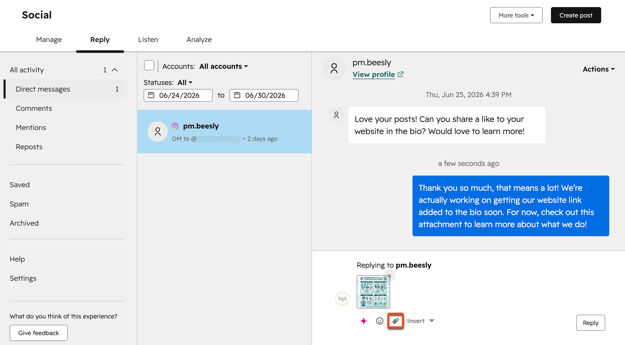
Följande medietyper stöds för direktmeddelanden på Instagram:
| Medietyp | Filtyper som stöds | Maximal filstorlek |
| Bilder | JPEG, PNG | 8 MB |
| Video | MP4, MOV, AVI, WEBM, OGG | 25 MB |
| Ljud | AAC, M4A, WAV | 25 MB |
| Dokument | 25 MB |
Organisera direktmeddelanden
Filtrera meddelanden och uppdatera deras status för att hjälpa ditt team att prioritera konversationer.
-
I ditt HubSpot-konto klickar du på Mer och navigerar sedan till Marknadsföring > Socialt. Om Mer inte visas i ditt konto navigerar du direkt till Marknadsföring > Socialt.
- Klicka på flikenSvara högst upp .
- I menyn till vänster, under All aktivitet, klickar du på Direktmeddelanden.
Filtrera direktmeddelanden
Längst upp på fliken Svara använder du följande filter:
- Konton: anslutna Instagram-konton.
- Status: meddelandets status (t.ex. läst, oläst, besvarat, sparat och arkiverat).
- Datumintervall: datumet då det senaste meddelandet skickades.
Uppdatera status för direktmeddelanden
Om du vill ändra statusen för ett direktmeddelande klickar du på Åtgärder och väljer en status:
- Spara: markera meddelandet som sparat och flytta det till mappen för sparade meddelanden.
- Arkivera: arkivera meddelandet och flytta det till mappen för arkiverade meddelanden.
- Flytta till skräppost: markera misstänkta meddelanden som skräppost och flytta dem till skräppostmappen.
- Markera som oläst: markera meddelandet som oläst.
Tilldela en CRM-kontakt
Koppla Instagram-profiler till CRM-kontakter för att koppla direktmeddelanden till dina kontakter. Detta kan hjälpa dig att spåra konversationshistoriken och behålla sammanhanget för framtida interaktioner.
-
I ditt HubSpot-konto klickar du på Mer och navigerar sedan till Marknadsföring > Socialt. Om Mer inte visas i ditt konto navigerar du direkt till Marknadsföring > Socialt.
- Klicka på flikenSvara högst upp .
- I menyn i vänster sidopanel, under All aktivitet, klickar du på Direktmeddelanden.
- Klicka på ett direkt -meddelande i den vänstra panelen.
- I den högra panelen klickar du på Åtgärder och väljer Tilldela CRM-kontakt.
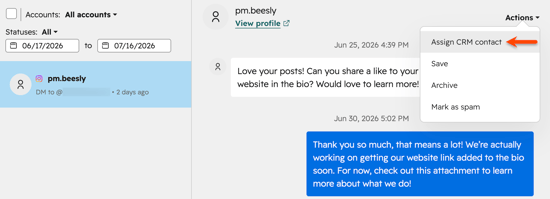
- I dialogrutan skriver du in kontaktens namn i sökfältet för att hitta och välja en befintlig kontakt. Klicka på ”Skapa ny” för att skapa en ny kontakt.
- Klicka på Tilldela till kontakt eller Skapa ny kontakt.
Läs mer om hur du kopplar kontakter till sociala interaktioner.
Felsökning av direktmeddelanden
Om direktmeddelanden från Instagram inte visas i HubSpot ska du kontrollera att alternativet ”Tillåt åtkomst till meddelanden ” är aktiverat i ditt Instagram-konto.
Så här kontrollerar du inställningen:
- Öppna Instagram-appen på din enhet.
- Gå till din profil.
- Tryck på meny ikonen längst upp till höger .
- Tryck på Meddelanden och svar på stories > Meddelandeförfrågningar.
- Slå på reglaget Tillåt åtkomst till meddelanden.
