Senast uppdaterad: 3 augusti 2026
Tillgänglig med något av följande abonnemang, om inte annat anges:
-
 Marketing Hub
Enterprise
Marketing Hub
Enterprise
Använd resor för att skapa engagerande och personaliserade upplevelser inom marknadsföringsautomatisering – allt i samma vy, istället för att bygga upp dem i flera olika arbetsflöden. Marknadsförare kan utforma marknadsföringsstrategier, inklusive kampanjer för leadgenerering, leadnurturing eller återengagemang av kunder.
När du har skapat din resa kan du analysera dess resultat och rapportera om dina insatser inom marknadsföringsautomatisering.
Behörigheter krävs Behörigheter som superadministratör eller för resor krävs för att använda reseautomatisering.
Skapa resor
När du skapar resor registrerar du kontakter med hjälp av en uppräkningsvariabel och valda listor. Du kan tilldela varje resesteg ett annat variabelvärde. Varje steg fungerar som ett automatiserat flöde. Kontakterna rör sig genom resan längs olika vägar beroende på deras framsteg i varje steg.
I varje resa kan du ställa in ett mål som slutpunkt utifrån dina mål, motsvarande det valda resevariabelvärdet. Du kan dock ha flera misslyckade slutpunkter baserade på olika variabelvärden.
Du kan till exempel ställa in en resa med den nya standardegenskapen Resestadium . Skapa sedan etapper för vart och ett av egenskapsvärdena för Resestadium och lägg till åtgärder som ska utföras automatiskt i varje etapp. Ställ slutligen in egenskapsvärden för Resestadium för ditt målutgångsstadium och andra utgångar.
Skapa en ny resa
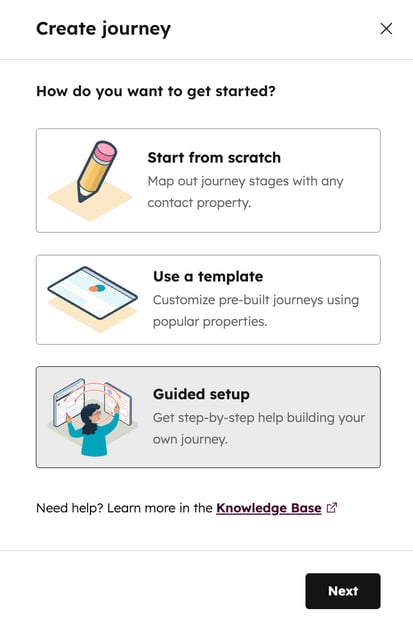
Varje användare kan skapa upp till 10 resor. Så här skapar du en ny resa:- I ditt HubSpot-konto navigerar du till Marknadsföring>Resor.
- Klicka på Skapa resa längst upp till höger.
- Så här skapar du en resa från grunden:
- I den högra panelen väljer du Börja från grunden.
- Klicka på Nästa längst ned till höger. Du kommer då till reseredigeraren. Fortsätt sedan med att konfigurera din resa.
- Så här skapar du en resa utifrån en mall:
- I den högra panelen väljer du Använd en mall.
- Klicka på Nästa längst ned till höger.
- Välj din mall. Klicka sedan på Nästa. Du kommer då till reseredigeraren. Fortsätt sedan att ställa in din resa.
- Om du skapar en resa för första gången och vill lära dig hur man skapar en resa från grunden:
- I den högra panelen väljer du Guidad inställning.
- Klicka på Nästa längst ned till höger. Följ sedan den guidade genomgången för att skapa en ny resa.
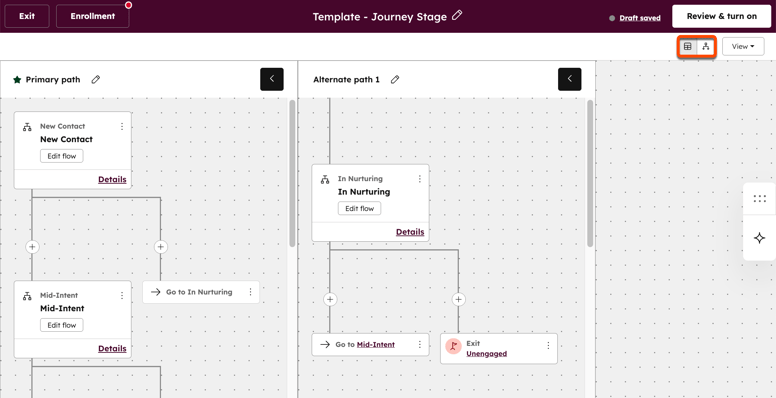
- I reseredigeraren kan du granska din resa som olika engagemangsvägar eller som ett enda reseträd. För att välja vy klickar du längst upp till höger på ikonen för engagemangsväg eller trädikonen.
Konfigurera registrering i resan
När du skapar en ny resa väljer du dina listor för registrering och utformar resan kring en egenskap, till exempel resestadium eller livscykelstadium. Du kan använda valfri uppräkningsbar egenskap, till exempel en rullgardinsmeny, flera kryssrutor eller alternativknappar.
När du konfigurerar en resa kan du tilldela specifika egenskapsvärden till olika resestadier. När en kontakt uppdateras med ett specifikt egenskapsvärde registreras den i motsvarande stadium. Efter att du har ställt in din resa är det fortfarande möjligt att ändra resans registreringsattribut och de attributvärden som används för varje steg.
Observera: du kan inte välja samma behörighetslistor och attribut som för en annan resa. För att ställa in en ny resa måste du välja andra listor eller ett annat attribut för registrering.
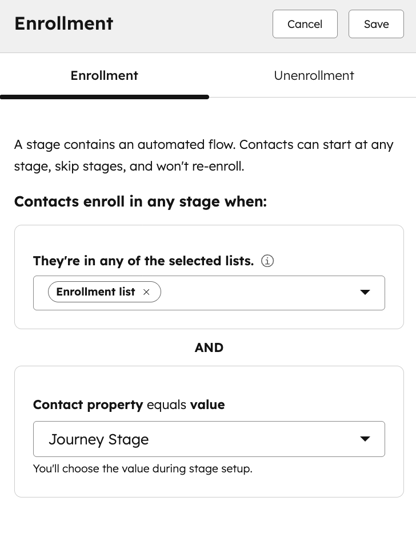
Så här ställer du in dina registreringskriterier:
- Klicka på Registrering längst upp till vänster.
- Klicka på rullgardinsmenyn ”De finns i någon av de valda listorna” och välj de kontaktlistor med kontakter som är berättigade att registreras i resan.
- Detta innebär inte att kontakterna automatiskt registreras. Kontakterna måste fortfarande uppfylla antingen resans startkriterier eller något av etappvärdena för att registreras.
- Kontakterna fortsätter i resan även om de tas bort från listorna efter att de har registrerats.
- Du kan välja upp till 5 listor. Läs mer om hur du använder listor.
- Klicka på rullgardinsmenyn ”Kontaktegenskapen är lika med värdet” och välj en egenskap.
Konfigurera avregistrering från resan Så här
konfigurerar du kriterier för avregistrering i reseredigeraren:
- Klicka på ”Anmälan” längst upp till vänster.
- Klicka på fliken Avregistrering i den vänstra panelen.
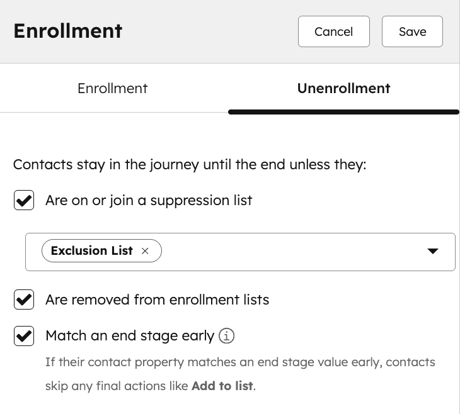
- Markera kryssrutorna bredvid de avregistreringskriterier som du vill tillämpa:
- Finns på eller läggs till i en uteslutningslista: avregistrera kontakter från resan när de läggs till i någon av de valda uteslutningslistorna.
- Har tagits bort från registreringslistorna: avregistrera kontakter från resan om de inte längre finns med i registreringslistorna.
- Matchar ett slutskede i förtid: avregistrera kontakter från resan om de matchar ett slutskede i resan. När du väljer detta kommer kontakterna att hoppa över alla slutåtgärder som är kopplade till slutskedet.
Ändra registreringskriterierna för resan
Om du tidigare har konfigurerat din resa med en annan egenskap, gör så här för att uppdatera den egenskap som används:- Klicka på Registrering längst upp till vänster.
- I den vänstra panelen klickar du på rullgardinsmenyn ”Kontaktattributet är lika med” och väljer ett nytt attribut.
- Klicka på Spara högst upp.
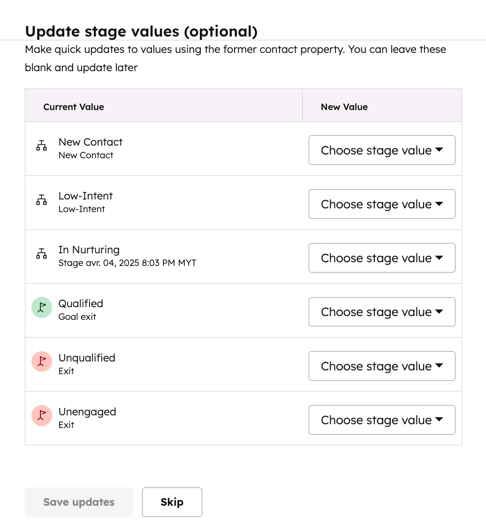
- I dialogrutan väljer du ett motsvarande stegvärde baserat på den nya egenskapen.
- Längst ner klickar du på Spara uppdateringar. Om du vill välja fasernas egenskapsvärden senare klickar du på Hoppa över.
Välj en resas startfas
Välj ett egenskapsvärde från registrerings-egenskapen för att börja registrera kontakter i din resa:
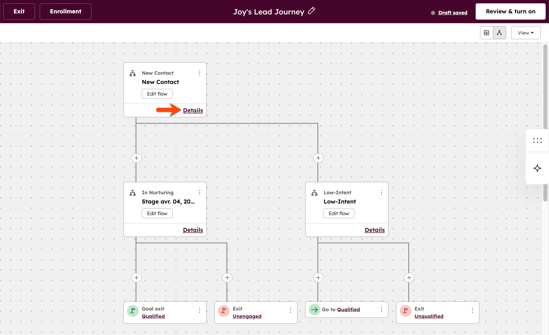
- I reseredigeraren klickar du på Detaljer från startsteget. I den vänstra panelen ställer du in resans startsteg:
-
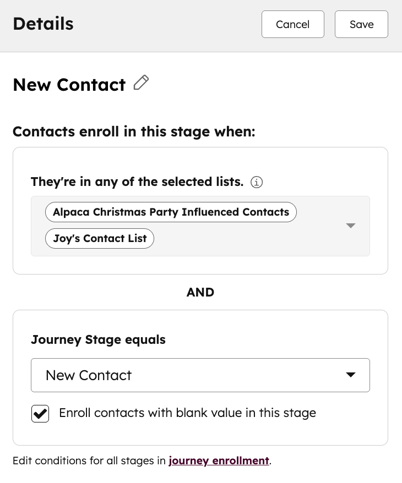
- Klicka på den första rullgardinsmenyn och välj en egenskap. Om du tidigare har valt en egenskap när du ställde in registreringen visas egenskapen som standard.
- Klicka på den andra rullgardinsmenyn och välj ett egenskapsvärde som ska användas som värde för registreringssteget.
- Om du vill registrera nya kontakter som saknar ett egenskapsvärde för den valda egenskapen markerar du kryssrutan Registrera kontakter med tomt värde i detta steg.
- Klicka på Spara högst upp.
Konfigurera dina resestadier och åtgärder
Obs! Du kan hantera åtkomst till AI-funktioner i dina AI-inställningar och konfigurera vilken data som delas. Granska HubSpots vanliga frågor om AI-förtroende och AI-modellkort för detaljerad information om AI-säkerhetskontroller, dataanvändning och efterlevnad.
Så här lägger du till fler steg och åtgärder till vart och ett av dina resestadier:- I reseredigeraren håller du muspekaren över raden och klickar på +-ikonen. Välj sedan Lägg till nytt steg. När du lägger till ett nytt steg i en misslyckad väg:
- Om du befinner dig i trädvyn skapas en ny gren.
- Om du befinner dig i vyn för engagemangsvägar skapas en ny sektion för alternativa vägar i redigeraren. Du kan klicka på ikonen för att dölja eller visa varje sektion.
- Du kan lägga till upp till 10 steg per kundresa.
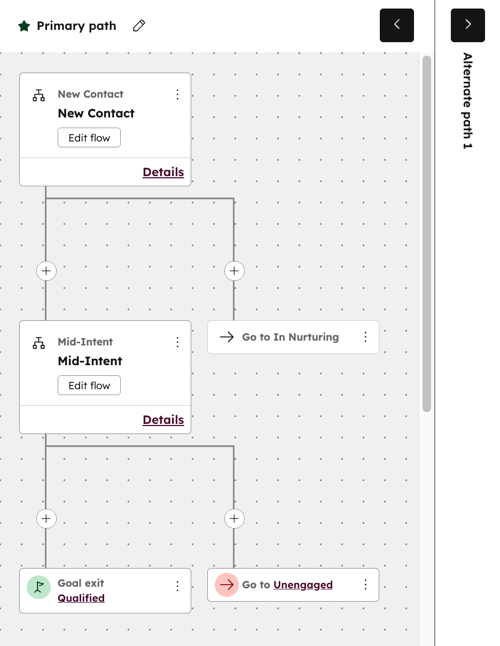
- När du har lagt till ett steg kan du lägga till åtgärder i de nyligen tillagda stegen. Klicka på menyikonen i steget och välj Redigera flöde.
- Du måste lägga till minst en åtgärd för varje steg.
- Du kan lägga till upp till 50 åtgärder per steg.
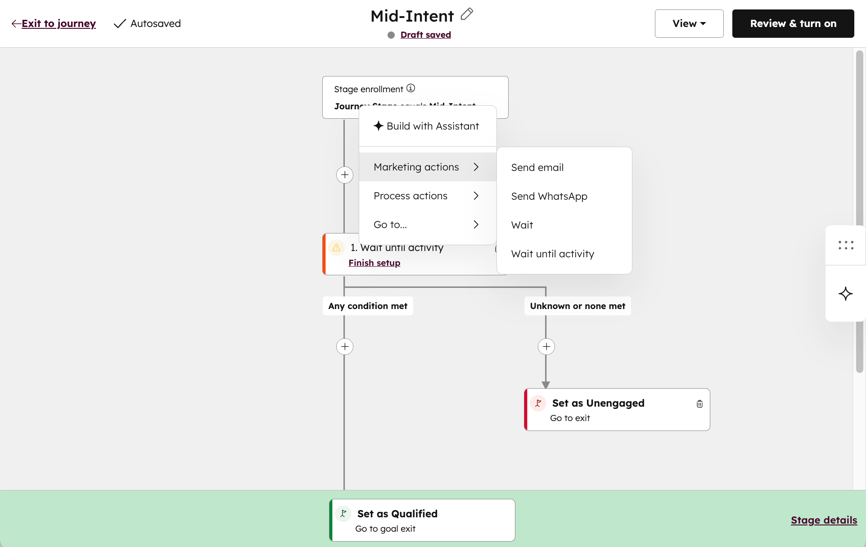
- För att lägga till en åtgärd i ditt steg klickar du på plusikonen (+). Därefter kan du använda Breeze Assistant (beta) eller lägga till åtgärder manuellt i dina steg.
- För att använda Breeze Assistant för att lägga till åtgärder (beta), klicka på ”Skapa med Assistant”. Ange sedan din uppmaning ochklicka påsändikonen. Åtgärder kommer att föreslås utifrån din begäran.
- När du lägger till en åtgärd manuellt kan du välja mellan följande åtgärdstyper:
- Marknadsföringsåtgärder: välj bland följande marknadsföringsåtgärder.
- Skicka material: skicka ett automatiserat marknadsföringsmejl, SMS eller WhatsApp-meddelande till kontakten. När du ställer in denna åtgärd kan du aktivera alla tre materialtyperna så att de skickas samtidigt.
- Vänta: lägg till en fördröjning under en angiven tid.
- Vänta tills aktivitet: vänta tills en specifik användaraktivitet inträffar. Vänta till exempel tills användaren skickar in ett formulär, besöker en specifik sida på en webbplats, svarar på ett e-postmeddelande eller liknande.
- Processåtgärder: välj bland följande processåtgärder.
- Skapa uppgift: skapa och lägg till en uppgift för den registrerade kontakten. Denna uppgift kommer också att visas på uppgiftssidan. Läs mer om hur du använder uppgifter.
- Ställ in egenskap: ställ in ett specifikt egenskapsvärde för den registrerade kontakten. Du kan konfigurera det steg som används för resans automatisering.
- Skicka avisering: skicka en avisering i appen eller via internt e-postmeddelande. Du kan skicka aviseringen till specifika användare, team eller den registrerade kontaktens befintliga ägare.
- Gå till: koppla steget till ett lyckat eller misslyckat slut.
- Marknadsföringsåtgärder: välj bland följande marknadsföringsåtgärder.
- När du har ställt in dina åtgärder klickar du uppe till vänster på Avsluta resan.
- I huvudredigeraren för resan:
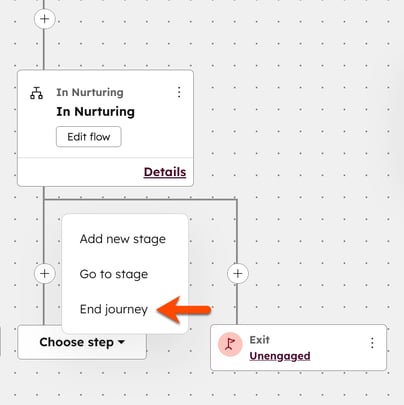
- För att leda en kontakt tillbaka till ett tidigare steg, håll muspekaren över linjen och klicka på +-ikonen. Välj sedan Gå till steg. Det här alternativet kan endast väljas för steg; det går inte att lägga till vägar mellan steg.
- För att avsluta en resa, håll muspekaren över linjen och klicka på +-ikonen. Välj sedan Avsluta resa. Detta lägger automatiskt till en Målutgång eller Utgång.
Bestäm om din resa har varit framgångsrik
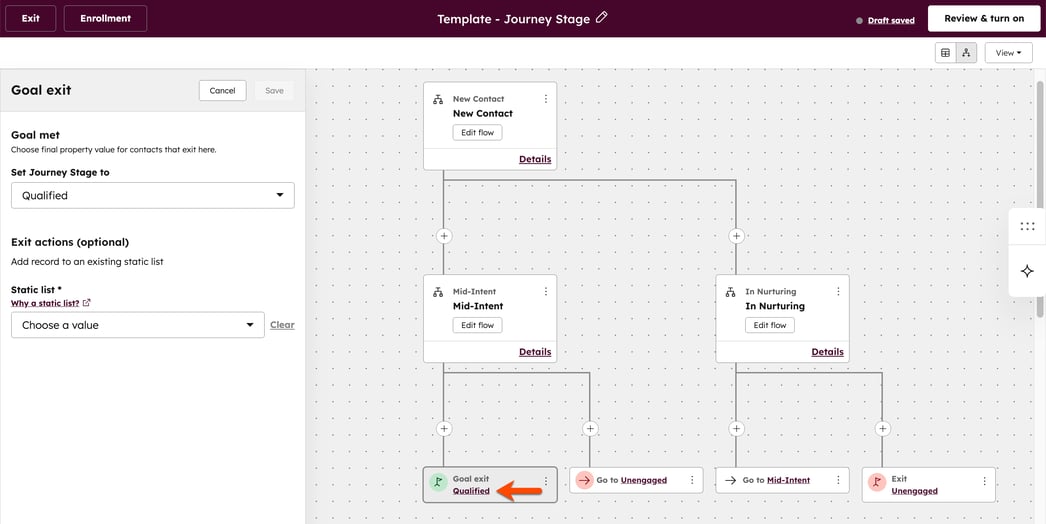
Välj ett egenskapsvärde för att avgöra om din resa har varit framgångsrik eller misslyckad. Så här ställer du in din målutgång eller utgång:- Klicka påStäll in i rutan Målutgång eller Utgång. Om du använder en mall eller redigerar en befintlig resa klickar du på etappnamnet.
- I den högra panelen klickar du på rullgardinsmenyn Ställ in [egenskapsnamn] till och väljer ett egenskapsvärde.
- För varje slutpunkt kan du också klicka på rullgardinsmenyn Lägg till i statisk lista och välja en statisk lista. Detta lägger till alla kontakter som har slutfört resan till den valda statiska listan. Detta är ett valfritt steg.
Observera: du kan endast välja ett målutgångsändpunktper resa.
Aktivera din resa
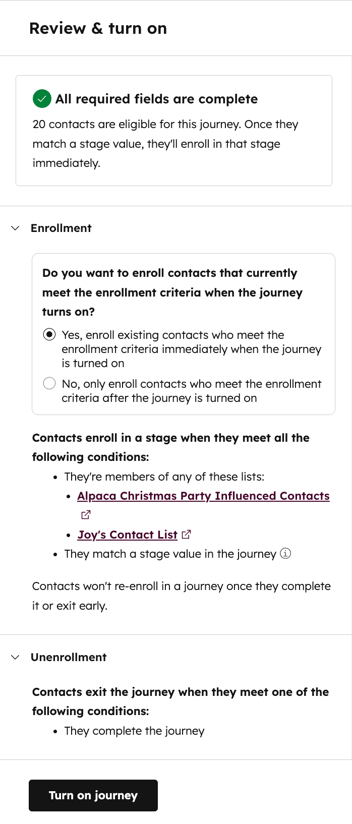
- När du har konfigurerat din resautomatisering klickar du på Granska och publicera längst upp till höger.
- I den högra panelen kan du granska antalet kontakter som är berättigade till resan. Du kan också konfigurera följande:
- Vill du registrera kontakter som för närvarande uppfyller registreringskriterierna när arbetsflödet aktiveras: välj att registrera poster som för närvarande uppfyller registreringskriterierna eller endast registrera poster som uppfyller kriterierna i framtiden.
- Ja, registrera befintliga kontakter som uppfyller registreringskriterierna omedelbart när resan aktiveras: registreraalla befintliga poster som uppfyller registreringskriterierna.
- Nej, registrera endast kontakter som uppfyller registreringskriterierna efter att resan har aktiverats:registreraendastposter som uppfyller registreringskriterierna efter att arbetsflödet har aktiverats.
- Vill du registrera kontakter som för närvarande uppfyller registreringskriterierna när arbetsflödet aktiveras: välj att registrera poster som för närvarande uppfyller registreringskriterierna eller endast registrera poster som uppfyller kriterierna i framtiden.
- Klicka längst ned på Aktivera resan.
Hantera dina resor
Från resornas översiktssida kan du redigera, ta bort och hantera dina resor. När du redigerar en resa bör du tänka på följande:
- Du kan redigera både publicerade resor och resor som är i utkaststatus. När du redigerar en resa publiceras uppdateringarna inte automatiskt. Du kan göra ändringar i resan innan du publicerar den manuellt.
- Om du tar bort ett steg kommer alla kontakter i det borttagna steget att tas bort från steget och bli inaktiva. Dessa kontakter kommer inte att registreras i ett annat steg såvida inte deras spårningsegenskap uppdateras till ett stegvärde.
- Om du tar bort en enskild åtgärd eller lägger till en åtgärd i ett flöde:
- Kommer kontakterna automatiskt att flyttas till nästa tillgängliga åtgärd.
- Du har till exempel en sekvens med åtgärderna skicka avisering, skapa uppgift och ställ in egenskap . Om du tar bort åtgärden skapa uppgift kommer alla kontakter att flyttas direkt från åtgärden skicka avisering till åtgärden ställ in egenskap.
- Om du tar bort flera åtgärder i följd:
- Kontakterna i den föregående åtgärden blir inaktiva och registreras inte i ett annat steg eller en annan åtgärd, såvida inte deras spårningsegenskap uppdateras till ett stegvärde.
- Du har till exempel en sekvens med åtgärderna skicka avisering, skicka tillgångar, skapa uppgift och ställa in egenskap. Om du tar bort både åtgärderna skicka tillgångar och skapa uppgift kommer kontakter som för närvarande befinner sig i åtgärden skicka avisering att bli inaktiva.
Så här hanterar du din kundresa:
- I ditt HubSpot-konto navigerar du till Marknadsföring >Resor.
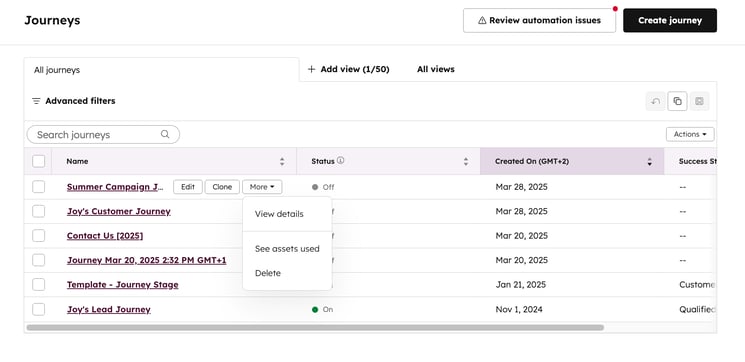
- För att se vilka resurser som använts i en kundresa, till exempel e-postmeddelanden eller SMS, klickar du på Mer och väljer Visa använda resurser. Resurserna visas i panelen till höger.
- Så här granskar du resultatet för en kundresa: Klicka på Mer och välj Visa detaljer.
- För att ta bort en resa, klicka på Mer och välj Ta bort.
- Så här redigerar du en resa:
- Håll muspekaren över resan och klicka på Redigera. Du kommer då till reseredigeraren.
- Redigera din resa.
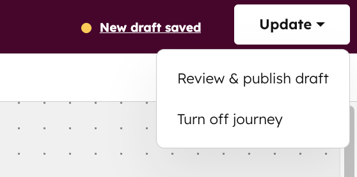
- När du har redigerat resan klickar du på Uppdatera längst upp till höger och väljer Granska och publicera utkast.
Granska versionshistoriken för en resa
Så här granskar du versionshistoriken för en resa:
- I ditt HubSpot-konto navigerar du till Marknadsföring >Resor.
- Klicka på namnet på en befintlig resa.
- För att visa versionshistoriken för hela resan klickar du på Visa längst upp till höger och väljer Versionshistorik.
- För att visa revisionshistoriken för ett specifikt steg i resan, klicka på Redigera flöde på det steg du vill granska. Klicka sedan på Visa och välj Versionshistoriklängst upp till höger.
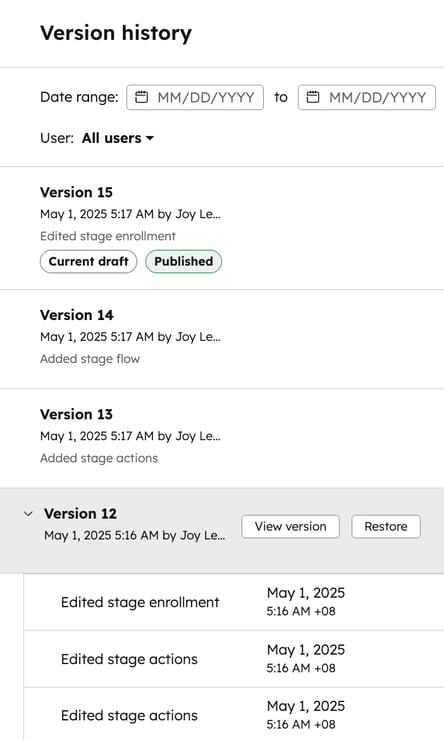
- I panelen till höger kan du granska alla tidigare versioner av din resa eller resesteg, sorterade efter datum. Högst upp kan du filtrera versionshistoriken efter datumintervallet för versionen eller användaren som redigerade den versionen.
- För att se mer information om de ändringar som gjorts i varje version klickar du pårullgardinsikonen för att expandera avsnittet för versionen.
- För att visa en specifik version, håll muspekaren över versionen och klicka på Visa version.
- För att återställa en specifik version, håll muspekaren över versionen och klicka på Återställ. Klicka sedan på Återställ version.
- Denna funktion gäller endast vid granskning av hela resor. Den visas inte vid granskning av enskilda resesteg.
- Den återställda versionen av resan sparas som det aktuella utkastet och alla tidigare ändringar i ditt utkast raderas.
- Efter att du har återställt din resa måste du fortfarande publicera den för att uppdateringarna ska träda i kraft.
Granska resans resultat
När du har aktiverat resan kan du analysera anmälningshistoriken och det individuella resultatet för varje resa. Detta inkluderar resans mätvärden, rapporter och detaljer såsom konverteringsmätvärden.
Granska resrapporter
Du kan granska dina resrapporter samtidigt som du granskar det övergripande resultatet i resans detaljer eller från redigeraren för resrapporter.
- Så här granskar du dina reserapporter från resedetaljerna:
- I ditt HubSpot-konto navigerar du till Marknadsföring> Resor.
- Håll muspekaren över en resa. Klicka sedan på Mer och välj Visa detaljer.
- Klicka på fliken Rapporter högst upp.
-
Så här granskar du dina reserapporter från redigeraren för reserapporter:
- I ditt HubSpot-konto navigerar du till Marknadsföring> Resor.
- Klicka på namnet på en befintlig resa.
-
- Klicka på Visa längst upp till höger i reseredigeraren och välj Rapport.
-
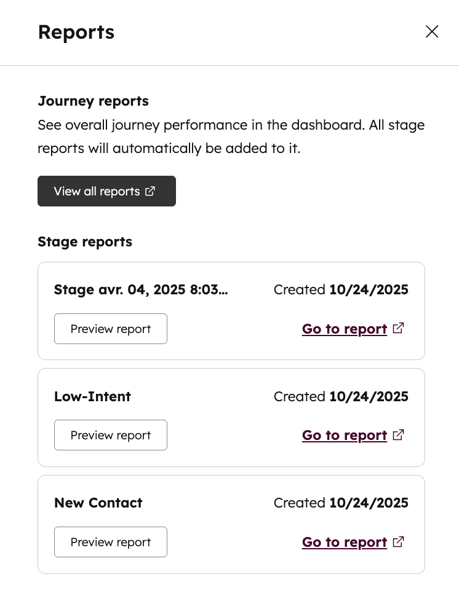
- För att granska den övergripande resedashboarden klickar du på Visa alla rapporter.
- I avsnittet Etapprapporter klickar du på Förhandsgranska rapport för den etapp du vill förhandsgranska.
- För att granska rapporten i rapportredigeraren klickar du på Gå till rapport.
Observera: du kan inte redigera reserapporter.
Granska en resas konverteringsstatistik
Från reseredigeraren kan du granska resans konverteringsstatistik för varje steg i resan.
- I ditt HubSpot-konto navigerar du till Marknadsföring> Resor.
- Klicka på namnet på en befintlig resa.
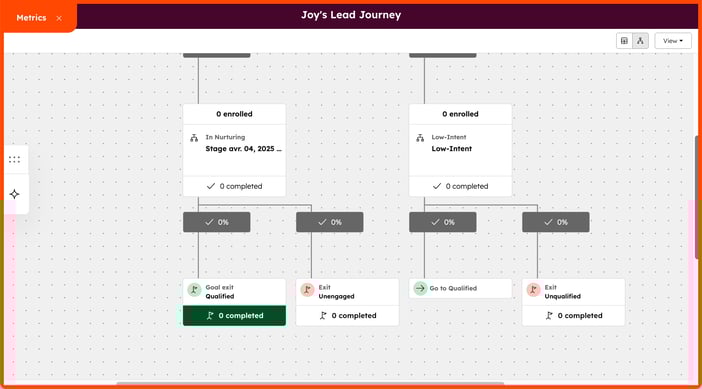
- För att granska dina resemätvärden klickar du på Visa längst upp till höger och väljer Mätvärden. På sidan med mätvärden kan du granska följande:
- Det totala antalet anmälningar till resan.
- Procentandelen och antalet anmälningar som nådde varje slutpunkt.
- För varje steg: andelen anmälningar som fortsatte längs respektive väg.
Granska en resas resultat Så här
granskar du en resas övergripande resultatmått:- I ditt HubSpot-konto navigerar du till Marknadsföring> Resor.
- Håll muspekaren över resan. Klicka sedan på Mer och välj Visa detaljer.
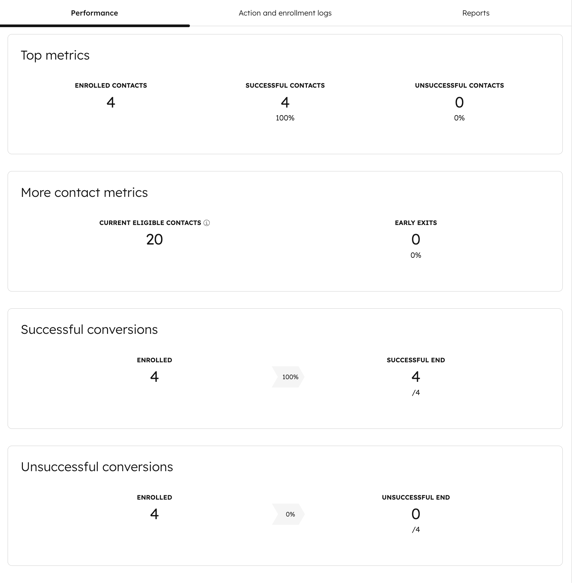
- På fliken Resultat kan du granska följande resultatrapporter. Rapporterna visar endast data från den tidpunkt då resan aktiverades.
- Viktigaste mätvärden: den här rapporten visar det totala antalet registrerade kontakter av alla berättigade kontakter, antalet framgångsrika kontakter och antalet misslyckade kontakter.
- Fler kontaktmått: den här rapporten visar antalet kvalificerade kontakter och kontakter som har lämnat resan i förtid.
- Framgångsrika konverteringar: andelen framgångsrika konverteringar med antalet berättigade kontakter, registrerade kontakter och kontakter som nådde resan med ett framgångsrikt slut.
-
- Misslyckade konverteringar: andelen misslyckade konverteringar med antalet kvalificerade kontakter, registrerade kontakter och kontakter som nådde resan men inte fullföljde den.
- Misslyckade konverteringar: andelen misslyckade konverteringar med antalet kvalificerade kontakter, registrerade kontakter och kontakter som nådde resan men inte fullföljde den.
Granska anmälningar till resan
Så här granskar du en lista över kontakter som har anmält sig till din resa:
- I ditt HubSpot-konto navigerar du till Marknadsföring> Resor.
- Håll muspekaren över en resa. Klicka sedan på Mer och välj Visa detaljer.
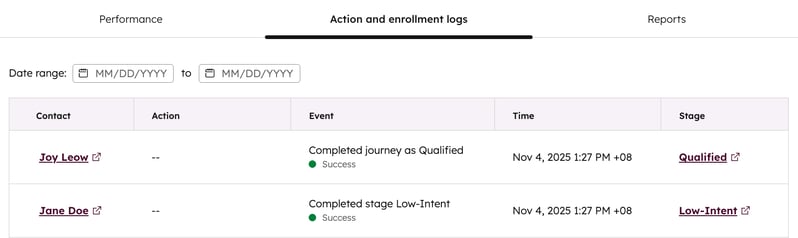
- Klicka högst upp på fliken Åtgärds- och anmälningsloggar .
Observera: varje kontakt kan endast anmäla sig till en resa en gång. Kontakter kan inte anmäla sig till en resa på nytt.