
อัปเดตล่าสุด: 19 พฤษภาคม 2026

สรุป
Breeze Assistant เป็นผู้ช่วยการสนทนาที่สนับสนุนทีมขายการตลาดและการบริการใน HubSpot เมื่อใช้ Breeze Assistant คุณสามารถใช้การแจ้งเตือนที่บันทึกไว้เพื่อประสิทธิภาพจัดการการสนทนาของคุณในโครงการและจัดการการอ้างอิงถึงการสนทนาก่อนหน้านี้ด้วยความทรงจำ
ใช้ Breeze Assistant เพื่อปรับแต่งหรือสร้างเนื้อหาช่วยเตรียมความพร้อมสำหรับการประชุมสรุปข้อมูลและช่วยในงานอื่นๆ สำหรับคำถามที่เกี่ยวข้องกับการตลาด Breeze Assistant ใช้เนื้อหา HubSpot Academy การวิเคราะห์เว็บไซต์และคำแนะนำการตลาดแบบวนซ้ำเพื่อให้คำตอบที่เกี่ยวข้องกับบริบทมาก
{{local.ai_disclosure}}
บทความนี้ครอบคลุมการใช้ Breeze Assistant บนเดสก์ท็อป ในการติดตั้งแอปมือถือ Breeze Assistant ให้สแกนรหัส QR ด้านล่างหรือทำตามขั้นตอนที่ระบุไว้ในเอกสารประกอบแอปมือถือ Breeze Assistant:

ก่อนที่คุณจะเริ่มต้น
ก่อนที่คุณจะเริ่มทำงานกับฟีเจอร์นี้ตรวจสอบให้แน่ใจว่าคุณเข้าใจอย่างถ่องแท้ว่าควรดำเนินการขั้นตอนใดล่วงหน้ารวมถึงข้อจำกัดของฟีเจอร์นี้และข้อควรพิจารณาที่อาจเกิดขึ้นจากการใช้ฟีเจอร์นี้
ทำความเข้าใจข้อกำหนดในการใช้ Breeze Assistant
- หากต้องการใช้ Breeze Assistant ให้เปิดให้ผู้ใช้เข้าถึง Breeze Assistant ในการตั้งค่า AI ของคุณ
- หากต้องการใช้ฟีเจอร์ที่ขึ้นอยู่กับบัญชีที่เชื่อมต่อแอปหรือผู้ช่วยที่กำหนดเองให้ยืนยันว่าได้ตั้งค่าไว้บนเดสก์ท็อปก่อนตัวอย่างเช่น:
- เพื่อเตรียมพร้อมสำหรับการประชุมโปรดยืนยันว่าปฏิทินของคุณเชื่อมต่อกันแล้ว
- หากต้องการใช้แอปให้เชื่อมต่อแอปกับ Breeze Assistant ดูข้อมูลเพิ่มเติมเกี่ยวกับการใช้ Breeze Assistant กับแอปที่เชื่อมต่อ
- หากต้องการใช้ผู้ช่วยที่กำหนดเองให้สร้างหรือปรับแต่งผู้ช่วย
- สิทธิ์ของผู้ใช้กำหนดว่าการดำเนินการใดที่สามารถทำได้ด้วย Breeze Assistant
ทำความเข้าใจข้อจำกัดและข้อควรพิจารณาเมื่อใช้ Breeze Assistants
- สำหรับภาพรวมของการกำหนดค่าบัญชีของคุณสำหรับคุณสมบัติ AI โปรดตรวจสอบวิธีตั้งค่าบัญชี HubSpot เพื่อใช้คุณสมบัติ AI
- การสร้างเนื้อหา Breeze Assistant ถูกจำกัดไว้ที่ 30 ครั้งต่อนาทีและ 1,000 ครั้งต่อวัน
- การค้นหาในแอปที่เชื่อมต่อ (เช่น Gmail) ไม่รองรับตัวกรองภาษาที่เป็นธรรมชาติ ตัวอย่างเช่นเมื่อค้นหา Gmail ให้ใช้ข้อความค้นหาของ Gmail m: john คือ: unread
วิธีใช้ Breeze Assistant ใน HubSpot
ใช้ Breeze Assistant เพื่อเริ่มแชทเพิ่มบริบทให้กับคำขอของคุณและโต้ตอบกับคำตอบ
วิธีเริ่มแชทกับ Breeze Assistant
- ในแถบนำทางด้านบนให้คลิ breezeSingleStarIcon Assistant
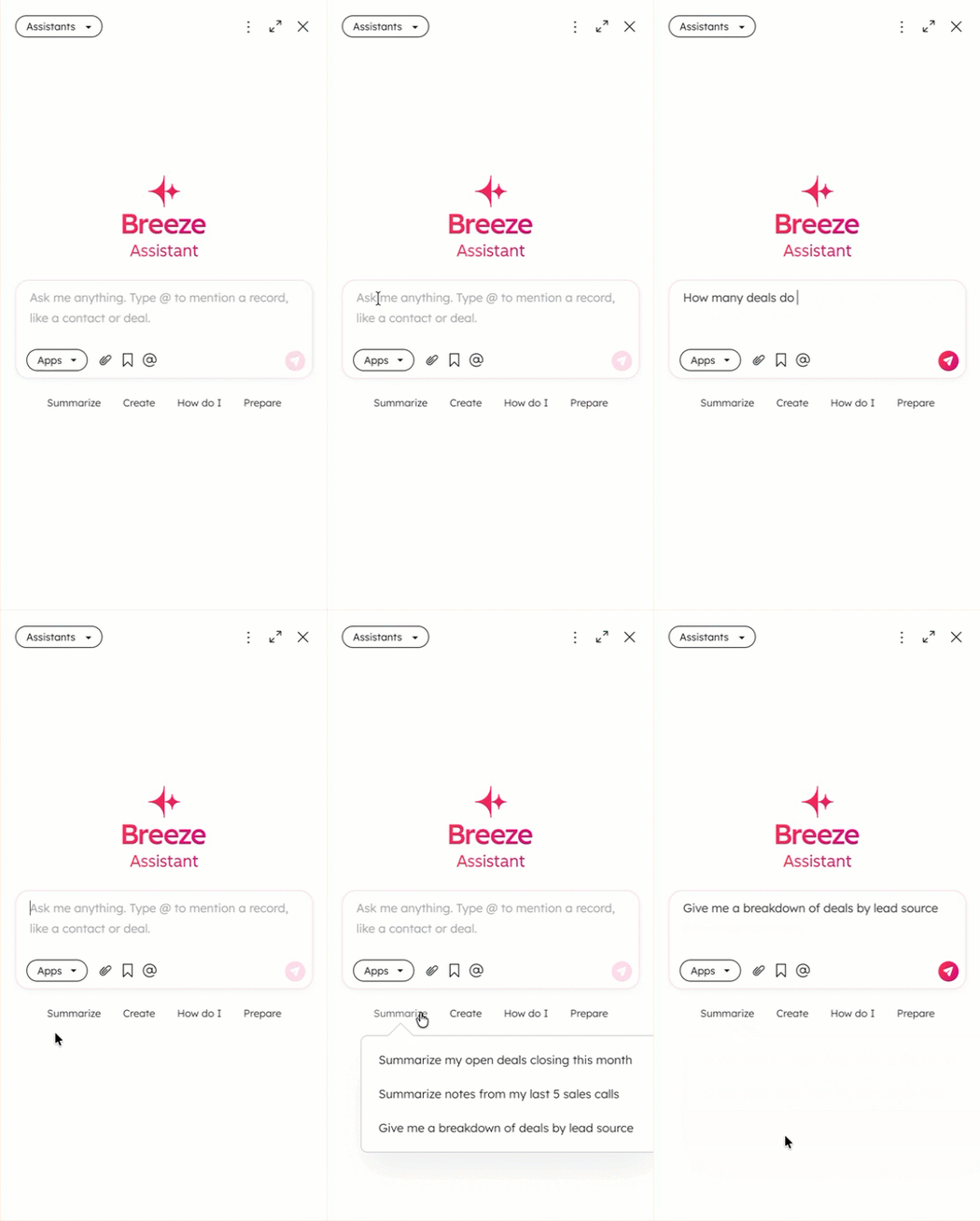
- หากต้องการส่งแชทให้ป้อนข้อความแจ้งเตือนคลิกข้อความแจ้งเตือนที่แนะนำหรือใช้ข้อความแจ้งเตือนที่บันทึกไว้แล้วคลิ ไอคอน ส่งข้อความ breezeSendIcon ที่ด้านล่างขวา
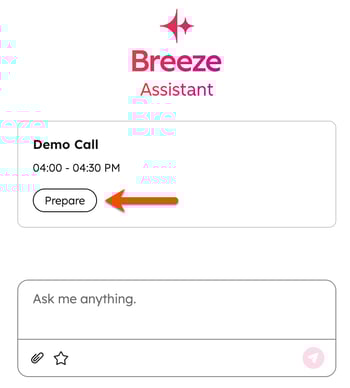
- หากเชื่อมต่อปฏิทินแล้วก็เตรียมตัวสำหรับการประชุมที่กำลังจะมาถึงได้โดยคลิกปุ่มเตรียมตัวใต้ชื่อการประชุม:
วิธีเพิ่มบริบทลงในข้อความแจ้งเตือนของคุณใน Breeze Assistant
- หากต้องการเชื่อมต่อแอปกับ Breeze Assistant ให้คลิกเมนูแบบเลื่อนลงแอปแล้วเลือกช่องทำเครื่องหมายถัดจากแต่ละแอปที่คุณต้องการรวมไว้ในข้อความแจ้งเตือน หากคุณไม่เคยติดตั้งแอปสำหรับผู้ช่วยบรีซคุณจะถูกนำไปยังตลาดบรีซ ดูข้อมูลเพิ่มเติมเกี่ยวกับการใช้ Breeze Assistant กับแอปที่เชื่อมต่อ
- หากต้องการค้นหาแอปทั้งหมดให้เปิดใช้งานแอปทั้งหมดเมื่อเปิดแหล่งที่มา
- หากต้องการบันทึกแอปที่เลือกไว้สำหรับการแชทในอนาคตด้วย Breeze Assistant เพื่อให้แอปเหล่านั้นถูกค้นหาก่อนให้เปิดตัวเลือก Keep สำหรับการแชทในอนาคต

- หากต้องการแนบไฟล์ให้เลือกอัปโหลดไฟล์ใหม่หรือเลือกไฟล์ที่มีอยู่จากเครื่องมือไฟล์ ดูข้อมูลเพิ่มเติมเกี่ยวกับประเภทและขนาดไฟล์ที่รองรับเมื่ออัปโหลดไฟล์ไปยัง Breeze Assistant
- หากต้องการอัปโหลดไฟล์ให้คลิกไอคอน ไฟล์แนบแล้วเลือกอัปโหลดจากคอมพิวเตอร์ จากนั้นเลือกไฟล์
- หากต้องการเพิ่มไฟล์จากเครื่องมือไฟล์ให้คลิกไอคอน ไฟล์แนบแล้วเลือกเลือกไฟล์ จากนั้นเลือกไฟล์
วิธีจัดการการแชทและการแจ้งเตือนใน Breeze Assistant
- หากต้องการเริ่มแชทใหม่ให้คลิกไอคอน แชทใหม่ที่ด้านบนขวา
- หากต้องการดูการแชทก่อนหน้าให้คกไอคอน verticalMenu สามจุดแนวตั้ง และเลือกการแชทที่ด้านบนขวา
- หากต้องการใช้พรอมต์ที่บันทึกไว้ให้คลิกไอคอน verticalMenu สามจุดแนวตั้ง และเลือกพรอมต์ที่ด้านบนขวา จากนั้นเลือกข้อความแจ้ง ป้อนข้อมูลเพิ่มเติมใดๆจากนั้นคลิก ไอคอนส่ง breezeSendIcon
- หากต้องการบันทึกข้อความแจ้งเตือนเป็นรายการโปรดให้วางเมาส์เหนือข้อความแล้วคลิกไอคอนรูปดาวที่
วิธีการทำงานกับคำตอบของ Breeze Assistant
- ในคำตอบของ Breeze Assistant อาจมีการดำเนินการเพิ่มเติมที่คุณสามารถทำได้เช่นการสรุปกิจกรรมที่เกี่ยวข้อง คลิกการกระทำ (เช่นสรุป) เพื่อส่งข้อความแจ้ง
- หากต้องการคัดลอกคำตอบให้คลิกไอคอนคลิปบอร์ดคัดลอกข้อความด้านล่างข้อความ
- เพื่อให้ข้อเสนอแนะเกี่ยวกับการตอบสนองของผู้ช่วยบรีซ:
- หากคำตอบเป็นไปตามที่คุณคาดไว้ให้คกไอคอนยกนิ้วโป้ง
- หากคำตอบไม่เป็นไปตามที่คุณคาดไว้ให้คลิกไอคอนรูปนิ้วหัวแม่มือ DownIcon
วิธีจัดการความทรงจำที่เก็บไว้ใน Breeze Assistant
ผู้ช่วยบรีซสามารถจดจำข้อมูลสำคัญเกี่ยวกับผู้ใช้เช่นชื่อตำแหน่งงานน้ำเสียงสไตล์การเขียนและคำแนะนำที่เกิดขึ้นประจำ การจัดเก็บข้อมูลนี้ช่วยให้ Breeze Assistant สามารถตอบสนองในแบบของคุณได้มากขึ้นเมื่อเวลาผ่านไป
- ในแถบนำทางด้านบนให้คลิ breezeSingleStarIcon Assistant
- ป้อนรายละเอียดที่คุณต้องการเพิ่มหรือลบออกจากความทรงจำของผู้ช่วยบรีซแล้วคลิกไอคอน ส่ง breezeSendIcon ตัวอย่างเช่นท่านอาจสั่งให้ผู้ช่วยบรีซจำไว้ว่าท่านชอบสัญลักษณ์แสดงหัวข้อย่อยหรือลืมไปว่าท่านใช้น้ำเสียงที่เป็นมิตร
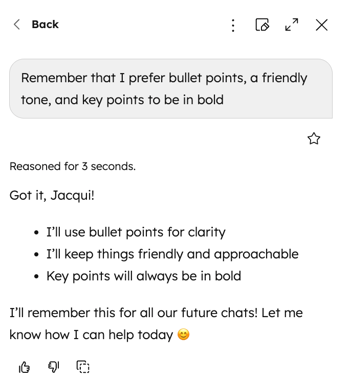
- หากต้องการดูความทรงจำที่มีอยู่ให้คกไอคอนเมนูแนวตั้งเมนูและเลือกความทรงจำที่ด้านบนขวา
- หากต้องการลบหน่วยความจำให้คลิกไอคอน ลบที่อยู่ถัดจากหน่วยความจำนั้น
ฉันจะใช้ข้อความใดได้บ้างเพื่ออ้างอิงการสนทนาที่ผ่านมาสำหรับบริบท
Breeze Assistant สามารถค้นหาบทสนทนาก่อนหน้านี้ได้ สิ่งนี้ช่วยให้แชทได้อย่างต่อเนื่องโดยไม่ต้องเข้าสู่บริบทใหม่ด้วยตนเอง
ประวัติการสนทนาจะเปิดโดยค่าเริ่มต้น หากเกี่ยวข้องผู้ช่วยบรีซอาจอ้างอิงแชทก่อนหน้าโดยอัตโนมัติเพื่อให้คำตอบที่แม่นยำยิ่งขึ้น
หากต้องการอ้างอิงการสนทนาที่ผ่านมาด้วยตนเองให้ถาม Breeze Assistant โดยใช้ภาษาธรรมชาติตัวอย่างเช่น:
Find all information in our past conversations about [subject].
Can you find out conversation about [subject]?
Repeat the approach you used last time [task].
ฉันจะตรวจสอบแหล่งที่มาสำหรับคำตอบของ Breeze Assistant ได้อย่างไร
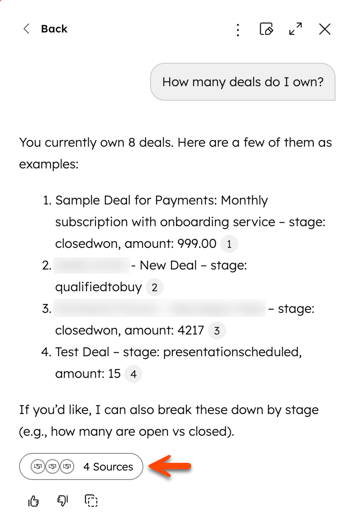
Breeze Assistant อาจรวมถึงการอ้างอิงในการตอบกลับเพื่อแสดงว่าข้อมูลมาจากไหนเช่นบันทึกแอปที่เชื่อมต่อและความทรงจำที่บันทึกไว้ ใช้การอ้างอิงและส่วนแหล่งที่มาเพื่อตรวจสอบสิ่งที่ผู้ช่วยบรีซอ้างถึงเมื่อสร้างการตอบสนอง
- ในแถบนำทางด้านบนให้คลิ breezeSingleStarIcon Assistant
- หากต้องการส่งแชทให้ป้อนข้อความแจ้งเตือนคลิกข้อความแจ้งเตือนที่แนะนำหรือใช้ข้อความแจ้งเตือนที่บันทึกไว้แล้วคลิกไอคอน ส่งข้อความ breezeSendIcon ที่ด้านล่างขวา
- หากต้องการตรวจสอบการอ้างอิงแต่ละรายการให้วางเมาส์เหนือการอ้างอิง [#] และดูป๊อปโอเวอร์ หากคลิกการอ้างอิงระบบจะนำคุณไปยังระเบียนแต่ละรายการแอปที่เชื่อมต่อหรือหน่วยความจำที่บันทึกไว้
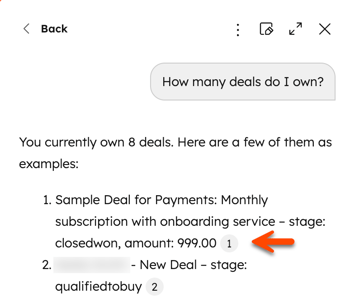
- หากต้องการตรวจสอบแหล่งที่มาและความทรงจำที่อ้างอิงทั้งหมดสำหรับการตอบกลับให้คลิก [#] แหล่งที่มาด้านล่างการตอบกลับ
มีวิธีใดบ้างที่ฉันสามารถใช้ Breeze Assistant ได้?
Breeze Assistant สามารถใช้ได้กับเครื่องมือและเวิร์กโฟลว์ที่แตกต่างกันในบัญชี HubSpot ของคุณขึ้นอยู่กับงานที่คุณต้องการทำ ตัวอย่างเช่นคุณอาจใช้เพื่อทำงานกับบันทึก CRM วิเคราะห์ข้อมูลประสิทธิภาพสร้างเนื้อหาหรือทำให้กระบวนการเป็นอัตโนมัติ
ตัวอย่างต่อไปนี้เน้นวิธีทั่วไปในการใช้ Breeze Assistant สำหรับงานการขายการตลาดและการจัดการ CRM ดูข้อมูลเพิ่มเติมโดยตรวจสอบไลบรารีกรณีการใช้งาน HubSpot
{% module_block module "widget_69a7f7a4 -4cf6 -4c38-b940-ba0d9826c334 "%}{% module_attribute" accordion "is_json =" true" %}{% raw %} [{" badge_options ": {" badge_type ":" none "}, "headingLevel ":" h3 "," layout ":{" mediaSize ":" medium-media "," order ":" media-first "}, "content ":"- \ n
- สร้างสถิติใหม่: คุณกำลังติดต่อกับบริษัทที่สนใจซื้อผลิตภัณฑ์ของคุณ ในระหว่างการประชุมให้ป้อน
สร้างข้อตกลงใหม่และมอบหมายให้ฉันด้วย [รายละเอียด] ต่อไปนี้\ n - สร้างและตรวจสอบบันทึก: คุณเป็นผู้จดบันทึกระหว่างการประชุมบริษัท แทนที่จะนำทางไปยังผู้ติดต่อแต่ละรายเพื่อเพิ่มบันทึกเกี่ยวกับพวกเขาให้ป้อน
เพิ่มบันทึกไปยัง [contact]\ n - สร้างร่างโพสต์บล็อก: คุณกำลังเขียนโพสต์บล็อกเกี่ยวกับวิธีเพิ่มการติดตามโซเชียลมีเดียของคุณ ป้อน
สร้างโพสต์บล็อกเกี่ยวกับ [รายละเอียด]เพื่อเริ่มต้นใช้งานฉบับร่าง \ n - สร้างหรือปรับแต่งเนื้อหา: คุณเป็นนักการตลาดที่ปรับแต่งเนื้อหาในบล็อกโพสต์ ไปที่โพสต์บล็อกของคุณและป้อนคำสั่ง
/slash ดูข้อมูลเพิ่มเติมเกี่ยวกับการสร้างหรือปรับแต่งเนื้อหา \ n - สร้างใบเสนอราคา: คุณเป็นตัวแทนฝ่ายขายที่จำเป็นต้องสร้างใบเสนอราคาสำหรับบริษัท กรอก
สร้างใบเสนอราคาสำหรับ [company] โดยใช้ [quote template]เรียนรู้เพิ่มเติมเกี่ยวกับการสร้างใบเสนอราคาด้วย Breeze Assistant \ n - สร้างผลิตภัณฑ์: คุณเป็นตัวแทนฝ่ายขายที่จำเป็นต้องสร้างหรือแก้ไขผลิตภัณฑ์ในไลบรารีผลิตภัณฑ์ของคุณ กรอก
สร้างผลิตภัณฑ์ชื่อ [name] ในราคา [cost]เรียนรู้เพิ่มเติมเกี่ยวกับการจัดการผลิตภัณฑ์ด้วย Breeze Assistant \ n - สร้างภาพ: คุณเป็นนักการตลาดที่กำลังมองหาภาพที่จะรวมไว้ในเนื้อหาบล็อกและโซเชียลมีเดียสำหรับการระดมทุน ใส่
สร้างภาพด้วย [รายละเอียด]และบันทึกภาพลงในเครื่องมือไฟล์ \ n - สร้างร่างอีเมลการขาย: คุณเป็นตัวแทนขายที่ต้องการเทมเพลตอีเมลสำหรับสถานการณ์ต่างๆ ป้อน
สร้างอีเมลติดต่อเริ่มต้นในแบบของคุณอีเมลเพื่อเปิดใช้งานลีดและอีเมลไปยังผู้นำทางความคิดอีกครั้ง \ n - สร้างเวิร์กโฟลว์: คุณเป็นผู้จัดการฝ่ายขายและต้องการกำหนดลูกค้าเป้าหมายใหม่ให้กับพนักงานขายของคุณเรียนรู้เพิ่มเติมเกี่ยวกับการสร้างเวิร์กโฟลว์โดยใช้ Breeze Assistant \ n
- \ n
- บันทึกรายการที่มีเกณฑ์เฉพาะ: คุณเป็นผู้จัดการฝ่ายขายและต้องการตรวจสอบว่าข้อเสนอใดที่จะปิดในเดือนหน้า กรอก
ค้นหาข้อเสนอที่มีวันที่ปิดในเดือนสิงหาคม 2026เพื่อรับรายชื่อ \ n - สรุปบันทึก: CRM ของคุณมีบริษัทที่มีกิจกรรมมากมายแต่คุณต้องการดูภาพรวมของบันทึกย่อที่บันทึกไว้ ป้อน
สรุปบันทึกย่อสำหรับบริษัท [ชื่อโดเมนของบริษัท]เพื่อดึงข้อมูล ดูข้อมูลเพิ่มเติมเกี่ยวกับการสรุปบันทึก \ n - สรุปการตอบแบบสำรวจความคิดเห็น: คุณเป็นผู้จัดการฝ่ายสนับสนุนที่ต้องการวิเคราะห์ธีมและข้อเสนอแนะที่สำคัญทั่วทั้งบริษัทหรือผู้ติดต่อ กรอก
สรุปข้อเสนอแนะสำหรับ [COMPANY DOMAIN]เพื่อรับข้อมูล เรียนรู้เพิ่มเติมเกี่ยวกับการสรุปคำตอบแบบสำรวจ \ n - สรุปข้อมูลเวิร์กโฟลว์: คุณกำลังพยายามหาสาเหตุที่บันทึกไม่ได้ลงทะเบียนในเวิร์กโฟลว์ ป้อน
เหตุผลที่ [RECORD] ไม่ได้ลงทะเบียนใน [WORKFLOW]\ n
- \ n
- ค้นหาและเปรียบเทียบแอปที่แตกต่างกัน: คุณกำลังตัดสินใจระหว่างสองแอปที่แตกต่างกันใน HubSpot App Marketplace ป้อน
เปรียบเทียบ [app 1] กับ [app 2]\ n - วิจัยบริษัท: คุณกำลังวิจัยผู้มุ่งหวังและต้องการเรียนรู้เพิ่มเติมเกี่ยวกับการใช้เทคโนโลยีของพวกเขาและติดตามข่าวที่เกี่ยวข้องกับพวกเขา ป้อน
ข่าวบริษัทวิจัยสำหรับ [COMPANY]\ n
ฉันจะเรียนรู้เพิ่มเติมเกี่ยวกับผู้ช่วยบรีซได้ที่ไหน?
หากต้องการเรียนรู้เพิ่มเติมเกี่ยวกับคุณสมบัติเฉพาะของ Breeze Assistant:
