อัปเดตล่าสุด: 6 พฤษภาคม 2026
สามารถใช้ได้กับการสมัครใช้บริการใดๆ ต่อไปนี้ ยกเว้นที่ระบุไว้:
-
 การตลาด Hub
Professional, Enterprise
การตลาด Hub
Professional, Enterprise
ดูประสิทธิภาพของแคมเปญ HubSpot เพื่อวัดผลกระทบต่อรายชื่อผู้ติดต่อดีลและการเข้าชมเว็บไซต์ของคุณ เรียนรู้เพิ่มเติมเกี่ยวกับ ตัวชี้วัดแคมเปญที่ แตกต่างกันและวิธีวิเคราะห์ ประสิทธิภาพของแคมเปญโดยรวม หากต้องการตรวจสอบสรุปประสิทธิภาพแคมเปญของคุณที่สร้างโดย AI ให้เรียนรู้วิธี สร้างข้อมูลเชิงลึกของแคมเปญโดยใช้ AI
ก่อนที่คุณจะเริ่มต้น
เมื่อตรวจสอบประสิทธิภาพแคมเปญของคุณโปรดทราบว่า:
- การวิเคราะห์แคมเปญเช่นตัวชี้วัดในรายงาน ภาพรวม จะขึ้นอยู่กับเนื้อหาที่เกี่ยวข้องกับแคมเปญ:
- ข้อมูลสินทรัพย์สำหรับรายงานเหล่านี้จะรวมอยู่ หลังจากการเชื่อมโยงเท่านั้น ตัวชี้วัดเหล่านี้จะคำนวณจากวันที่และเวลาที่เชื่อมโยงเนื้อหากับแคมเปญ
- ข้อมูลสินทรัพย์จากก่อนการเชื่อมโยงจะไม่รวมอยู่ในเมตริกเหล่านี้
- ตัวชี้วัดในรายงานส่วน [ชื่อสินทรัพย์] จะแสดงข้อมูลย้อนหลังสำหรับแต่ละสินทรัพย์ ตัวชี้วัดเหล่านี้ ไม่ได้ ขึ้นอยู่กับวันที่และเวลาที่เนื้อหาเชื่อมโยงกับแคมเปญและจะรวมข้อมูลก่อนการเชื่อมโยง
วิเคราะห์รายงานประสิทธิภาพของแคมเปญ
หากต้องการวิเคราะห์ประสิทธิภาพของแคมเปญให้เริ่มต้นด้วยการนำทางไปยังแคมเปญที่คุณต้องการดู:
- ในบัญชี HubSpot ของคุณ ไปที่ การตลาด > แคมเปญ
- คลิกที่ ชื่อ แคมเปญ
- ที่มุมซ้ายบนคุณสามารถกรองข้อมูลประสิทธิภาพแคมเปญของคุณได้:
- การระบุแหล่งที่มาของผู้ติดต่อ: เลือกว่าควรระบุผู้ติดต่อใหม่ในแคมเปญผ่านการ สัมผัสครั้งแรกหรือการสัมผัสครั้ง สุดท้ายหรือไม่
- ช่วงวันที่: คลิกเมนูแบบเลื่อนลงช่วงวันที่ เพื่อกรองข้อมูลไปยังช่วงเวลาที่ระบุ
รายงานแคมเปญแต่ละรายการ
ต้องสมัครใช้บริการ ต้องสมัครสมาชิก Marketing Hub Professional เพื่อใช้รายงาน รายได้ของแคมเปญ
ต้องสมัครสมาชิ ต้องสมัครใช้บริการ ก Marketing Hub Enterprise เพื่อใช้รายงานการ ระบุแหล่งที่มาของรายได้ ของแคมเปญ
ด้านล่างนี้คือรายงานที่แสดงในแท็บ Perfomance ของแคมเปญ แต่ละรายงานจะนำเสนอข้อมูลการมีส่วนร่วมที่แตกต่างกันโดยแบ่งตามเครือข่าย เรียนรู้เพิ่มเติมเกี่ยวกับ ตัวชี้วัดแคมเปญที่แตกต่างกัน
- เป้าหมายของแคมเปญ: ใช้ความ คืบหน้าของเป้าหมายทั้งหมด และรายงาน เป้าหมายเมื่อเวลาผ่านไปเพื่อวัดประสิทธิภาพและความคืบหน้าของผลการดำเนินงานของแคมเปญไปสู่เป้าหมายที่กำหนดไว้
- ตัวชี้วัดที่แสดงในรายงานเหล่านี้ขึ้นอยู่กับเป้าหมายที่กำหนดเมื่อใช้ เครื่องมือติดตามเป้าหมายแคมเปญ
- ROI: ใช้รายงานนี้เพื่อวัดประสิทธิภาพของประสิทธิภาพของแคมเปญ ตัวชี้วัดที่แสดงอาจแตกต่างกันไปตามการตั้งค่า ROI ของคุณ เมตริกสุดท้ายที่แสดงขึ้นอยู่กับการสมัครใช้งานและเมตริกในบัญชีของคุณที่เลือกไว้ในการตั้งค่า ROI เรียนรู้วิธีกำหนดค่าและวิเคราะห์ รายงาน ROI ของคุณ
- ในรายงานให้คลิกตัวเลขต่อไปนี้ของตัวชี้วัดต่อไปนี้เพื่อดูรายละเอียดเพิ่มเติม: ยอดรวมการใช้จ่าย c ampaign, รายได้, ราย ได้ที่เกิดจากสาเหตุ, มูลค่าการซื้อขายที่เกี่ยวข้อง
-
เมื่อวิเคราะห์รายงาน ROI ของคุณสูตรที่ใช้ในการคำนวณ ROI ของแคมเปญของคุณคือ ((รายได้รายได้ที่มาหรือมูลค่าข้อตกลงที่เกี่ยวข้อง - ค่าใช้จ่ายทั้งหมดของแคมเปญ)/ค่าใช้จ่ายทั้งหมดของแคมเปญ) * 100
- รายได้ (Marketing Hub Professional เท่านั้น): ใช้รายงานนี้เพื่อตรวจสอบแหล่งที่มาของรายได้ของแคมเปญ ดูข้อมูลเพิ่มเติมเกี่ยวกับรายละเอียดและข้อกำหนดสำหรับตัวชี้วัดรายได้ เมื่อตรวจสอบรายงานรายได้ของคุณ:
- สำหรับการระบุแหล่งที่มาข้อตกลงจะต้องเชื่อมโยงกับผู้ ติดต่อที่ได้รับอิทธิพลอย่างน้อยหนึ่งราย
- รายได้จะกระจายอย่างสม่ำเสมอในการโต้ตอบทั้งหมดที่นำไปสู่การปิดการซื้อขาย
- หมายเลขนี้ขึ้นอยู่กับการโต้ตอบของผู้ติดต่อที่เกี่ยวข้อง ก่อน ที่จะปิดดีล
- แคมเปญจะได้รับเครดิตสำหรับการโต้ตอบใดๆกับเนื้อหาที่ผู้ติดต่อได้โต้ตอบด้วย
- ช่วงวันที่จะขึ้นอยู่กับวันที่ปิดดีล
- ช่วงวันที่นี้จำกัดอยู่ที่ 3 ปีที่ผ่านมา
- ข้อตกลงจะต้องเป็น ไปตามข้อกำหนดต่อไปนี้เพื่อรวมอยู่ในแคมเปญ
- การระบุแหล่งที่มาของรายได้ (เฉพาะองค์กร ศูนย์กลางการตลาด): ใช้รายงานนี้เพื่อตรวจสอบแหล่งที่มาของรายได้ของแคมเปญ ในรายงานนี้คุณสามารถเลือกโมเดลการระบุแหล่งที่มาที่ใช้ เรียนรู้เพิ่มเติมเกี่ยวกับการรายงานการระบุแหล่งที่มาและประเภทการโต้ตอบการระบุแหล่งที่มาของรายได้ที่แตกต่างกัน
- ข้อมูลในรายงานนี้ ไม่ รวมข้อมูลจากรายการแบบคงที่หรือเวิร์กโฟลว์
- ข้อมูลในรายงานนี้ขึ้นอยู่กับการโต้ตอบของผู้ติดต่อที่เกี่ยวข้องก่อนที่จะปิดดีล เรียนรู้เพิ่มเติมเกี่ยวกับ ประเภทการโต้ตอบและวิธี ปรับแต่ง
- ข้อตกลงจะต้องเป็น ไปตามข้อกำหนดต่อไปนี้เพื่อรวมอยู่ในแคมเปญ
- ผู้ติดต่อที่ได้รับอิทธิพล (เบต้า): ใช้รายงานนี้เพื่อตรวจสอบจำนวนผู้ติดต่อที่ได้รับอิทธิพลที่เกี่ยวข้องกับแคมเปญจำนวนผู้ติดต่อที่ไม่ซ้ำกันที่มีส่วนร่วมกับเนื้อหาอย่างน้อยหนึ่งรายการที่เกี่ยวข้องกับแคมเปญ ซึ่งรวมถึงทั้งผู้ติดต่อใหม่และผู้ติดต่อที่มีอยู่ ดูข้อมูลเพิ่มเติมเกี่ยวกับ รายชื่อติดต่อที่ได้รับอิทธิพล
- การเข้าชมเว็บไซต์ (เบต้า): ใช้รายงานนี้เพื่อตรวจสอบจำนวนเซสชันและผู้ติดต่อใหม่ที่เกี่ยวข้องกับแคมเปญ เมื่อตรวจสอบรายงานนี้คุณสามารถใช้ First touch หรือ Last touch ได้
- จำนวนวงจรชีวิตของผู้ติดต่อ: ใช้รายงานนี้เพื่อตรวจสอบจำนวนผู้ติดต่อที่ได้รับอิทธิพลต่อระยะวงจรชีวิต เรียนรู้วิธี วิเคราะห์รายงาน จำนวนวงจรการติดต่อ ของคุณ
- รายงานนี้ขึ้นอยู่กับระยะวงจรชีวิตปัจจุบันไม่ใช่ระยะวงจรชีวิตเมื่อการติดต่อได้รับอิทธิพล
- รายงานจะแสดงขั้นตอนวงจรชีวิตเริ่มต้นของ HubSpot รวมถึงขั้นตอนวงจรชีวิตที่กำหนดเอง นอกจากนี้คุณยังสามารถกรองรายงานเพื่อปรับแต่งขั้นตอนวงจรชีวิตในรายงาน
- ค่าใช้จ่ายวงจรชีวิตของผู้ติดต่อ: ใช้รายงานนี้เพื่อตรวจสอบค่าใช้จ่ายต่อระยะวงจรชีวิตตามจำนวนผู้ติดต่อที่ได้รับอิทธิพลและค่าใช้จ่ายของแคมเปญของคุณ เรียนรู้วิธีวิเคราะห์รายงานต้นทุนวงจรการติดต่อ ของคุณ
- รายงานจะแสดงขั้นตอนวงจรชีวิตเริ่มต้นของ HubSpot รวมถึงขั้นตอนวงจรชีวิตที่กำหนดเอง
- รายงานค่าใช้จ่ายวงจรชีวิตของผู้ติดต่อจะแสดงค่าใช้จ่ายต่อระยะวงจรชีวิตตามจำนวนผู้ติดต่อที่ได้รับอิทธิพลและค่าใช้จ่ายของแคมเปญของคุณ
- ค่าใช้จ่ายเฉลี่ยต่อเมตริกผู้ติดต่อ จะแสดงค่าใช้จ่ายเฉลี่ยของผู้ติดต่อที่ได้รับอิทธิพล ทั้งหมด จากแคมเปญในทุกขั้นตอนของวงจรชีวิต
- ผู้ติดต่อที่ได้รับอิทธิพลผู้ติดต่อใหม่และเซสชัน: ใช้รายงานนี้เพื่อตรวจสอบแผนภูมิของผู้ติดต่อหรือเซสชันที่เกี่ยวข้องกับแคมเปญ
- รายงานสินทรัพย์: ใช้รายงานเหล่านี้เพื่อตรวจสอบประสิทธิภาพของแต่ละสินทรัพย์หรือประเภทเนื้อหาที่เกี่ยวข้องกับแคมเปญ ประเภทรายงานจะสอดคล้องกับเนื้อหาที่เกี่ยวข้องกับแคมเปญ
- การเข้าชม: ใช้รายงานนี้เพื่อตรวจสอบการเข้าชมไปยัง URL ที่มีพารามิเตอร์แคมเปญ UTM ในแง่ของมุมมองผู้เข้าชมและผู้ติดต่อใหม่โดยแยกตามแหล่งที่มาเช่นการค้นหาแบบชำระเงินโซเชียลอินทรีย์หรือแคมเปญอื่นๆ
- ผู้เข้าชมคือผู้ที่เข้าชมเว็บไซต์ของคุณซึ่งติดตามโดยคุกกี้ที่วางไว้ในเบราว์เซอร์ของพวกเขาโดย รหัสติดตาม HubSpot ที่ติดตั้งบนเว็บไซต์ของคุณ
- ผู้เข้าชมหนึ่งคนสามารถมีหลายเซสชันและจำนวนการดูหน้าเว็บไปยังไซต์ของคุณ
ส่งออกรายละเอียดประสิทธิภาพแคมเปญของคุณ
แบ่งปันข้อมูลประสิทธิภาพแคมเปญของคุณภายนอกโดยการส่งออกรายละเอียดประสิทธิภาพของแคมเปญที่เลือก
หลังจากส่งออกรายละเอียดประสิทธิภาพแคมเปญของคุณแล้วไฟล์ที่ส่งออกจะถูกส่งไปยังอีเมลผู้ใช้เริ่มต้นของคุณและจะปรากฏในศูนย์การแจ้งเตือน ในการรับไฟล์นี้คุณต้องเปิดการ แจ้งเตือนผู้ใช้ของคุณ
- ในบัญชี HubSpot ของคุณ ไปที่ การตลาด > แคมเปญ
- คลิกที่ ชื่อ แคมเปญ
- ที่ด้านบนให้คลิกแท็บ ประสิทธิภาพ
- ที่ด้านบนขวาให้คลิกส่งออก
- รูปแบบไฟล์: เลือกส่งออกข้อมูลในรูปแบบ CSV, xls, xlsx หรือ Image PDF
- ส่งออก: เลือกที่จะส่งออกข้อมูลประสิทธิภาพของแคมเปญที่มีอยู่ทั้งหมดหรือเฉพาะข้อมูลที่ระบุเท่านั้น
- รวมข้อมูลที่มีอยู่ทั้งหมด: ส่งออกข้อมูลประสิทธิภาพแคมเปญที่มีอยู่ทั้งหมดสำหรับแคมเปญ
- รวมเฉพาะข้อมูลที่เลือก: ส่งออกเฉพาะข้อมูลประสิทธิภาพของแคมเปญที่ระบุ ในส่วน ตัวเลือกการส่งออกให้เลือก ช่องทำเครื่องหมาย ถัดจากประเภทข้อมูลที่คุณต้องการส่งออก
- รูปแบบการระบุแหล่งที่มาสำหรับการระบุแหล่งที่มาของรายได้: หากคุณมี Marketing Hub Enterprise การสมัครสมาชิกให้เลือกรูปแบบการระบุแหล่งที่มาสำหรับ รายงานการระบุแหล่งที่มาของรายได้
- หลังจากกำหนดค่าการส่งออกของคุณแล้วให้คลิก ส่งออก
วิเคราะห์การระบุแหล่งที่มาของแคมเปญ
ในแต่ละแคมเปญคุณสามารถตรวจสอบรายชื่อติดต่อข้อเสนอและรายได้จากข้อเสนอใหม่ๆที่สร้างขึ้นจากเนื้อหาของแคมเปญ
- ในบัญชี HubSpot ของคุณ ไปที่ การตลาด > แคมเปญ
- คลิกที่ ชื่อ แคมเปญ
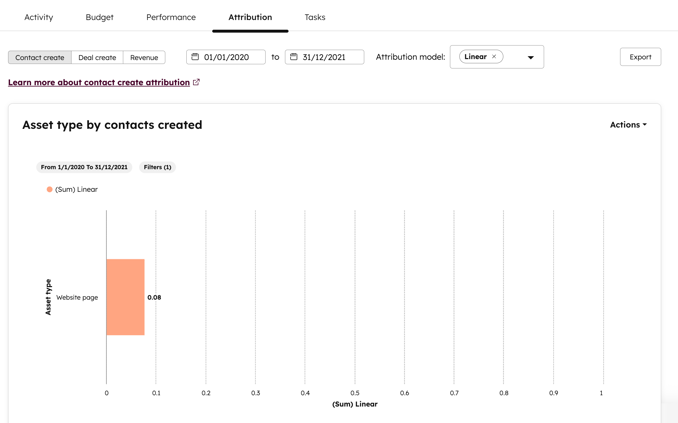
- ที่ด้านบนให้คลิกแท็บการ ระบุแหล่งที่มา
- ในการกำหนดค่าวันที่ในรายงานที่ด้านบนของหน้าให้ใช้ตัว เลือกวันที่เพื่อเลือกช่วงวันที่ หรือกำหนดวันที่ที่ต้องการ เมื่อกรองการระบุแหล่งที่มาของแคมเปญตามวันที่ให้สังเกตสิ่งต่อไปนี้:
- รายชื่อผู้ติดต่อและข้อเสนอใหม่จะวัดจากวันที่สร้างไม่ใช่การโต้ตอบ ในทำนองเดียวกันการกรองรายงานรายได้ตามวันที่จะรวมถึงข้อเสนอที่ถูกปิดภายในช่วงวันที่
- ตามค่าเริ่มต้นรายงานจะถูกกรองตาม ข้อมูลทั้งหมดซึ่งรวมถึงข้อมูลทั้งหมดจนถึงวันที่ปัจจุบัน หากต้องการรวมวันที่ในอนาคตไว้ในรายงานให้กำหนดช่วงวันที่ด้วยตนเองเพื่อรวมวันที่เหล่านั้น
- ในการเลือกโมเดลการระบุแหล่งที่มาของคุณที่ด้านบนของหน้าให้คลิกเมนูแบบเลื่อนลงของ โมเดลการระบุแหล่งที่มา และเลือก โมเดลการระบุแหล่งที่มา
- หากต้องการเลือกข้อมูลการระบุแหล่งที่มาของคุณที่ด้านบนซ้ายให้เลือก " สร้างผู้ติดต่อ" " สร้างข้อตกลง" หรือ " รายได้"
- การสร้างผู้ติดต่อ: วัดว่าเนื้อหาของแคมเปญมีประสิทธิภาพเพียงใดในการสร้างผู้ติดต่อใหม่ เมื่อผู้เข้าชมโต้ตอบกับเนื้อหาแคมเปญและสร้างเป็นรายชื่อติดต่อในภายหลังการโต้ตอบจะได้รับเครดิตสำหรับรายชื่อติดต่อที่สร้างขึ้น เรียนรู้เพิ่มเติมเกี่ยวกับการสร้าง ผู้ติดต่อในอาคารสร้างรายงานการระบุแหล่งที่มา
- Deal create: m easure how effective the campaign's assets are at generating new deals. เมื่อผู้ติดต่อโต้ตอบกับเนื้อหาแคมเปญและมีการสร้างข้อตกลงและเชื่อมโยงกับผู้ติดต่อการโต้ตอบจะเกิดจากข้อตกลงที่สร้างขึ้น ดูข้อมูลเพิ่มเติมเกี่ยวกับ ดีลการสร้างสร้างสร้างรายงานการระบุแหล่งที่มา หากดีลไม่ปรากฏในรายงานให้ตรวจสอบ ข้อกำหนดสำหรับข้อมูล ดีลที่จะปรากฏในแคมเปญ
- รายได้: วัดว่าเนื้อหาของแคมเปญมีประสิทธิภาพเพียงใดในการสร้างรายได้จากข้อเสนอที่ปิดไปแล้ว เมื่อผู้ติดต่อโต้ตอบกับเนื้อหาแคมเปญและดีลที่เกี่ยวข้องกับผู้ติดต่อถูกปิดการโต้ตอบจะเกิดจากการสร้างรายได้ของดีล เรียนรู้เพิ่มเติมเกี่ยวกับการสร้าง รายงานแสดงที่มาของรายได้
- ที่ด้านบนขวาของแผนภูมิให้คลิก การดำเนินการ > บันทึกเป็นรายงาน