
อัปเดตล่าสุด: 26 พฤศจิกายน 2025

หลังจากเชื่อมต่อ Zoom แล้วให้ซิงค์รายละเอียดการลงทะเบียนการสัมมนาทางเว็บและการเข้าร่วมจาก Zoom ไปยัง HubSpot และใช้ข้อมูลนี้เพื่อแบ่งกลุ่มผู้ติดต่อของคุณ นอกจากนี้คุณยังสามารถเพิ่มผู้ลงทะเบียนในการสัมมนาออนไลน์ Zoom โดยใช้เวิร์กโฟลว์ HubSpot
หากพบข้อผิดพลาดในการซิงค์สำหรับการสัมมนาผ่านเว็บของ Zoom โปรดดูวิธีแก้ปัญหาข้อผิดพลาดในการซิงค์ทั่วไป
ก่อนที่คุณจะเริ่มต้น
ก่อนเริ่มต้นโปรดทราบสิ่งต่อไปนี้:
- การผสานรวม Zoom ไม่รองรับกิจกรรม Zoom หรือการสัมมนาผ่านเว็บที่สร้างขึ้นโดยเป็นส่วนหนึ่งของกิจกรรม Zoom
- Zoom ลบอีเมลแอดเดรสสำหรับผู้ใช้ที่ถูกตั้งค่าสถานะเป็นผู้เข้าพักใน Zoom เว้นแต่จะเป็นไปตามเงื่อนไขเหล่านี้ ดังนั้นผู้เข้าร่วมการสัมมนาทางเว็บที่ไม่มีที่อยู่อีเมลจะไม่ซิงค์กับ HubSpot เพื่อให้แน่ใจว่าผู้เข้าร่วมทุกคนซิงค์กับ HubSpot ให้เปิดการลงทะเบียนการสัมมนาผ่านเว็บ
- การผสานรวม Zoom จะยอมรับและซิงค์กับฟิลด์ที่จำเป็น 3 ฟิลด์ในลิงค์ลงทะเบียน Zoom เท่านั้น: ชื่อ นามสกุลและ อีเมล หากลิงก์การลงทะเบียนมีฟิลด์ที่จำเป็นอื่นๆการลงทะเบียนจะล้มเหลว
- ผู้ใช้ในบัญชีจะไม่ถูกสร้างเป็นบันทึกการติดต่อใน HubSpot หากลงทะเบียนหรือเข้าร่วมการสัมมนาทางเว็บของ Zoom หากสร้างบันทึกผู้ติดต่อใน HubSpot แล้วกิจกรรม Zoom จะไม่ซิงค์กับบันทึกผู้ติดต่อ
- จะไม่มีการสร้างกิจกรรมบนไทม์ไลน์สำหรับผู้ติดต่อที่ลงทะเบียนการสัมมนาผ่านเว็บโดยใช้ที่อยู่อี เมลสำรอง เฉพาะที่อยู่อีเมลหลักเท่านั้นที่ใช้ในการสร้างและอัปเดตบันทึกการติดต่อ
- บันทึกการติดต่อที่ถูกลบไปก่อนหน้านี้จะไม่ถูกสร้างขึ้นใหม่โดยอัตโนมัติโดยการผสานรวม Zoom
ซิงค์การสัมมนาผ่านเว็บ Zoom ไปยัง HubSpot
เมื่อเชื่อมต่อการผสานรวม Zoom แล้วให้ตั้งค่าการซิงค์การสัมมนาทางเว็บของบัญชี HubSpot แล้วเลือกวิธีสร้างรายชื่อติดต่อใหม่ใน HubSpot
- ในบัญชี HubSpot ของคุณ คลิก ไอคอนการตั้งค่าในแถบการนำทางด้านบน ในเมนูแถบด้านข้างทางซ้าย ไปที่การผสานการทำงาน > แอปที่เชื่อมต่อ
- คลิก Zoom
- คลิกแท็บหน้าแรก
- คลิกแท็บการตั้งค่าส่วนกลาง
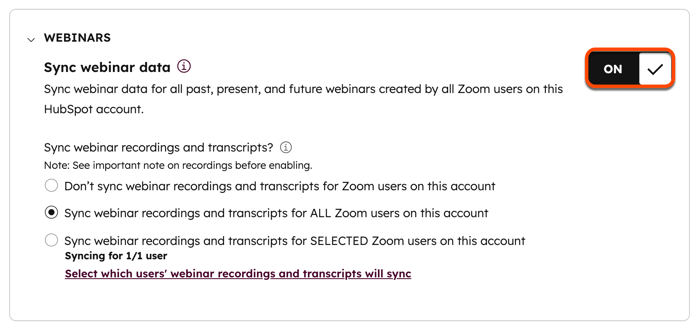
- ในส่วนการสัมมนาผ่านเว็บคลิกที่ปุ่มซิงค์ข้อมูลการสัมมนาผ่าน เว็บเพื่อซิงค์ข้อมูลการสัมมนาผ่านเว็บจาก Zoom ไปยัง HubSpot การดำเนินการนี้จะซิงค์ผู้ลงทะเบียนการสัมมนาออนไลน์ของ Zoom และผู้เข้าร่วมและจะซิงค์ข้อมูลกับกิจกรรมการตลาดด้วย
-
- ในส่วนการซิงค์การบันทึกการสัมมนาทางเว็บและการถอดเสียงให้เลือกว่าคุณต้องการซิงค์การบันทึกการสัมมนาทางเว็บและการถอดเสียงสำหรับผู้ใช้ Zoom ที่ไม่ได้เลือกหรือทั้งหมดในบัญชี HubSpot ของคุณ
- ในส่วนข้อยกเว้นให้เพิ่มโดเมนเพื่อป้องกันไม่ให้มีการซิงค์การสัมมนาทางเว็บกับ HubSpot โดยผู้ใช้ที่มีโดเมนเฉพาะในที่อยู่อีเมลของพวกเขา
-
- ในส่วนการยกเว้นการบันทึกให้คลิกป้อนโดเมนหรือเลือกจากรายการ
- ในส่วนการยกเว้นผู้ติดต่อให้ป้อนชื่อโดเมนของบริษัทคุณเพื่อป้องกันไม่ให้พนักงานภายในถูกสร้างเป็นผู้ติดต่อใหม่ใน HubSpot

- นอกจากนี้คุณยังสามารถจัดการการตั้งค่าการสัมมนาออนไลน์สำหรับผู้ใช้แต่ละรายได้:
-
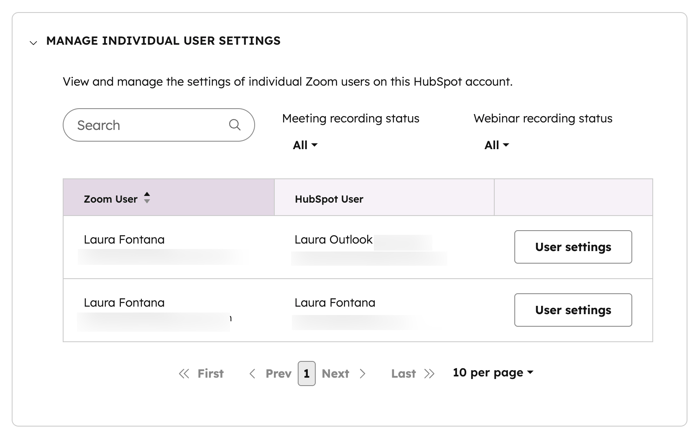
- ในส่วนจัดการการตั้งค่าผู้ใช้รายบุคคลให้คลิกการตั้งค่าผู้ใช้ถัดจากผู้ใช้ที่คุณต้องการจัดการการตั้งค่า
- ในแผงด้านขวาในส่วนการบันทึกและการถอดเสียงการสัมมนาทางเว็บ:
- ตรวจสอบกล่องซิงค์ข้อมูลจากการสัมมนาทางเว็บที่กำหนดเวลาใหม่ตามค่าเริ่มต้นเพื่อซิงค์ข้อมูลใดๆจากการสัมมนาทางเว็บใหม่ที่สร้างโดยผู้ใช้รายนั้นโดยอัตโนมัติ
- ทำเครื่องหมายที่ช่องซิงค์บันทึกการสัมมนาทางเว็บและทรานสคริปต์ของผู้ใช้รายนี้เพื่อซิงค์บันทึกและทรานสคริปต์จากการสัมมนาทางเว็บทั้งหมด
- คลิกจัดการการสัมมนาออนไลน์แต่ละรายการสำหรับผู้ใช้รายนี้เพื่อจัดการการตั้งค่าการซิงค์สำหรับการสัมมนาออนไลน์แต่ละรายการ
รายชื่อผู้ติดต่อการสัมมนาทางเว็บของ Segment Zoom
แบ่งกลุ่มโดยใช้คุณสมบัติการซูม
โปรดทราบ: ตั้งแต่วันที่ 8 มกราคม 2025 เป็นต้นไปคุณสมบัติการติดต่อของ Zoom จะไม่สามารถใช้เพื่อแบ่งกลุ่มผู้ติดต่อได้อีกต่อไป คุณยังใช้ที่พักเหล่านี้กับผู้ติดต่อที่มีกิจกรรม Zoom ได้ตั้งแต่ก่อนวันที่นี้ หากต้องการแบ่งกลุ่มผู้ติดต่อหลังจากวันที่ 8 มกราคม 2025 ให้ใช้ตัวกรองกิจกรรมทางการตลาด
คุณสามารถ กรองบันทึกการติดต่อ โดยใช้คุณสมบัติต่อไปนี้ซึ่งจะถูกสร้างขึ้นโดยอัตโนมัติในบัญชี HubSpot ของคุณหลังจากเชื่อมต่อการผสานรวม Zoom:- ระยะเวลาการเข้าร่วมการสัมมนาทางเว็บโดยเฉลี่ยของ Zoom: เปอร์เซ็นต์โดยเฉลี่ยของการสัมมนาทางเว็บแต่ละครั้งที่ผู้ติดต่อเข้าร่วม ตัวอย่างเช่นค่า 100% สำหรับคุณสมบัตินี้จะหมายความว่าผู้ติดต่อเข้าร่วมระยะเวลาเต็มรูปแบบของการสัมมนาผ่านเว็บแต่ละครั้ง
- การสัมมนาผ่านเว็บ Zoom ที่ลงทะเบียนล่าสุด: URL ของการสัมมนาผ่านเว็บที่ผู้ติดต่อลงทะเบียนล่าสุด ข้อมูลนี้จะปรากฏขึ้นหากมีการเพิ่มผู้ติดต่อเป็นผู้ลงทะเบียนในการสัมมนาทางเว็บของ Zoom ด้วยตนเองหรือผ่านเวิร์กโฟลว์ HubSpot
- จำนวนการลงทะเบียนการสัมมนาผ่านเว็บของ Zoom ทั้งหมด: จำนวนการสัมมนาผ่านเว็บทั้งหมดที่ผู้ติดต่อได้ลงทะเบียนไว้
- จำนวนการสัมมนาทางเว็บของ Zoom ทั้งหมดที่เข้าร่วม: จำนวนการสัมมนาทางเว็บทั้งหมดที่ผู้ติดต่อเข้าร่วม
โปรดทราบ: จำนวนรวมของการสัมมนาผ่านเว็บผ่าน Zoom ที่เข้าร่วมจะไม่ได้รับการอัปเดตสำหรับผู้ติดต่อที่เข้าร่วมการสัมมนาผ่านเว็บที่เกิดขึ้นประจำเดียวกัน
แบ่งกลุ่มโดยใช้ตัวกรองกิจกรรมทางการตลาด
นอกจากนี้คุณยังสามารถแบ่งกลุ่มผู้ติดต่อของคุณโดยใช้ตัวกรองกิจกรรมทางการตลาด:
- ระยะเวลาการเข้าร่วม: ระยะเวลาที่ผู้ติดต่อเข้าร่วมการสัมมนาทางเว็บ
- ลงทะเบียนสำหรับกิจกรรมการตลาด: หากพวกเขาลงทะเบียนหรือไม่ได้ลงทะเบียนสำหรับการสัมมนาทางเว็บ
- ยกเลิกการลงทะเบียนกิจกรรมการตลาด: หากผู้เข้าร่วมยกเลิกการลงทะเบียนสัมมนาออนไลน์
- เข้าร่วมกิจกรรมทางการตลาด: หากพวกเขาเข้าร่วมหรือไม่ได้เข้าร่วมการสัมมนาทางเว็บ
นอกจากนี้คุณยังสามารถแบ่งกลุ่มผู้ติดต่อของคุณตามแอตทริบิวต์ของกิจกรรม Zoom โดยใช้ตัวกรองต่อไปนี้:
- Zoom: การบันทึกเหตุการณ์ที่มีอยู่: หากคุณบันทึกหนึ่งในกิจกรรม Zoom ของคุณคุณสามารถเลือกตัวกรองนี้จากนั้นปรับแต่งตามหัวข้อกิจกรรม เวลาเริ่มต้นกิจกรรมหรือ URL การบันทึก
- Zoom: กิจกรรมการเข้าร่วมการสัมมนาผ่านเว็บ: หากต้องการกรองตามการเข้าร่วมให้เลือกตัวกรองนี้เพื่อแบ่งกลุ่มผู้ติดต่อของคุณตามระยะเวลาการเข้าร่วมระยะ เวลาการเข้าร่วมเปอร์เซ็นต์ รหัสการสัมมนาผ่านเว็บหรือชื่อการสัมมนาผ่านเว็บ
- Zoom: กิจกรรมการลงทะเบียนการสัมมนาผ่านเว็บ: หากต้องการกรองตามการลงทะเบียนให้เลือกตัวกรองนี้เพื่อแบ่งกลุ่มผู้ติดต่อของคุณตาม ID การสัมมนาผ่านเว็บหรือชื่อการสัมมนาผ่านเว็บ
ดูการลงทะเบียนการสัมมนาผ่านเว็บ Zoom
เมื่อผู้ติดต่อลงทะเบียนเข้าร่วมหรือยกเลิกการลงทะเบียนสำหรับกิจกรรม Zoom ผู้ติดต่อจะถูกสร้างขึ้นหรืออัปเดตโดยอัตโนมัติในออบเจ็กต์กิจกรรมการตลาดของ HubSpot
เหตุการณ์การสัมมนาผ่านเว็บ Zoom ยังปรากฏในไทม์ไลน์บันทึกรายชื่อผู้ติดต่อของ HubSpot ซึ่งจะแสดงวันที่การสัมมนาผ่านเว็บเมื่อผู้ติดต่อเข้าร่วมและออกจากการสัมมนาผ่านเว็บ
โปรดทราบ: ผู้ลงทะเบียนสัมมนาผ่านเว็บต้องใช้ที่อยู่อีเมลหลัก การลงทะเบียนการสัมมนาผ่านเว็บที่ทำด้วยที่อยู่อีเมลสำรองของผู้ติดต่อจะไม่ได้รับการลงทะเบียนใน HubSpot หรือเพิ่มลงในไทม์ไลน์ของผู้ติดต่อ
เพิ่มผู้ติดต่อในการสัมมนาออนไลน์ Zoom โดยใช้เวิร์กโฟลว์
ต้องสมัครใช้บริการ ต้องสมัครสมาชิกแบบมืออาชีพหรือแบบ องค์กรเพื่อใช้เวิร์กโฟลว์
คุณสามารถใช้การดำเนินการเพิ่มผู้ติดต่อไปยังเวิร์กโฟลว์การสัมมนาผ่านเว็บ Zoom เพื่อลงทะเบียนการสัมมนาผ่านเว็บโดยอัตโนมัติ หากคุณมีบัญชี Zoom แยกต่างหากที่เชื่อมต่อกับหลายแบรนด์การดำเนินการนี้จะสามารถลงทะเบียนผู้ติดต่อสำหรับการสัมมนาผ่านเว็บที่เชื่อมโยงกับบัญชี Zoom ที่เชื่อมต่อกับ แบรนด์บัญชีหลักใน HubSpot เท่านั้น การใช้การดำเนินการเพื่อเพิ่มผู้ติดต่อในการสัมมนาผ่านเว็บของ Zoom ที่ไม่ได้เชื่อมโยงกับแบรนด์บัญชีหลักจะส่งผลให้ผู้ติดต่อไม่ได้ลงทะเบียนสำหรับการสัมมนาผ่านเว็บ
วิธีตั้งค่าเวิร์กโฟลว์เพื่อลงทะเบียนการสัมมนาออนไลน์ของ Zoom โดยอัตโนมัติ:
- ในบัญชี HubSpot ของคุณ ไปที่ระบบอัตโนมัติ > เวิร์กโฟลว์
- สร้างเวิร์กโฟลว์ใหม่หรือวางเมาส์เหนือเวิร์กโฟลว์ที่มีอยู่แล้วคลิก แก้ไข
- ในตัวแก้ไขเวิร์กโฟลว์หลังจากตั้งค่าเกณฑ์การลงทะเบียนของคุณแล้วให้คลิกไอคอน + เพื่อเพิ่มการดำเนินการ
- ในแผงด้านขวาใต้ Zoom ให้เลือกการเพิ่มผู้ติดต่อในการสัมมนาผ่านเว็บของ Zoom
- ป้อน ID การสัมมนาผ่านเว็บโดยไม่มีช่องว่างหรือเครื่องหมายขีดกลาง หากคุณได้ตั้งค่าคุณสมบัติการติดต่อที่มี ID การสัมมนาผ่านเว็บคุณสามารถค้นหาและเลือกคุณสมบัติที่เกี่ยวข้องในแผงโทเค็นข้อมูลทั้งหมด

ผู้ติดต่อจะได้รับการลงทะเบียนสำหรับการสัมมนาผ่านเว็บโดยใช้ชื่อนามสกุลและคุณสมบัติการติดต่อทางอีเมล ดูข้อมูลเพิ่มเติมเกี่ยวกับการเพิ่มผู้ติดต่อในการสัมมนาผ่านเว็บของ Zoom
โปรดทราบ: คุณจะได้รับข้อผิดพลาดโฮสต์การสัมมนาทางเว็บไม่สามารถลงทะเบียนสำหรับการสัมมนาทางเว็บได้หากคุณพยายามลงทะเบียนโฮสต์การสัมมนาทางเว็บหรือผู้ใช้ที่เชื่อมต่อเข้าสู่การสัมมนาทางเว็บของ Zoom โดยใช้เวิร์กโฟลว์
