
อัปเดตล่าสุด: 29 มกราคม 2026
สามารถใช้ได้กับการสมัครใช้บริการใดๆ ต่อไปนี้ ยกเว้นที่ระบุไว้:

เมื่อคุณผสานรวมปฏิทิน Google Calendar หรือ Office 365 ของคุณแล้วให้กำหนดเวลาการประชุมกับผู้ติดต่อจากรายชื่อผู้ติดต่อบริษัทข้อตกลงหรือบันทึก Ticket หรือพื้นที่ทำงานด้านการขาย (เบต้า) เมื่อสร้างการประชุมแล้วคำเชิญในปฏิทินจะถูกส่งไปยังผู้เข้าร่วมประชุม นอกจากนี้ผู้ใช้ในบัญชีของคุณยังสามารถเพิ่มเป็นผู้เข้าร่วมการประชุม
ได้ผู้ใช้ที่มี ศูนย์การขายที่ได้รับมอบหมายหรือที่นั่งศูนย์บริการ สามารถกำหนดเวลาการประชุมในนามของผู้ใช้รายอื่นในบัญชีที่มีที่นั่งที่ได้รับมอบหมายด้วย
หากคุณเชื่อมต่อปฏิทินกับเครื่องมือการประชุมให้เรียนรู้เพิ่มเติมเกี่ยวกับการสร้างและแก้ไขหน้าการกำหนดเวลา หากคุณใช้บัญชีแซนด์บ็อกซ์คุณสามารถจองการประชุมกับผู้ใช้รายอื่นในบัญชีแซนด์บ็อกซ์ได้เท่านั้น
ใช้การประชุมบนเดสก์ท็อป
กำหนดเวลาการประชุมสำหรับตัวคุณเองบนเดสก์ท็อป
กำหนดเวลาการประชุมจากระเบียนหรือพื้นที่ทำงานขาย (เบต้า)
วิธีกำหนดเวลาการประชุมจากเรคคอร์ด:
- ไปที่บันทึกของคุณ:
- ในบัญชี HubSpot ของคุณ ไปที่ CRM > ผู้ติดต่อ
- ในบัญชี HubSpot ของคุณ ไปที่ CRM > บริษัท
- ในบัญชี HubSpot ของคุณ ไปที่ CRM > ข้อเสนอ
- ในบัญชี HubSpot ของคุณ ไปที่ CRM > ทิกเก็ต
- คลิกที่ชื่อของระเบียน
- ในแผงด้านซ้ายให้คลิกการ ประชุม
- กล่องโต้ตอบที่มีปฏิทินที่เชื่อมต่อของคุณจะเปิดขึ้น
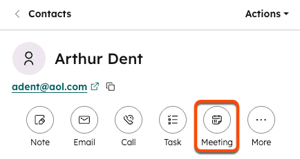
วิธีกำหนดเวลาการประชุมจากพื้นที่ทำงานขาย (เบต้า):
- ในบัญชี HubSpot ของคุณ ไปที่ การขาย > พื้นที่ทำงานการขาย
- คลิก แท็บกำหนดการ
- ที่มุมขวาบนให้คลิกกำหนดเวลาการประชุม
- คลิกเมนูแบบเลื่อนลงเลือกผู้ติดต่อ
- เริ่มพิมพ์ชื่อผู้ติดต่อเพื่อค้นหาผู้ติดต่อ
- คลิกที่ชื่อผู้ติดต่อ
วิธีตั้งค่าการประชุมในเครื่องมือแก้ไขการประชุม:
- ในช่องชื่อให้ป้อนชื่อสำหรับการประชุมของคุณ
- กรอกวันที่เริ่มต้น
- ป้อนเวลาเริ่มต้นแล้วป้อนเวลาสิ้นสุด หรือคลิกวันที่บนปฏิทินที่แสดงแทน
- คลิกเมนูแบบเลื่อนลงประเภทการประชุมเพื่อเลือกประเภทการประชุม การตั้งค่านี้จะใช้ได้เฉพาะเมื่อคุณเปิดใช้งานการโทรและประเภทการประชุมที่กำหนดเองเท่านั้น
- คลิกเมนูแบบเลื่อนลงของผู้เข้าร่วมเพื่อค้นหาและเลือกผู้ติดต่อและผู้ใช้รายอื่นที่ควรรวมอยู่ในการประชุม
- คลิกเมนูแบบเลื่อนลงสถานที่และเลือกหนึ่งในตัวเลือกต่อไปนี้สำหรับสถานที่นัดพบ:
- โทรศัพท์: พิมพ์หมายเลขโทรศัพท์ในช่องข้อความ
- ด้วยตนเอง: พิมพ์ที่อยู่ในช่องข้อความ
- กำหนดเอง: พิมพ์ตำแหน่งที่กำหนดเองในช่องข้อความ
- Google Meet: หากคุณเชื่อมต่อการผสานรวม Google Meet และจับคู่ผู้ใช้กับการผสานรวมให้คลิก Google Meet เพื่อใช้สำหรับการประชุมของคุณ
- Zoom: หากคุณเชื่อมต่อการผสานรวม Zoom และจับคู่ผู้ใช้กับการผสานรวมให้คลิก Zoom เพื่อใช้สำหรับการประชุมของคุณ
- หากต้องการส่งอีเมลแจ้งเตือนก่อนการประชุมให้คลิก + เพิ่มการแจ้งเตือน
- ในส่วนอีเมลแจ้งเตือนตามกำหนดเวลาให้ป้อนตัวเลขในช่องข้อความจากนั้นคลิกเมนูแบบเลื่อนลงอีเมลแจ้งเตือนตามกำหนด เวลาแล้วเลือกการวัดเวลา (เช่นวันสัปดาห์เดือน) หากการเปิดการแจ้งเตือนการประชุมตามค่าเริ่มต้นเปิดอยู่สำหรับบัญชีของคุณการประชุมใหม่จะสืบทอดการแจ้งเตือนเริ่มต้น เรียนรู้วิธีการกำหนดโซนเวลาของการแจ้งเตือนการประชุม
- สามารถเพิ่มอีเมลแจ้งเตือนได้สูงสุด 3 ฉบับ หากต้องการเพิ่มอีเมลแจ้งเตือนอื่นให้คลิก + เพิ่มการแจ้งเตือน หากต้องการลบการแจ้งเตือนให้คลิก ลบ
- หากต้องการรวมคำอธิบายคำเชิญในเนื้อหาอีเมลแจ้งเตือนให้เลือกช่องทำเครื่องหมายรวมคำอธิบายผู้เข้าร่วมในเนื้อหาอีเมลแจ้งเตือน
- ในช่องคำอธิบายผู้เข้าร่วมให้ป้อนรายละเอียดเกี่ยวกับการประชุม ผู้เข้าร่วมประชุมจะเห็นข้อมูลนี้ในคำเชิญของปฏิทิน ใช้ตัวเลือกการจัดรูปแบบที่ด้านล่างของฟิลด์คำอธิบายผู้เข้าร่วมเพื่อแก้ไขข้อความแทรกลิงก์หรือใช้ข้อมูลโค้ด
หมายเหตุ: หากต้องการเพิ่มลิงก์ Zoom, Google Meet หรือ UberConference ในการประชุมที่อยู่อีเมลของผู้ใช้ HubSpot จะต้องตรงกับที่อยู่อีเมลของผู้ใช้ Zoom, Google Meet หรือ UberConference
- คลิก + เพิ่มบันทึกภายในเพื่อป้อนบันทึกภายในเพื่อให้สมาชิกในทีมของคุณตรวจสอบ ผู้เข้าร่วมการประชุมจะไม่เห็นข้อมูลนี้ในคำเชิญเข้าร่วมปฏิทิน ใช้ตัวเลือกการจัดรูปแบบที่ด้านล่างเพื่อแก้ไขข้อความแทรกลิงก์หรือใช้ข้อมูลโค้ด
- คลิกเมนูแบบเลื่อนลงที่เกี่ยวข้องและล้างช่องทำเครื่องหมายถัดจากบันทึกที่คุณต้องการแยกกับกิจกรรมการประชุม ใช้แถบค้นหาเพื่อค้นหาบันทึกอื่นๆเพื่อเชื่อมโยงและเลือกช่องทำเครื่องหมายถัดจากบันทึกเพื่อเชื่อมโยง
- คลิกไอคอนการยุบเพื่อกำหนดเวลาการประชุมโดยไม่ต้องดูปฏิทินของคุณ
- คลิก บันทึก
หลังจากบันทึกแล้วให้สังเกตสิ่งต่อไปนี้:
- ผู้ติดต่อต้องมีที่อยู่อีเมลที่ถูกต้องที่กรอกในคุณสมบัติอีเมลเพื่อรับคำเชิญ
- เมื่อกำหนดเวลาประชุมแล้วผู้ติดต่อของคุณจะได้รับคำเชิญพร้อมไฟล์ .ics ซึ่งสามารถเพิ่มลงในปฏิทินได้
- ระบบจะสร้างการประชุมให้คุณในปฏิทินโดยอัตโนมัติ
- การประชุมจะถูกบันทึกเป็นการมีส่วนร่วมในไทม์ไลน์ของบันทึก ชื่อของคุณจะถูกระบุว่าเป็นเจ้าของที่พักและผู้จัด
โปรดทราบ: หากคุณยังไม่ได้ผสานรวมกับ Google Calendar หรือ Office 365 Calendar คุณจะได้รับแจ้งให้ทำเช่นนั้นเมื่อกำหนดเวลาการประชุม
แก้ไขการประชุมสำหรับตัวคุณเองบนเดสก์ท็อป
วิธีแก้ไขการประชุมที่มีอยู่บนเดสก์ท็อป:
- ไปที่บันทึกของคุณ:
- ในบัญชี HubSpot ของคุณ ไปที่ CRM > ผู้ติดต่อ
- ในบัญชี HubSpot ของคุณ ไปที่ CRM > บริษัท
- ในบัญชี HubSpot ของคุณ ไปที่ CRM > ข้อเสนอ
- ในบัญชี HubSpot ของคุณ ไปที่ CRM > ทิกเก็ต
- บนไทม์ไลน์กิจกรรมที่มุมขวาบนของการประชุมให้คลิกการดำเนินการจากนั้นเลือก แก้ไข
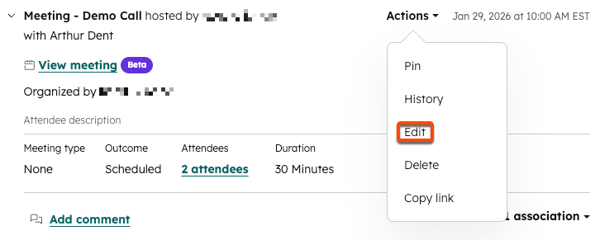
- หลังจากทำการเปลี่ยนแปลงแล้วที่ด้านล่างของกิจกรรมการประชุมให้คลิก บันทึก
โปรดทราบ: การเปลี่ยนแปลงคำอธิบายการประชุมในบันทึกการติดต่อจะถูกส่งไปยังผู้เข้าร่วมเท่านั้นหากคุณใช้ Google ปฏิทินและเชื่อมต่อการผสานรวม Google ปฏิทินแบบสองทางกับ HubSpot หากคุณใช้ปฏิทิน Office 365 หรือไม่ได้เปิดการผสานรวมให้อัปเดตคำอธิบายการประชุมในกิจกรรมปฏิทินไม่ใช่ในบันทึกผู้ติดต่อเพื่อส่งการเปลี่ยนแปลงไปยังผู้เข้าร่วม
กำหนดผลการประชุมบนเดสก์ท็อป
หลังจากการประชุมเกิดขึ้นเจ้าของที่พักสามารถกำหนดผลการประชุมเพื่อติดตามการประชุมกับผู้ติดต่อได้ดียิ่งขึ้น ตัวเลือกผลลัพธ์การประชุมเริ่มต้นคือกำหนดเวลา แล้วเสร็จกำหนดเวลาใหม่ ไม่ปรากฏตัวและยกเลิกแล้ว นอกจากนี้คุณยังสามารถสร้างผลลัพธ์การประชุมที่กำหนดเองได้อีกด้วย
- ไปที่บันทึกของคุณ:
- ในบัญชี HubSpot ของคุณ ไปที่ CRM > ผู้ติดต่อ
- ในบัญชี HubSpot ของคุณ ไปที่ CRM > บริษัท
- ในบัญชี HubSpot ของคุณ ไปที่ CRM > ข้อเสนอ
- ในบัญชี HubSpot ของคุณ ไปที่ CRM > ทิกเก็ต
- บนไทม์ไลน์กิจกรรมที่มุมขวาบนของการประชุมให้คลิกการดำเนินการจากนั้นเลือก แก้ไข
- คลิ กเมนูดร็อปดาวน์ผลลัพธ์และเลือกผลการประชุม
- คลิก บันทึก
กำหนดเวลาการประชุมสำหรับผู้ใช้รายอื่นบนเดสก์ท็อป (Sales Hub หรือ Service Hub Professional และ Enterprise)
หากคุณเป็นผู้ใช้ในบัญชี Sales Hub หรือ Service Hub Professional หรือ Enterprise ที่มีที่นั่งที่ได้รับมอบหมายคุณสามารถกำหนดเวลาการประชุมในนามของผู้ใช้รายอื่นในบัญชีที่มีที่นั่งที่ได้รับมอบหมายเชื่อมต่อปฏิทินและเปิดการซิงค์ปฏิทินได้ สิ่งนี้จะเป็นประโยชน์หากคุณเป็นตัวแทนธุรกิจหรือฝ่ายพัฒนายอดขายและคุณจำเป็นต้องนัดประชุมสำหรับผู้บริหารบัญชี
วิธีกำหนดเวลาการประชุมสำหรับผู้ใช้รายอื่น:
- ไปที่บันทึกของคุณ:
- ในบัญชี HubSpot ของคุณ ไปที่ CRM > ผู้ติดต่อ
- ในบัญชี HubSpot ของคุณ ไปที่ CRM > บริษัท
- ในบัญชี HubSpot ของคุณ ไปที่ CRM > ข้อเสนอ
- ในบัญชี HubSpot ของคุณ ไปที่ CRM > ทิกเก็ต
- คลิกที่ชื่อของระเบียน
- ในแผงด้านซ้ายให้คลิกกำหนดเวลาการประชุม กล่องป๊อปอัปของปฏิทินที่เชื่อมต่อจะปรากฏขึ้น วิธีตั้งค่าการประชุม:
- คลิกเมนูดร็อปดาวน์เจ้าของที่พักเพื่อเลือกผู้ใช้ที่คุณกำหนดเวลาการประชุม
- หรือคลิกการหมุนเวียนการประชุมเพื่อใช้การหมุนเวียนการประชุม คลิกเมนูแบบเลื่อนลงสำหรับการหมุนการประชุมเพื่อเลือกการหมุนการประชุม
- ฟิลด์ผู้ใช้การหมุนเวียนการประชุมจะถูกเติมโดยสมาชิกของการหมุนเวียนที่มีการประชุมน้อยที่สุดที่ได้รับมอบหมาย ปฏิทินของสมาชิกคนนั้นจะปรากฏขึ้นด้วย หากสมาชิกหลายคนมีจำนวนการประชุมที่ได้รับมอบหมายเท่ากันสมาชิกที่ได้รับมอบหมายครั้งล่าสุดในอดีตจะถูกเลือก
- หากปฏิทินของผู้ใช้ที่เสนอเต็มหรือหากคุณต้องการเลือกผู้ใช้รายอื่นให้คลิกเมนูแบบเลื่อนลงของผู้ใช้หมุนเวียนการประชุมเพื่อเลือกสมาชิกรายอื่น
- ปฏิทินจะอัพเดทเพื่อแสดงสถานะว่างของเจ้าของที่พักและจะอัพเดทตำแหน่งที่ตั้งเพื่อแสดงตัวเลือกการประชุมทางวิดีโอของเจ้าของที่พัก การประชุมที่มีอยู่ในปฏิทินจะแสดงเป็นไม่ว่างแทนที่จะเป็นชื่อการประชุม
- คุณจะไม่ถูกเพิ่มลงในการประชุมเป็นผู้เข้าร่วมโดยค่าเริ่มต้น หากคุณต้องการเข้าร่วมการประชุมให้คลิกเมนูแบบเลื่อนลงของผู้เข้าร่วมและเลือกตัวคุณเองเป็นผู้เข้าร่วม
- นัดหมายการประชุมต่อไป
- คลิก บันทึก
โปรดทราบ: เมื่อมีการจองการประชุมสำหรับผู้ใช้ที่ใช้การหมุนเวียนการประชุมจำนวนการจองการประชุมของผู้ใช้นั้นจะเพิ่มขึ้นหนึ่งครั้ง หากการประชุมถูกลบจำนวนการประชุมที่จองจะลดลงหนึ่งครั้ง
หลังจากบันทึกแล้วให้สังเกตสิ่งต่อไปนี้:
- ผู้ติดต่อจะต้องกรอกอีเมลที่ถูกต้องในที่พักอีเมลเพื่อรับคำเชิญ
- เมื่อนัดประชุมแล้วผู้ติดต่อและเจ้าของที่พักจะได้รับคำเชิญพร้อมไฟล์ .ics ซึ่งสามารถเพิ่มลงในปฏิทินได้
- ผู้ใช้สามารถดูว่าใครเป็นผู้จัดและจัดการประชุมโดยการตรวจสอบไทม์ไลน์ของระเบียน
- ใช้กิจกรรมที่สร้างโดยที่พัก (ผู้จัด) และกิจกรรมที่กำหนดให้กับที่พัก (เจ้าของที่พัก) เพื่อสร้างรายงาน
ใช้การประชุมบนแอปมือถือ HubSpot
นัดหมายการประชุมสำหรับตัวคุณเองในแอปมือถือ HubSpot
- เปิดแอป HubSpot บนอุปกรณ์ iOS หรือ Android ของคุณ
- ที่ด้านซ้ายบนให้แตะเมนูจากนั้นแตะรายชื่อในแถบด้านซ้าย
- แตะชื่อบันทึกที่เกี่ยวข้องกับการประชุม
- แตะ เพิ่มเติมจากนั้นแตะการประชุม วิธีตั้งค่าการประชุม:
- ป้อนชื่อและคำอธิบายสำหรับการประชุมของคุณ
- แตะวันที่เริ่ม ต้นเวลาเริ่มต้น วันที่สิ้นสุดและเวลาสิ้นสุดเพื่อกำหนดวันที่และระยะเวลาการประชุม
- แตะตรวจสอบสถานะว่างเพื่อดูปฏิทิน แตะเวลาที่คุณต้องการนัดประชุมจากนั้นแตะเสร็จสิ้นที่ด้านขวาบน หรือแตะยกเลิกที่ด้านซ้ายบนเพื่อกลับไปที่หน้าจอก่อนหน้า
- แตะประเภทการประชุมแล้วเลือกประเภทการประชุม การตั้งค่านี้จะใช้ได้เฉพาะเมื่อคุณเปิดใช้งานการโทรและประเภทการประชุมที่กำหนดเองเท่านั้น
- แตะผลการประชุมและเลือกผลการประชุม (เช่นหากการประชุมเกิดขึ้นแล้วคุณสามารถเลือกเสร็จสมบูรณ์ได้)
- แตะสถานที่แล้วเลือกหนึ่งในตัวเลือกต่อไปนี้สำหรับสถานที่นัดพบ:
- ที่อยู่: ป้อนที่อยู่ในช่องข้อความ
- หมายเลขโทรศัพท์: ป้อนหมายเลขโทรศัพท์ในช่องข้อความ
- ตำแหน่งที่กำหนดเอง: ป้อนรายละเอียดตำแหน่งที่กำหนดเองในช่องข้อความ
โปรดทราบ: การประชุมทางวิดีโอไม่พร้อมใช้งานเมื่อนัดหมายการประชุมจากแอปมือถือ HubSpot
- แตะบันทึกภายในแล้วป้อนบันทึกภายในเพื่อให้สมาชิกในทีมตรวจสอบ ผู้เข้าร่วมการประชุมจะไม่เห็นข้อมูลนี้ในคำเชิญเข้าร่วมปฏิทิน ใช้เครื่องหมาย @ เพื่อแท็กผู้ใช้รายอื่น
- แตะเชื่อมโยงกับเพื่อค้นหาบันทึกที่จะเชื่อมโยงด้วย เลือกหรือล้าง X ที่อยู่ถัดจากบันทึกเพื่อเชื่อมโยงกับกิจกรรมการประชุม
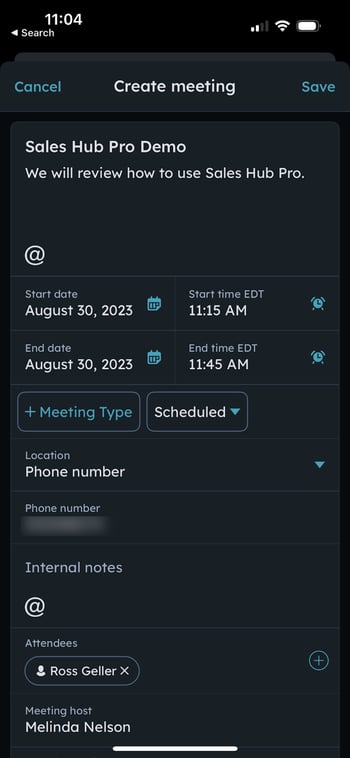
- แตะบันทึกในกล่องป็อปอัพให้แตะดำเนินการต่อแล้วส่ง
หลังจากบันทึกแล้วให้สังเกตสิ่งต่อไปนี้:
- ผู้ติดต่อต้องมีที่อยู่อีเมลที่ถูกต้องที่กรอกในคุณสมบัติอีเมลเพื่อรับคำเชิญ
- เมื่อกำหนดเวลาประชุมแล้วผู้ติดต่อของคุณจะได้รับคำเชิญพร้อมไฟล์ .ics ซึ่งสามารถเพิ่มลงในปฏิทินได้
- ระบบจะสร้างการประชุมให้คุณในปฏิทินโดยอัตโนมัติ
- การประชุมจะบันทึกเป็นการมีส่วนร่วมในไทม์ไลน์ของบันทึก ชื่อของคุณจะถูกระบุว่าเป็นเจ้าของที่พักและผู้จัด
แก้ไขการประชุมสำหรับตัวคุณเองในแอปมือถือ HubSpot
หลังจากกำหนดการประชุมแล้วคุณสามารถแก้ไขได้ในแอปมือถือ HubSpot วิธีแก้ไขการประชุม:
- เปิดแอป HubSpot บนอุปกรณ์ iOS หรือ Android ของคุณ
- ที่ด้านซ้ายบนให้แตะเมนูจากนั้นแตะรายชื่อในแถบด้านซ้าย
- แตะชื่อบันทึกที่เกี่ยวข้องกับการประชุม
- แตะไอ เมนูแนวตั้งที่มุมขวาบนของการประชุมบนเส้นเวลาแล้วแตะ แก้ไข
- หลังจากทำการเปลี่ยนแปลงแล้วให้แตะบันทึกที่ด้านขวาบน
กำหนดผลการประชุมในแอปมือถือ HubSpot
โปรดทราบ: ขณะนี้ฟีเจอร์นี้ใช้ได้เฉพาะผู้ใช้ iOS เท่านั้น
- เปิดแอป HubSpot บนอุปกรณ์ iOS หรือ Android ของคุณ
- ที่ด้านซ้ายบนให้แตะเมนูจากนั้นแตะรายชื่อในแถบด้านซ้าย
- แตะชื่อบันทึกที่เกี่ยวข้องกับการประชุม
- แตะไอ เมนูแนวตั้งที่มุมขวาบนของการประชุมบนเส้นเวลาแล้วแตะ แก้ไข
- แตะฟิลด์ผลลัพธ์การประชุมและเลือกผลการประชุม
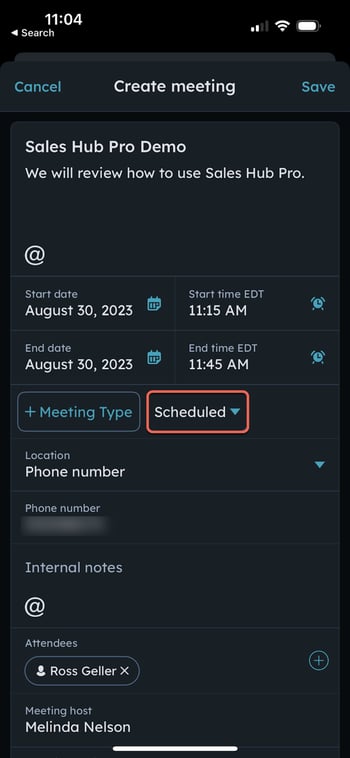
- แตะ บันทึก
