
อัปเดตล่าสุด: 1 พฤษภาคม 2026
สามารถใช้ได้กับการสมัครใช้บริการใดๆ ต่อไปนี้ ยกเว้นที่ระบุไว้:
-
 การขาย Hub
Professional, Enterprise
การขาย Hub
Professional, Enterprise
-
 Service Hub
Professional, Enterprise
Service Hub
Professional, Enterprise
-
 ต้องระบุสิทธิ์
ต้องระบุที่นั่งฝ่ายขายหรือฝ่ายบริการเพื่อสร้างแก้ไขดูและลบเพลย์บุ๊ค
ด้วยเครื่องมือ playbooks คุณสามารถสร้างการ์ดเนื้อหาแบบโต้ตอบที่แสดงในรายชื่อผู้ติดต่อบริษัทข้อตกลงและบันทึกตั๋วได้ เมื่อพูดคุยกับลูกค้าเป้าหมายและลูกค้าทีมของคุณสามารถอ้างอิงสิ่งเหล่านี้และสร้างบันทึกที่เป็นมาตรฐานได้
ก่อนที่คุณจะเริ่มต้น
- ในการสร้างแก้ไขดูและลบเพลย์บุ๊คคุณต้องมีสิทธิ์เผยแพร่และ/หรือเขียนเพลย์บุ๊ค
- ผู้ใช้ที่มีที่นั่งฝ่ายขายหรือฝ่าย บริการที่ได้รับมอบหมายซึ่งไม่มีสิทธิ์ในเพลย์บุ๊กยังสามารถดูและใช้เพลย์บุ๊กในเครื่องมือเพลย์บุ๊กและบันทึกการติดต่อบริษัทและดีลได้
- ขึ้นอยู่กับการสมัครสมาชิก HubSpot ของคุณคุณสามารถสร้างเพลย์บุ๊คได้ไม่จำกัดจำนวนครั้ง เรียนรู้เพิ่มเติมในแคตตาล็อกผลิตภัณฑ์และบริการของ HubSpot
สร้างเพลย์บุ๊ก
- ในบัญชี HubSpot ของคุณ ไปที่ CRM > คู่มือกลยุทธ์
- ที่มุมขวาบนให้คลิกสร้างสมุดเล่น
- คุณสามารถสร้างเพลย์บุ๊คตั้งแต่เริ่มต้นหรือเลือกเทมเพลตเพลย์บุ๊คการขายหรือเทมเพลตเพลย์บุ๊คการบริการ หากต้องการดูตัวอย่างเทมเพลตให้คลิกแท็บดูตัวอย่างในแผงด้านขวา ในการเลือกในแผงด้านซ้ายให้เลือกประเภทสมุดเล่น
- ที่ด้านบนของหน้าคลิกไอคอน แก้ไขและป้อนชื่อสำหรับสมุดเล่นของคุณ
- คลิกสร้างสมุดเล่น
เขียนเนื้อหาเพลย์บุ๊ค
ในตัวแก้ไขเพลย์บุ๊กภายใต้แท็บเขียน:
- คลิกที่ใดก็ได้ในโปรแกรมแก้ไขข้อความเพื่อเขียน
- ใช้แถบเครื่องมือที่ด้านบนเพื่อจัดรูปแบบเนื้อหาของคุณหรือแทรกลิงก์รูปภาพบทความฐานความรู้ข้อมูลโค้ดคำถามหรือปุ่มบันทึกใหม่:
- หากต้องการแทรก URL ให้ลากเคอร์เซอร์ข้ามข้อความเพื่อเน้นตำแหน่งที่คุณต้องการแทรกลิงก์ จากนั้นคลิกไอคอนลิงก์และวางลิงก์ในกล่องข้อความ URL หากจำเป็นให้เลือกช่องทำเครื่องหมายเปิดในแท็บใหม่หรือแนะนำเครื่องมือค้นหาไม่ให้ทำตามช่องทำเครื่องหมายลิงก์นี้
- หากต้องการแทรกรูปภาพจากเครื่องมือไฟล์คอมพิวเตอร์หรือ URL ของคุณให้คลิกคอนแทรก รูปภาพ
- หากต้องการแทรกบทความฐานความรู้ให้คลิกไอคอนฐานความรู้ จากนั้นค้นหาบทความฐานความรู้
- หากต้องการแทรกข้อมูลโค้ดให้คลิกคอนข้อมูลโค้ด textSnippets จากนั้นค้นหาข้อมูลโค้ด
- หากต้องการแทรกคำถามให้คลิกคอนคำถามคำตอบ ในแผงด้านขวาให้เขียนคำถามหรือข้อความแจ้งเตือน หากต้องการคำตอบสำหรับคำถามให้เลือกช่องทำเครื่องหมายที่จำเป็น เลือกหนึ่งในประเภทคำตอบ:
- ข้อความแบบเปิด: ป้อนคำตอบในฟิลด์ข้อความแบบเปิด
- รายการตัวเลือกคำตอบ (Sales Hub Enterprise เท่านั้น): สร้างชุดตัวเลือกคำตอบที่สามารถบันทึกไว้ในบันทึกย่อได้ ใต้ตัวเลือกคำ ตอบให้ป้อนคำตอบจากนั้นกดปุ่ม ENTER
- เลือกช่องทำเครื่องหมายจำกัดเฉพาะคำตอบเดียวเพื่อไม่ให้เลือกหลายคำตอบ
- เลือกช่องทำเครื่องหมายซ่อนฟิลด์บันทึกย่อเพื่อลบฟิลด์บันทึกย่อที่เปิดอยู่เริ่มต้นออกจากคำถามหรือข้อความแจ้ง
- อัปเดตพร็อพเพอร์ตี้ (Sales Hub หรือ Service Hub Enterprise เท่านั้น): อัปเดตพร็อพเพอร์ตี้โดยอัตโนมัติในรายชื่อผู้ติดต่อบริษัทข้อตกลงหรือบันทึกตั๋วจากเพลย์บุ๊ก
- คลิกเมนูดร็อปดาวน์ประเภทที่พักแล้วเลือกประเภทที่พักจากนั้นเลือกที่พักที่ต้องการเชื่อมโยง
- เลือกช่องทำเครื่องหมายซ่อนฟิลด์บันทึกย่อเพื่อลบฟิลด์บันทึกย่อที่เปิดอยู่เริ่มต้นออกจากคำถามหรือข้อความแจ้ง
- คลิก บันทึก
โปรดทราบว่า:
- หากต้องการอัปเดตคุณสมบัติเพลย์บุ๊กในระเบียนคุณต้องมี Sales Hub Enterprise หรือ Service Hub Enterprise ที่มีสิทธิ์เข้าถึงเพลย์บุ๊ก เฉพาะผู้ดูแลระบบระดับสูงเท่านั้นที่สามารถลบเพลย์บุ๊กที่สร้างโดยผู้ใช้รายอื่นได้
- หากคุณต้องการอัปเดตพร็อพเพอร์ตี้เดียวกันด้วยคำถามหลายข้อและบันทึกเป้าหมายไม่มีค่าสำหรับพร็อพเพอร์ตี้นั้นจะบันทึกเฉพาะการทำซ้ำครั้งสุดท้ายของค่าพร็อพเพอร์ตี้เท่านั้นเมื่อบันทึกเพลย์บุ๊ก ตัวอย่างเช่นหากคำถามที่ 1 และ 2 อัพเดทที่พักเดียวกันและมีเพียงคำถามที่ 1 เท่านั้นที่ได้รับคำตอบที่พักที่ติดต่อได้จะไม่ได้รับการอัพเดท (เนื่องจากคำถามที่ 2 ยังไม่ได้รับคำตอบ) นี่จะเป็นจริงก็ต่อเมื่อไม่ทราบคุณสมบัติเป้าหมายเมื่อบันทึกเพลย์บุ๊ค
- หากต้องการเพิ่มโทเค็นการปรับแต่งส่วนบุคคลให้คลิกเมนูแบบเลื่อนลงการปรับแต่งส่วนบุคคลจากนั้นค้นหาโทเค็น
- หากต้องการเพิ่มหรืออัปโหลดไฟล์วิดีโอให้คลิกเมนูแบบเลื่อนลงแทรกจากนั้นเลือก วิดีโอ
- หากต้องการแทรก URL เพื่อสร้างโค้ดฝัง YouTube, Vimeo หรือ Instagram ให้คลิกเมนูแบบเลื่อนลงแทรกจากนั้นเลือก ฝัง
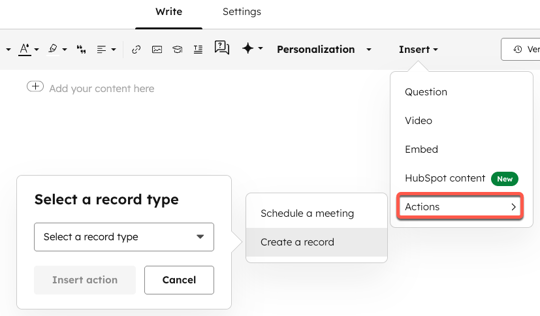
- หากต้องการกำหนดเวลาการประชุมจากภายในคู่มือให้คลิกเมนูแบบเลื่อนลงแทรกจากนั้นเลือกการดำเนินการ > กำหนดเวลาการประชุม เรียนรู้วิธีกำหนดเวลาการประชุมพร้อมบันทึกการติดต่อ
- หากต้องการสร้างเรคคอร์ดใหม่ให้คลิกเมนูแบบเลื่อนลงแทรกจากนั้นเลือกการดำเนินการ > สร้างเรคคอร์ดใหม่ เลือกประเภทระเบียนจากเมนูแบบเลื่อนลงจากนั้นคลิกแทรกการดำเนินการ
- หลังจากเขียนเนื้อหาเพลย์บุ๊คของคุณแล้วให้คลิกแท็บการตั้งค่า
ปรับการตั้งค่าเพลย์บุ๊ก
ในตัวแก้ไขเพลย์บุ๊กภายใต้แท็บการตั้งค่า:
- หากต้องการบันทึกการส่งเพลย์บุ๊กให้เลือกช่องทำเครื่องหมายบันทึกการส่งเพลย์บุ๊ก
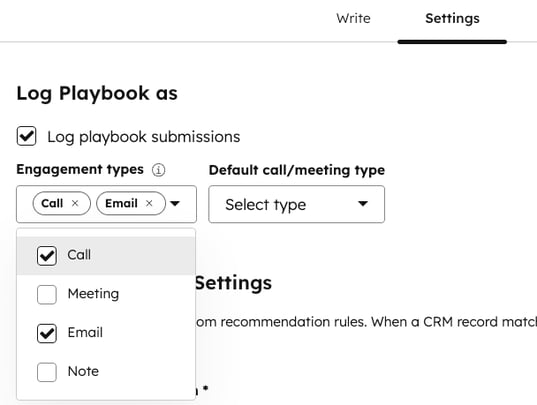
- หากต้องการระบุประเภทของการมีส่วนร่วมที่เพลย์บุ๊กจะบันทึกลงในบันทึกให้คลิกเมนูแบบเลื่อนลงประเภทการมีส่วนร่วมและเลือกช่องทำเครื่องหมายถัดจากประเภทการมีส่วนร่วมที่คุณต้องการ ประเภทการมีส่วนร่วมจะเป็นค่าเริ่มต้นของการโทร
- เมื่อบันทึกการโทรหรือการมีส่วนร่วมในการประชุมคุณยังสามารถเลือกประเภทการโทรหรือการประชุม (เช่น Prospecting, Leading) ภายใต้เมนูแบบเลื่อนลงประเภทการโทร/การประชุมเริ่มต้น
โปรดทราบ: โดยค่าเริ่มต้นเมื่อคุณบันทึกเพลย์บุ๊กในบันทึกการมีส่วนร่วมจะเข้าสู่บันทึกเฉพาะนั้นเท่านั้น การมีส่วนร่วมจะถูกบันทึกไว้ในบันทึกที่เกี่ยวข้องเฉพาะในกรณีที่คู่มือมีคำถามที่กำหนดเป้าหมายประเภทระเบียนนั้น (เช่นคำถามเกี่ยวกับทรัพย์สินของบริษัทในคู่มือส่งผลให้มีการบันทึกการมีส่วนร่วมในบันทึกการติดต่อและในบันทึกของบริษัทที่เกี่ยวข้อง)
จากแท็บการตั้งค่าของตัวแก้ไขเพลย์บุ๊กคุณสามารถตั้งกฎสำหรับการแนะนำเพลย์บุ๊กตามบริษัทที่แตกต่างกันการติดต่อข้อตกลงและคุณสมบัติตั๋ว เมื่อคุณสมบัติของเรคคอร์ดตรงกับกฎการแนะนำเพลย์บุ๊คเพลย์บุ๊คจะแสดงที่ด้านบนของรายการเพลย์บุ๊คในเรคคอร์ดนั้น
วิธีแนะนำคู่มือการเล่นตามบริษัทที่บันทึกไว้การติดต่อข้อตกลงหรือคุณสมบัติตั๋ว:
- ใต้การตั้งค่าคำแนะนำให้คลิกเลือกประเภทวัตถุเพื่อเริ่มเมนูแบบเลื่อนลงแล้วเลือกบริษัทรายชื่อผู้ติดต่อข้อเสนอหรือคุณสมบัติตั๋ว
- คลิก + สร้างกฎ
- บนแถบด้านข้างขวาของตัวกรองให้คลิก + เพิ่มตัวกรอง
- เลือกหมวดหมู่ตัวกรองจากรายการวัตถุปัจจุบันหรือข้อมูลวัตถุที่เกี่ยวข้อง จากนั้นเลือกตัวกรองจากรายการที่พัก
- คลิกเมนูแบบเลื่อนลงเพื่อเลือกพารามิเตอร์สำหรับตัวกรอง หากต้องการเพิ่มตัวกรองเพิ่มเติมให้คลิก + เพิ่มตัวกรองที่ด้านล่างซ้ายของตัวแก้ไขตัวกรอง
- การเปลี่ยนแปลงจะถูกบันทึกโดยอัตโนมัติ คลิกปิดตัวแก้ไขหรือปุ่ม X ที่ด้านบนขวาเพื่อกลับไปที่แท็บการตั้งค่าของตัวแก้ไขเพลย์บุ๊ก หากต้องการกลับไปที่เครื่องมือแก้ไขตัวกรองถัดจากตัวกรองให้คลิกเมนูดร็อปดาวน์การดำเนินการคลิกแก้ไขแล้วคลิกแก้ไขตัวกรองบนแถบด้านข้างขวาของตัวกรอง
เมื่อคุณปรับแต่งคู่มือเล่นของคุณเสร็จแล้วที่ด้านบนขวาคลิก เผยแพร่
สร้างการ์ด CRM เพลย์บุ๊คที่แนะนำ
ผู้ดูแลระบบระดับสูงสามารถสร้าง CRM การ์ดในระเบียนเพื่อให้เพลย์บุ๊กที่แนะนำแสดงที่ด้านบนของระเบียน
- ในบัญชี HubSpot ของคุณ คลิก
ไอคอนการตั้งค่า ในแถบนำทางด้านบน - ในเมนูแถบด้านข้างซ้ายใต้การจัดการข้อมูลให้คลิกวัตถุจากนั้นเลือกประเภทระเบียน (รายชื่อผู้ติดต่อบริษัทฯลฯ) ที่คุณต้องการเพิ่มบัตร CRM
- คลิกมุมมองเริ่มต้นหรือมุมมองทีม หากคุณต้องการสร้างมุมมองทีมให้คลิกสร้างมุมมองทีม
- วางเมาส์เหนือพื้นที่ที่คุณต้องการเพิ่มบัตรแล้วคลิกเพิ่มบัตรตรงกลางของเค้าโครง
- ในแถบด้านข้างขวาให้คลิกแท็บไลบรารีบัตร ใช้แถบค้นหาเพื่อค้นหาการ์ดการเปิดใช้งานที่แนะนำแล้วคลิกเพิ่มการ์ด
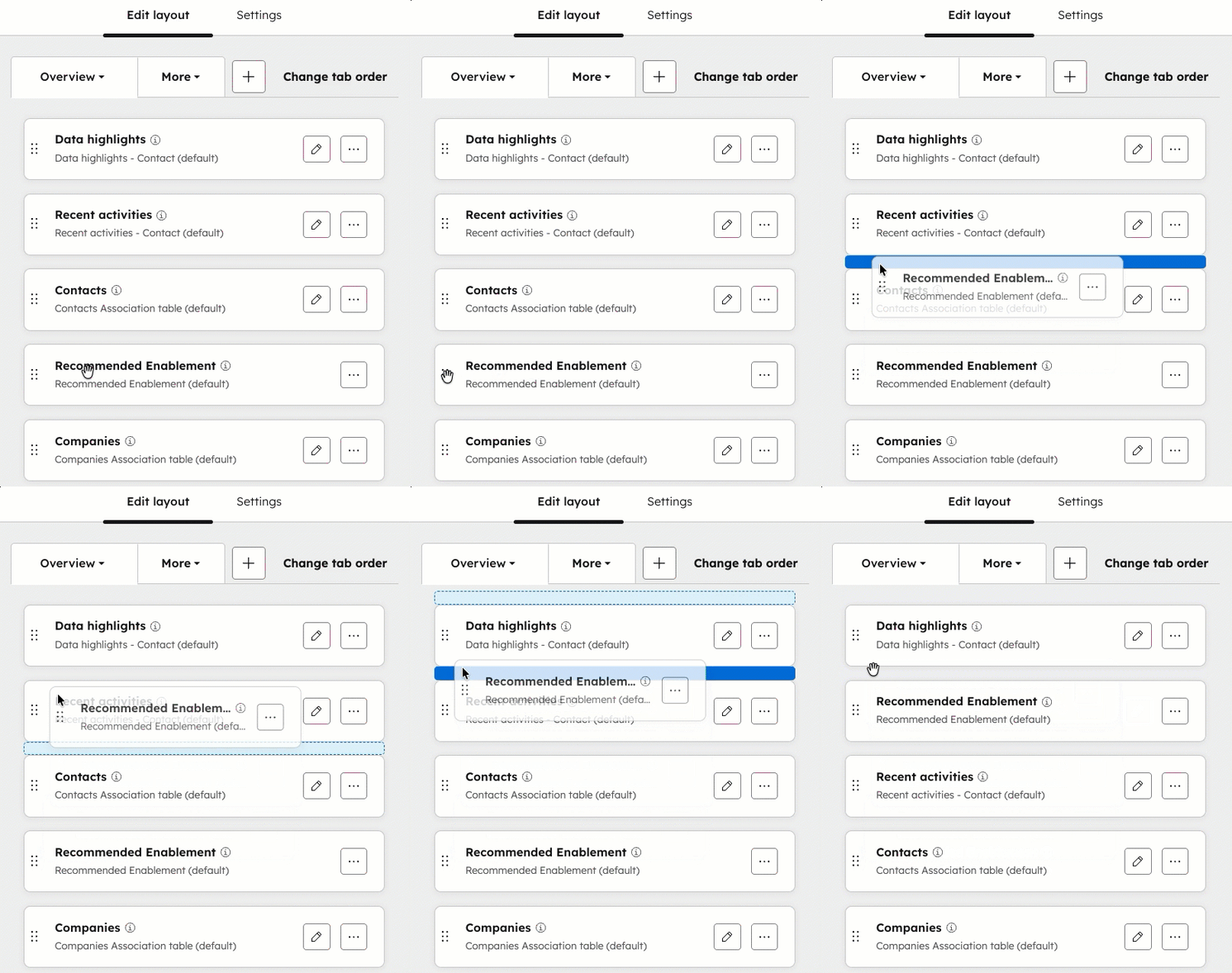
- หากต้องการย้ายการ์ด CRM ให้คลิกกล่องการเปิดใช้งานที่แนะนำแล้วลากไปยังตำแหน่งที่ต้องการ
- เมื่อปรับแต่งเสร็จแล้วให้คลิกบันทึกและออกที่ด้านบนขวา
- ไปที่ประเภทระเบียนที่คุณกำหนดเอง:
- รายชื่อผู้ติดต่อ: ในบัญชี HubSpot ของคุณให้ไปที่รายชื่อผู้ติดต่อ > รายชื่อผู้ติดต่อ
- บริษัท: ในบัญชี HubSpot ของคุณให้ไปที่รายชื่อผู้ติดต่อ > บริษัท
- ดีล: ในบัญชี HubSpot ของคุณให้ไปที่การขาย > ดีล
- ตั๋ว: ในบัญชี HubSpot ของคุณให้ไปที่บริการ > ตั๋ว
- ออบเจ็กต์ที่กำหนดเอง: ในบัญชี HubSpot ของคุณให้ไปที่รายชื่อติดต่อ > [ออบเจ็กต์ที่กำหนดเอง] หากบัญชีของคุณมีออบเจ็กต์ที่กำหนดเองมากกว่าหนึ่งรายการให้เลื่อนเมาส์ไปที่ออบเจ็กต์ที่กำหนดเองจากนั้นเลือกออบเจ็กต์ที่กำหนดเองที่คุณต้องการดู
- คลิกที่ระเบียนเพื่อดูบัตร CRM การ เปิดใช้งานที่แนะนำที่คุณเพิ่งปรับแต่งในแผงกลาง คุณจะเห็นหนึ่งในสิ่งต่อไปนี้:
- หากมีคู่มือแนะนำหนึ่งเล่มการ์ดจะแสดงตัวอย่างของคู่มือ คลิกเปิด Playbook เพื่อดู
- หากมีคู่มือแนะนำหลายเล่มให้ใช้ลูกศรเพื่ออ่าน คลิกเปิด Playbook เพื่อดู
- หากไม่มีคู่มือแนะนำคุณสามารถเข้าไปดูหรือค้นหาคู่มือที่มีอยู่ทั้งหมดได้ คลิกที่ชื่อของคู่มือเพื่อเปิด
จัดการเพลย์บุ๊ก
- ในบัญชี HubSpot ของคุณ ไปที่ CRM > คู่มือกลยุทธ์
- ที่ด้านบนซ้ายให้ใช้แถบค้นหาเพื่อค้นหาหนังสือเล่นตามชื่อ
- หากต้องการกรองตามเจ้าของเพลย์บุ๊กให้คลิกเมนูแบบเลื่อนลงของ เจ้าของ
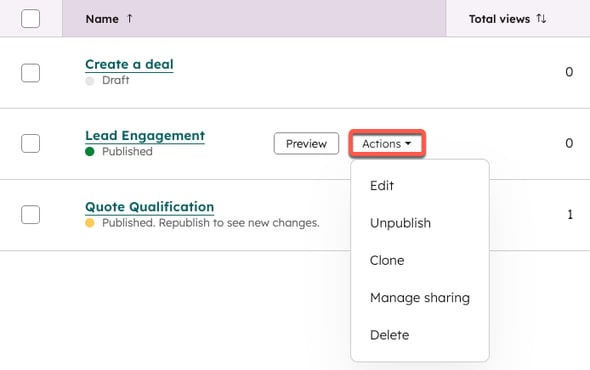
- หากต้องการแก้ไขโคลนลบยกเลิกการเผยแพร่หรือเปลี่ยนผู้ที่สามารถเข้าถึงเพลย์บุ๊กได้ให้วางเมาส์เหนือชื่อเพลย์บุ๊ก
- หากต้องการแก้ไขเพลย์บุ๊กให้คลิกชื่อเพลย์บุ๊ก
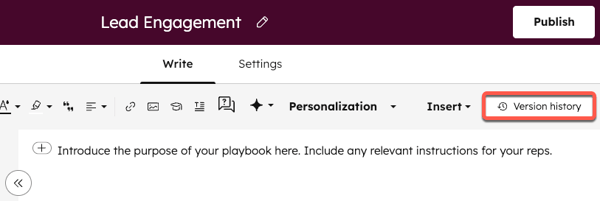
- ในตัวแก้ไขเพลย์บุ๊กหากต้องการตรวจสอบและกู้คืนเพลย์บุ๊กเวอร์ชันก่อนหน้าที่มุมขวาบนในตัวแก้ไขให้คลิกประวัติเวอร์ชัน
- ที่ด้านซ้ายของกล่องโต้ตอบให้เลือกฉบับร่างก่อนหน้า
- หากต้องการคืนค่าแบบร่างนี้ให้คลิกคืนค่า
- ในการโคลนสมุดเล่นให้คลิกเมนูแบบเลื่อนลงการกระทำจากนั้นคลิก โคลน
- หากต้องการลบเพลย์บุ๊กให้คลิกเมนูดร็อปดาวน์การดำเนินการจากนั้นเลือก ลบ นอกจากนี้คุณยังสามารถเลือกช่องทำเครื่องหมายถัดจากเพลย์บุ๊คที่คุณต้องการลบจากนั้นที่ด้านบนของตารางให้คลิก
- หากต้องการยกเลิกการเผยแพร่เพลย์บุ๊กให้คลิกเมนูดร็อปดาวน์การดำเนินการจากนั้นเลือกยกเลิกการเผยแพร่
- หากต้องการเปลี่ยนผู้ใช้ที่สามารถดูและใช้เพลย์บุ๊กได้ให้คลิกเมนูดร็อปดาวน์การดำเนินการจากนั้นเลือกจัดการการแชร์ เรียนรู้เพิ่มเติมเกี่ยวกับการแชร์การเข้าถึงเนื้อหาการขายกับผู้ใช้และทีมของคุณ
เมื่อคุณสร้างเพลย์บุ๊คของคุณแล้วคุณสามารถจัดระเบียบลงในโฟลเดอร์ต่างๆได้:
- ที่มุมขวาบนให้คลิกโฟลเดอร์ใหม่
- ในกล่องโต้ตอบให้ป้อนชื่อโฟลเดอร์จากนั้นคลิกเพิ่มโฟลเดอร์
- หากต้องการย้ายเพลย์บุ๊คไปยังโฟลเดอร์ให้เลือกช่องทำเครื่องหมายถัดจากเพลย์บุ๊คจากนั้นคลิก ย้ายไปยังโฟลเดอร์
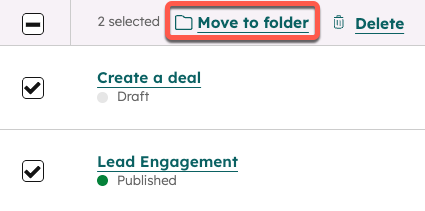
- ในกล่องโต้ตอบให้เลือกโฟลเดอร์จากนั้นคลิก ย้าย
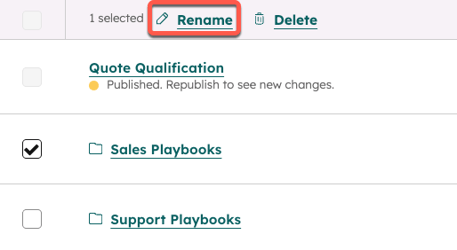
- หากคุณต้องการเปลี่ยนชื่อโฟลเดอร์ในรายการเพลย์บุ๊คและโฟลเดอร์ให้เลือกช่องทำเครื่องหมายถัดจากโฟลเดอร์จากนั้นที่ด้านบนของตารางให้คลิก เปลี่ยนชื่อ
ใช้เพลย์บุ๊คในการติดต่อบริษัทดีลตั๋วหรือบันทึก CRM ที่กำหนดเอง
หลังจากที่คุณสร้างคู่มือแล้วคุณสามารถเข้าถึงได้ในบันทึกของคุณ HubSpot จะให้สมุดเล่น Discovery Call และสมุดเล่นรอบคัดเลือกแก่คุณโดยอัตโนมัติแต่คุณสามารถปรับเปลี่ยนสมุดเล่นเหล่านี้ได้ตามต้องการในตัวแก้ไขสมุดเล่น หากคุณตั้งค่ากฎการแนะนำขั้นตอนการซื้อขายสำหรับคู่มือการเล่นและตรงกับขั้นตอนการซื้อขายของระเบียนมันจะปรากฏที่ด้านบนของรายการตามที่แนะนำ
- ไปที่บันทึกของคุณ:
- รายชื่อผู้ติดต่อ: ในบัญชี HubSpot ของคุณให้ไปที่รายชื่อผู้ติดต่อ > รายชื่อผู้ติดต่อ
- บริษัท: ในบัญชี HubSpot ของคุณให้ไปที่รายชื่อผู้ติดต่อ > บริษัท
- ดีล: ในบัญชี HubSpot ของคุณให้ไปที่การขาย > ดีล
- ตั๋ว: ในบัญชี HubSpot ของคุณให้ไปที่บริการ > ตั๋ว
- ออบเจ็กต์ที่กำหนดเอง: ในบัญชี HubSpot ของคุณให้ไปที่รายชื่อติดต่อ > [ออบเจ็กต์ที่กำหนดเอง] หากบัญชีของคุณมีออบเจ็กต์ที่กำหนดเองมากกว่าหนึ่งรายการให้เลื่อนเมาส์ไปที่ออบเจ็กต์ที่กำหนดเองจากนั้นเลือกออบเจ็กต์ที่กำหนดเองที่คุณต้องการดู
- คลิกที่ชื่อของระเบียน
- ในแผงด้านขวาในส่วนเพลย์บุ๊คให้ใช้แถบค้นหาเพื่อค้นหาเพลย์บุ๊คหรือคลิกเพลย์บุ๊คเพื่อเปิด
- ในแถบด้านข้างเนื้อหาของเพลย์บุ๊กให้คลิกคำถามเพื่อเปิดในเพลย์บุ๊ก
- สำหรับคำถามแต่ละข้อให้ป้อนบันทึกเลือกตัวเลือกคำตอบหรืออัพเดทคุณสมบัติในบันทึก หากคุณเลือกซ่อนฟิลด์บันทึกย่อจะไม่มีกล่องข้อความด้านล่างคำถาม
- ในฟิลด์บันทึกย่อคุณสามารถใช้ตัวอย่างเพื่อวางในวลีที่ใช้เป็นประจำในการโต้ตอบกับลูกค้า คลิ ที่ไอคอนข้อมูลโค้ด textSnippets จากนั้นใช้ฟิลด์บันทึกย่อเพื่อแก้ไขข้อความที่สมบูรณ์ของข้อมูลโค้ด
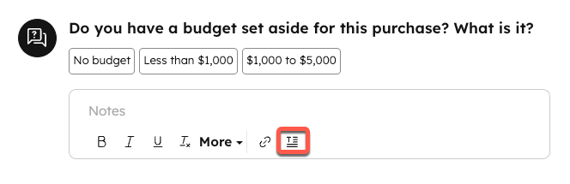
- หากคำถามเชื่อมโยงกับคุณสมบัติในวัตถุอื่นเพลย์บุ๊กจะแสดงรายการระเบียนที่เกี่ยวข้องและอนุญาตให้คุณเลือกระเบียนที่จะอัปเดต (องค์กรเท่านั้น) จากนั้นคุณสามารถป้อนค่าและอัปเดตคุณสมบัติ CRM ที่เชื่อมโยงเมื่อคุณบันทึกการมีส่วนร่วม
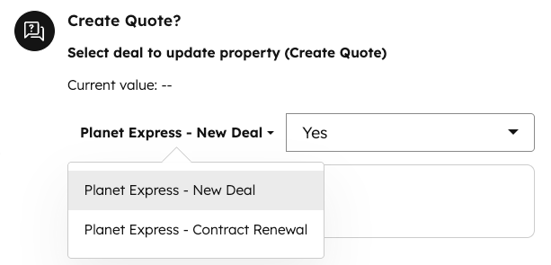
- หากคุณกำลังสร้างเรคคอร์ดจากภายในเพลย์บุ๊คให้คลิกปุ่มสร้าง [เรคคอร์ด] ในแผงด้านขวาให้กรอกข้อมูลสำหรับบันทึกใหม่ จากนั้นคลิกสร้างหรือสร้างแล้วเพิ่มอีก หากคุณกำลังเพิ่มระเบียนที่มีอยู่ให้คลิกแท็บเพิ่มที่มีอยู่แล้วค้นหาระเบียน
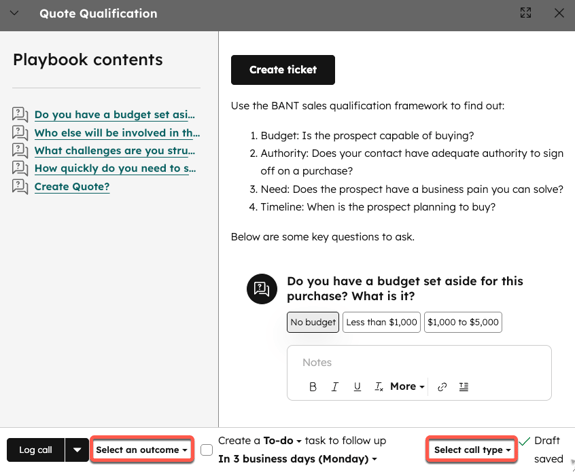
- หากคุณกำลังบันทึกสมุดเล่นเป็นการโทรให้ใช้เมนูแบบเลื่อนลงเลือกผลลัพธ์และเลือกประเภทการโทรเพื่อเลือกผลลัพธ์การโทรหรือแก้ไขประเภทการโทร หากคุณกำลังบันทึกเพลย์บุ๊คเป็นการประชุมให้ใช้เมนูแบบเลื่อนลงเลือกประเภทการประชุมเพื่อแก้ไขประเภทการประชุม คุณสามารถเลือกผลลัพธ์ในสมุดเล่นการโทรเท่านั้น
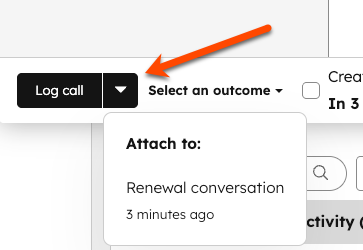
- คุณสามารถแนบการมีส่วนร่วมที่บันทึกไว้ภายในหกชั่วโมงที่ผ่านมาไปยังสมุดบันทึกการเล่นเพื่อบันทึกและค่าคุณสมบัติในสมุดบันทึกการเล่น สิ่งนี้สามารถป้องกันการบันทึกการมีส่วนร่วมซ้ำได้หากการประชุมได้รับการบันทึกไว้แล้ว
- หลังจากเลือกเพลย์บุ๊กแล้วให้คลิกลูกศร ถัดจากบันทึก [ประเภทการมีส่วนร่วม]
- จากแนบไปยังรายการล่าสุดให้เลือกการมีส่วนร่วมที่เพิ่งบันทึกเพื่อผนวกเข้ากับเพลย์บุ๊ก
- ในกล่องโต้ตอบการยืนยันให้คลิก ตกลง
- คุณสามารถสร้างงานเพื่อติดตามผลได้โดยเลือกช่องทำเครื่องหมายสร้างงานเพื่อติดตามผล
- เมื่อคุณใช้คู่มือเสร็จแล้วให้คลิกบันทึก [ประเภทการมีส่วนร่วม] ที่ด้านล่างซ้าย ประเภทการมีส่วนร่วมจะเป็นประเภทที่คุณเลือกในแท็บการตั้งค่าในตัวแก้ไขเพลย์บุ๊ก
คู่มือการเล่นจะบันทึกเป็นการมีส่วนร่วมในไทม์ไลน์ของระเบียนด้วยคำถามคำตอบและบันทึกใดๆ ข้อมูลทั้งหมดที่ป้อนลงในคู่มือการเล่นจะถูกบันทึกโดยอัตโนมัติเป็นแบบร่างจนกว่าคุณจะคลิกบันทึก [ประเภทการมีส่วนร่วม]
เมื่อคุณเลือกบันทึก [ประเภทการมีส่วนร่วม] คุณสมบัติใดๆที่เชื่อมโยงกับคำถามตอบคำถามและคำตอบจะได้รับการอัปเดตด้วยคำตอบที่คุณเลือกหรือป้อนในขณะที่ใช้เพลย์บุ๊ค (Sales Hub หรือ Service Hub Professional หรือ Enterprise เท่านั้น)
โปรดทราบว่า:
- บันทึกและการตอบกลับใดๆที่บันทึกไว้ในเพลย์บุ๊กของคุณจะปรากฏขึ้นในครั้งต่อไปที่มีการเข้าถึงเพลย์บุ๊กในบันทึก คุณสามารถลบบันทึกย่อและการตอบกลับเพื่อลบออกจากสมุดเล่นได้
- หากคุณกรอกเพลย์บุ๊กในบันทึกแล้วรวมเข้ากับบันทึกอื่นที่ไม่ได้กรอกเพลย์บุ๊กคำตอบที่เติมไว้ล่วงหน้าบนแผงเพลย์บุ๊กจะหายไป เพื่อหลีกเลี่ยงปัญหานี้บันทึกการเล่นควรเป็นบันทึกหลักของคุณเมื่อรวมเข้าด้วยกัน
ดูการวิเคราะห์การรายงานสำหรับเพลย์บุ๊ค
คุณสามารถดูการวิเคราะห์รายงานเพลย์บุ๊กเพื่อรับข้อมูลเชิงลึกที่ดีขึ้นเกี่ยวกับเพลย์บุ๊กของคุณว่าใครใช้และทำงานได้ดีเพียงใด
- ในบัญชี HubSpot ของคุณ ไปที่ CRM > คู่มือกลยุทธ์
- ที่ด้านบนให้คลิกแท็บวิเคราะห์
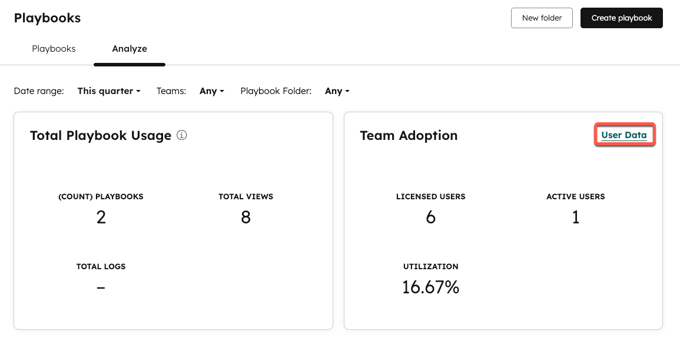
- ที่ด้านบนของแท็บวิเคราะห์ให้ใช้ส่วนการใช้งานเพลย์บุ๊กทั้งหมดและการ ยอมรับทีมเพื่อดูตัวชี้วัดเช่นจำนวนเพลย์บุ๊กยอดวิวรวมและผู้ใช้ที่ใช้งานอยู่ทั้งหมด
- ทางด้านขวาให้คลิกข้อมูลผู้ใช้เพื่อดูจำนวนครั้งที่ผู้ใช้ในบัญชีของคุณได้ดูหรือบันทึกเพลย์บุ๊ค
- ในตารางข้อมูลผู้ใช้คลิกที่ผู้ใช้เพื่อดูข้อมูลเฉพาะผู้ใช้
- ใช้ตัวกรองที่ด้านบนเพื่อปรับแต่งการค้นหาเพิ่มเติม
- ตรงกลางของหน้าวิเคราะห์คุณสามารถดูตัวชี้วัดการใช้งาน Playbook ทั้งหมดในกราฟเส้นที่มีตัวกรองสำหรับตัวชี้วัดและความถี่
- ที่ด้านล่างของหน้าวิเคราะห์ให้คลิกสมุดเล่นในตารางเพื่อดูตัวชี้วัดสำหรับสมุดเล่นแต่ละเล่มเช่นการใช้สมุดเล่นผู้ใช้สมุดเล่นและกิจกรรม ใช้ตัวกรองเพื่อปรับแต่งการค้นหาเพิ่มเติม
ดูเพลย์บุ๊กใน Slack
หากคุณติดตั้งการผสานรวม HubSpot กับ Slack แล้วคุณสามารถค้นหาและดูเพลย์บุ๊กได้โดยตรงใน Slack โดยใช้คำสั่ง/hs-search-playbook slash
ใช้คู่มือการเล่นเพื่อเรียกใช้เวิร์กโฟลว์
คุณสามารถเรียกใช้เวิร์กโฟลว์เมื่อคุณเข้าสู่ระบบเพลย์บุ๊ก เรียนรู้เพิ่มเติมเกี่ยวกับวิธีตั้งทริกเกอร์การลงทะเบียนกิจกรรม
