
อัปเดตล่าสุด: 11 พฤษภาคม 2026
สามารถใช้ได้กับการสมัครใช้บริการใดๆ ต่อไปนี้ ยกเว้นที่ระบุไว้:
-
 การตลาด Hub
Starter, Professional, Enterprise
การตลาด Hub
Starter, Professional, Enterprise
-
 การขาย Hub
Starter, Professional, Enterprise
การขาย Hub
Starter, Professional, Enterprise
-
 Service Hub
Starter, Professional, Enterprise
Service Hub
Starter, Professional, Enterprise
-
 Data Hub
Starter, Professional, Enterprise
Data Hub
Starter, Professional, Enterprise
-
 เนื้อหา Hub
Starter, Professional, Enterprise
เนื้อหา Hub
Starter, Professional, Enterprise
-
 Smart CRM
Professional, Enterprise
Smart CRM
Professional, Enterprise
-
 Commerce Hub
Professional, Enterprise
Commerce Hub
Professional, Enterprise
-
 ต้องใช้เครดิต HubSpot สำหรับบางฟีเจอร์
ด้วย Breeze คอลเลกชันเครื่องมือ AI ของ HubSpot สร้างคุณสมบัติอัจฉริยะสำหรับการติดต่อบริษัทข้อตกลงตั๋วหรือวัตถุที่กำหนดเอง คุณสมบัติอัจฉริยะข้อมูลเชิงลึกพื้นผิวโดยใช้แหล่งข้อมูลที่ผู้ใช้กำหนด คุณสามารถใช้คุณสมบัติอัจฉริยะเพื่อสร้างข้อมูลเชิงลึกที่เป็นระเบียบสำหรับการใช้งานในการวิจัยก่อนการขายการเสริมสร้างโปรไฟล์บริษัทในอุดมคติหรือคุณสมบัติของผู้นำ
ตัวอย่างเช่นกำหนดค่าคุณสมบัติสมาร์ทเพื่อใช้ข้อมูลบันทึกกิจกรรมเพื่อสรุปข้อมูลสำหรับการติดต่อหรือการวิจัยของบริษัท
ก่อนที่คุณจะเริ่มต้น
คุณสมบัติอัจฉริยะแยกออกจากการติดต่อมาตรฐานและการเสริมสร้างความสมบูรณ์ของบริษัท การเรียกใช้พร็อพเพอร์ตี้อัจฉริยะจะใช้เครดิต HubSpot แม้ว่าจะไม่มีการเติมค่าที่พักก็ตาม เรียนรู้เพิ่มเติมเกี่ยวกับจำนวนการใช้คุณสมบัติอัจฉริยะของ HubSpot Credit
โปรดทราบ: ตรวจสอบแคตตาล็อกผลิตภัณฑ์และบริการสำหรับข้อมูลเกี่ยวกับระดับเครดิตและการอัปเกรดที่เป็นไปได้ที่เกี่ยวข้องกับการใช้ผลิตภัณฑ์เสริมความรู้ของคุณ
ทำความเข้าใจข้อกำหนดและคำแนะนำ
ในการสร้างและใช้คุณสมบัติอัจฉริยะคุณต้องเปิดการตั้งค่า AI ต่อไปนี้:
- ให้ผู้ใช้เข้าถึงเครื่องมือและคุณลักษณะ AI ทั่วไป: อนุญาตให้ผู้ใช้สร้างเนื้อหาทั่วทั้งบัญชี HubSpot รวมถึงในโปรแกรมแก้ไขข้อความ (เช่นอีเมลการตลาดโพสต์บล็อก) กล่องข้อความการสนทนาอีเมลการขายเทมเพลตผู้ช่วย Breeze และอื่นๆ
- ข้อมูล CRM: ข้อมูล CRM ในบัญชีของคุณรวมถึงรายชื่อผู้ติดต่อบริษัทข้อเสนอตั๋วบันทึกและข้อเสนอแนะ
เพื่อให้ได้ผลลัพธ์ที่ดีที่สุดและใช้ตัวเลือกแหล่งข้อมูลทั้งหมด (เช่นกิจกรรมและการถอดเสียง) คุณต้องเปิดการตั้งค่า AI ต่อไปนี้:
- ข้อมูลการสนทนากับลูกค้า: ข้อมูลจากการโต้ตอบกับลูกค้ารวมถึงการถอดเสียงการโทรการบันทึกการโทรอีเมลและการแชท
- ข้อมูลไฟล์: ไฟล์สาธารณะและเอกสารที่เก็บไว้ในไฟล์และเครื่องมือเอกสาร
สร้างที่พักอัจฉริยะ
ต้องมี ต้องได้รับสิทธิ์ แก้ไขการตั้งค่าคุณสมบัติหรือสิทธิ์ของผู้ดูแลระบบระดับสูงเพื่อสร้างคุณสมบัติอัจฉริยะ
สร้างที่พักอัจฉริยะตั้งแต่เริ่มต้น
คุณสมบัติสมาร์ทแต่ละอย่างจะดึงมาจากแหล่งข้อมูลที่กำหนดไว้เช่นข้อมูลโดเมนของบริษัทที่เปิดเผยต่อสาธารณะการถอดเสียงการโทรหรือคุณสมบัติอื่นๆในบันทึก สิ่งนี้ทำให้ข้อมูลที่สรุปหรือได้มามีอยู่ในบันทึกโดยตรง
- ไปที่บันทึกของคุณ:
- ในบัญชี HubSpot ของคุณ ไปที่ CRM > บริษัท
- ในบัญชี HubSpot ของคุณ ไปที่ CRM > ผู้ติดต่อ
- ในบัญชี HubSpot ของคุณ ไปที่ CRM > ข้อเสนอ
- ในบัญชี HubSpot ของคุณ ไปที่ CRM > ทิกเก็ต
- ในบัญชี HubSpot ของคุณ ไปที่ CRM จากนั้นเลือก อ็อบเจกต์ที่กำหนดเอง
- ไปที่แท็บมุมมอง
- คลิ ไอคอน verticalMenu สามจุดแนวตั้งจากนั้นเลือกเพิ่มคอลัมน์
- คลิกสร้างที่พักใหม่
- ในแผงด้านขวาในฟิลด์ป้ายชื่อที่พักให้ป้อนชื่อที่พักของคุณ
- ในเมนูแบบเลื่อนลงประเภทฟิลด์ให้เลือกทำอย่างใดอย่างหนึ่งต่อไปนี้:
- ข้อความบรรทัดเดียว
- ข้อความหลายบรรทัด
- หมายเลข
- ช่องทำเครื่องหมายเดียว
- ช่องทำเครื่องหมายหลายช่อง
- เลือกรายการวิทยุ
- เลือกแบบเลื่อนลง
- เลือกช่องทำเครื่องหมายพร้อมท์ตัวแทนข้อมูล บรีซจะสร้างข้อความแจ้งเตือนโดยอัตโนมัติตามชื่อที่พักและประเภทฟิลด์ของคุณ
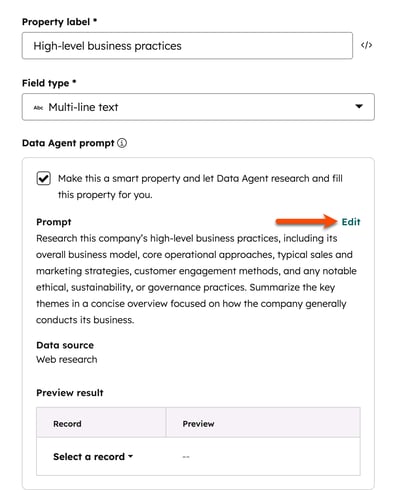
- ในส่วนพรอมต์ให้คลิกแก้ไขเพื่อจัดการสิ่งต่อไปนี้:
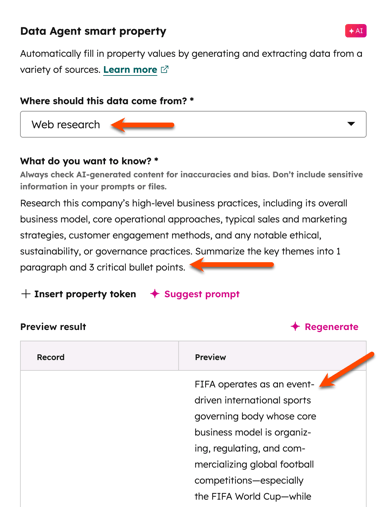
- พร้อมท์: ในช่องข้อความสิ่งที่คุณต้องการทราบให้ป้อนข้อความอธิบาย
- โทเค็นคุณสมบัติแบบไดนามิก: คลิกแทรกโทเค็นคุณสมบัติเพื่อใช้คุณสมบัติที่มีอยู่เฉพาะในข้อความแจ้งเตือน (เช่นบริษัทนี้มีอยู่ใน company.city
company.cityไม่) - แหล่งข้อมูล: คลิกที่ตำแหน่งที่ข้อมูลนี้ควรมาจากเมนูแบบเลื่อนลงและเลือกและ ตัวเลือก ขึ้นอยู่กับวัตถุที่คุณจะเห็นตัวเลือกที่แตกต่างกัน:
- การวิจัยเว็บ: ข้อมูลจากการค้นหาทางอินเทอร์เน็ต ข้อมูลนี้ถูกดึงโดยใช้ค่าคุณสมบัติชื่อโดเมนของบริษัทสำหรับบริษัทและชื่อ นามสกุล อีเมลและชื่อโดเมนของบริษัทที่เกี่ยวข้องสำหรับผู้ติดต่อ ผู้ติดต่อที่ไม่มีบริษัทที่เกี่ยวข้องดึงจากชื่อและอีเมล
- เว็บไซต์ของบริษัท: ข้อมูลจากโดเมนหลักของบริษัท (เช่น hubspot.com) ข้อมูลนี้ถูกดึงโดยใช้ค่าคุณสมบัติชื่อโดเมนของบริษัทสำหรับระเบียนของบริษัท
- ข้อมูลที่พัก: ข้อมูลจากที่พักอื่นในบันทึกเดียวกัน เลือกที่พักได้เพียงแห่งเดียว หากคุณเลือกคุณสมบัติไฟล์มันจะใช้ไฟล์ PDF ที่อัปโหลดครั้งแรก
- กิจกรรมและทรานสคริปต์: ข้อมูลจากการโทรที่บันทึกไว้อีเมลทรานสคริปต์การประชุมและบันทึกที่เกี่ยวข้องกับบันทึก เรียนรู้เพิ่มเติมเกี่ยวกับการใช้ทรานสคริปต์การโทร
- ประเภทกิจกรรม: หากคุณเลือกแหล่งข้อมูลกิจกรรมและทรานสคริปต์ให้เลือกประเภทกิจกรรมที่คุณต้องการดึงพร็อพเพอร์ตี้อัจฉริยะออกมา
- ดูตัวอย่างระเบียน: เลือกระเบียนเพื่อดูตัวอย่างการกำหนดค่าของคุณด้วยระเบียนที่มีอยู่
- คลิกใช้การเปลี่ยนแปลง
- คลิกสร้างและดูตัวเลือกการเติม
- เลือกตัวเลือกการเติม
- คลิกเติมที่พักอัจฉริยะ
- ที่มุมขวาบนของตารางหน้าดัชนีให้คลิก บันทึก
สร้างพร็อพเพอร์ตี้อัจฉริยะโดยใช้ข้อความแจ้งเตือน AI
ใช้บรีซเพื่อกำหนดค่ารายละเอียดที่พักมาตรฐาน (เช่นชื่อประเภทฟิลด์) และข้อความแจ้งเตือนที่พักอัจฉริยะ สิ่งนี้ช่วยให้คุณปรับแต่งการกำหนดค่าพื้นฐานได้อย่างละเอียดแทนที่จะเริ่มตั้งแต่ต้น
- ไปที่บันทึกของคุณ
- ไปที่มุมมอง
- คลิไอคอน verticalMenu สามจุดแนวตั้งจากนั้นเลือก เพิ่มคอลัมน์
- คลิกสร้างที่พักใหม่
- คลิกแท็บ สร้างด้วยบรีซ
- ในช่องข้อความคุณต้องการทรัพย์สินประเภทใดให้ป้อนข้อความแจ้ง (เช่นบริษัทมีที่ตั้งในยุโรปหรือไม่)
- คลิกสร้างที่พักบรีซใช้ข้อความแจ้งเตือนเพื่อตั้งค่าชื่อที่พักประเภทช่องข้อความแจ้งเตือนและแหล่งข้อมูล
- ในแผงด้านขวา:
- ตรวจสอบป้ายกำกับคุณสมบัติประเภทฟิลด์ข้อความแจ้งเตือนและแหล่งข้อมูลที่สร้างขึ้น
- คลิกแก้ไขในส่วนเพื่อทำการเปลี่ยนแปลง
- เลือกช่องทำเครื่องหมายพร้อมท์ตัวแทนข้อมูล
- ในส่วนดูตัวอย่างผลลัพธ์ให้คลิกเมนูแบบเลื่อนลงเลือกระเบียนและเลือกระเบียนเพื่อทดสอบค่าคุณสมบัติ
- คลิกสร้างและดูตัวเลือกการเติม
- เลือกตัวเลือกการเติม
- คลิกเติมที่พักอัจฉริยะ
- ที่มุมขวาบนของตารางหน้าดัชนีให้คลิก บันทึก
โปรดทราบ: คุณไม่สามารถใช้กฎการตรวจสอบความถูกต้อง (เช่นต้องมีค่าที่ไม่ซ้ำกัน) หรือข้อมูลที่ละเอียดอ่อนกับคุณสมบัติ SMART ได้ นอกจากนี้ข้อความแจ้งเตือนว่าการใช้ LinkedIn (เช่นค้นหาโปรไฟล์บริษัท LinkedIn สำหรับบทบาทการขาย) จะถูกกรองออกและอาจไม่ส่งคืนค่าเมื่อมีการเพิ่มประสิทธิภาพ
สร้างที่พักอัจฉริยะจากที่พักที่มีอยู่
เพิ่มข้อความแจ้งเตือนคุณสมบัติอัจฉริยะลงในคุณสมบัติที่กำหนดเองที่มีอยู่เพื่อสร้างข้อมูลเชิงลึกเกี่ยวกับคุณสมบัติที่คุณใช้อยู่แล้วในเครื่องมือ HubSpot อื่นๆ (เช่นรายงานกลุ่มเวิร์กโฟลว์)
วิธีแปลงที่พักแบบกำหนดเองที่เข้าเกณฑ์ให้เป็นที่พักอัจฉริยะ:
- ไปที่บันทึกของคุณ
- บนคอลัมน์คุณสมบัติที่กำหนดเองให้คลิก คอน verticalMenuIcon จุดแนวตั้ง 3 จุดจากนั้นเลือกตั้งค่าคุณสมบัติอัจฉริยะ
- กำหนดค่ารายละเอียดคุณสมบัติอัจฉริยะ
- คลิกบันทึกและดูตัวเลือกการเติม
- เลือกตัวเลือกการเติม
- คลิกเติมที่พักอัจฉริยะ
กำหนดค่าการเติมอัตโนมัติ
ต้องใช้เครดิต HubSpot ต้องใช้เครดิต HubSpot เพื่อเติมเต็มคุณสมบัติอัจฉริยะ
ตั้งค่าการเติมที่พักอัจฉริยะอัตโนมัติตามกำหนดการหรือการสร้างบันทึก สำหรับกำหนดการให้เลือกความถี่ช่วงเวลาของวันและเพิ่มข้อจำกัดของส่วน
วิธีกำหนดค่าการกรอกข้อมูลอัตโนมัติของคุณสมบัติอัจฉริยะ:
- ในบัญชี HubSpot ของคุณ ไปที่การจัดการข้อมูล > เอเจนต์ข้อมูล
- คลิกแท็บ จัดการ
- ในตารางให้คลิกเมนูจัดการแบบเลื่อนลงและเลือกเติมคุณสมบัติสมาร์ทอัตโนมัติ
- ในแผงด้านขวาให้คลิกแก้ไขและกำหนดค่าตัวเลือก:
- กรอกกิจกรรมอัตโนมัติ: เลือกกิจกรรม (เช่นตามกำหนดการ สร้างบันทึก)
- หากคุณเลือกตามกำหนดการให้เลือกจากรายการต่อไปนี้:
- เซกเมนต์: เลือกเซกเมนต์ของระเบียนที่จะกรอกอัตโนมัติ คุณต้องเลือกเซกเมนต์ที่ตรงกับวัตถุของสมาร์ทพร็อพเพอร์ตี้ (เช่นเซกเมนต์ตามบริษัทเพื่อเติมเต็มสมาร์ทพร็อพเพอร์ตี้ของบริษัทโดยอัตโนมัติ)
- ความถี่: เลือกตัวเลือกเช่นรายวันรายสัปดาห์หรือรายเดือน
- วัน: เลือกวันในเดือนหรือสัปดาห์เพื่อเรียกใช้การกรอกข้อมูลอัตโนมัติ คุณสามารถเลือกได้หลายตัวเลือก
- เวลา: เลือกเวลาที่ตั้งไว้ล่วงหน้าของวัน (เช่นในช่วงเวลาทำการ) หรือเวลาที่กำหนดเอง

- เมื่อเสร็จแล้วให้คลิก บันทึก
- เลือกตัวเลือกการเติม
- คลิกตั้งค่าการกรอกข้อมูลอัตโนมัติ
วิธีแก้ไขการกรอกข้อมูลอัตโนมัติในคุณสมบัติอัจฉริยะที่มีอยู่:
- ในบัญชี HubSpot ของคุณ ไปที่การจัดการข้อมูล > เอเจนต์ข้อมูล
- คลิกแท็บ จัดการ
- ในตารางให้คลิกเมนูจัดการแบบเลื่อนลงและเลือกเติมคุณสมบัติสมาร์ทอัตโนมัติ
- ในแผงด้านขวาให้คลิกแก้ไขหรือ ลบ
- เมื่อเสร็จแล้วให้คลิกบันทึกการกรอกข้อมูลอัตโนมัติ
ใช้ที่พักอัจฉริยะ
ต้องใช้เครดิต HubSpot ต้องใช้เครดิต HubSpot เพื่อเติมเต็มคุณสมบัติอัจฉริยะ
ต้องได้รับสิทธิ์ ต้องมีการเข้าถึงการเพิ่มประสิทธิภาพข้อมูลหรือสิทธิ์ของผู้ดูแลระบบระดับสูงเพื่อเพิ่มคุณสมบัติอัจฉริยะ
กรอกคุณสมบัติ SMART เพื่อตรวจสอบข้อมูลเชิงลึกที่สร้างขึ้นก่อนการขายทางโทรศัพท์หรือสร้างกลุ่มคุณสมบัติของลูกค้าเป้าหมาย
เติมที่พักอัจฉริยะจำนวนมาก
วิธีเพิ่มคุณสมบัติอัจฉริยะจำนวนมากจากหน้าดัชนี:
- ไปที่บันทึกของคุณ
- คลิ ไอคอน verticalMenuIcon จุดแนวตั้งสามจุดภายในคอลัมน์คุณสมบัติอัจฉริยะจากนั้นเลือกเติมอัจฉริยะ
- ในกล่องโต้ตอบให้ตรวจสอบจำนวนระเบียนเพื่อเพิ่มความสมบูรณ์และเครดิตที่มีอยู่ในบัญชีของคุณ ในส่วนตัวเลือกการเติมให้เลือกตัวเลือกการเติมจากนั้นเลือกคุณสมบัติการเติมอัจฉริยะ
หากต้องการเพิ่มคุณสมบัติอัจฉริยะจำนวนมากจากหน้าดัชนี:
- ไปที่บันทึกของคุณ
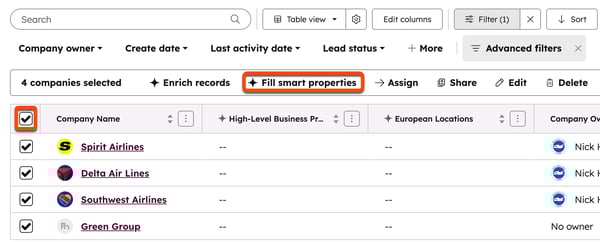
- ที่ด้านซ้ายบนของตารางให้เลือกช่องทำเครื่องหมาย หากคุณต้องการเลือกระเบียนทั้งหมดให้คลิกเลือกทั้งหมด [NUMBER] [RECORDS] (เช่นเลือกทั้งหมด 26 บริษัท)
- คลิกคุณสมบัติการเติมอัจฉริยะ
- ในแผงด้านขวาให้เลือกคุณสมบัติที่คุณต้องการเพิ่ม
- เลือกตัวเลือกการเติม
- คลิกคุณสมบัติการเติมอัจฉริยะ
วิธีเพิ่มคุณสมบัติอัจฉริยะจำนวนมากจากเซกเมนต์:
- ในบัญชี HubSpot ของคุณ ไปที่ CRM > กลุ่ม
- คลิกที่ชื่อของเซกเมนต์ เรียนรู้เพิ่มเติมเกี่ยวกับการสร้างเซกเมนต์
- ที่มุมขวาบนให้คลิกการดำเนินการจากนั้นเลือกเติมคุณสมบัติอัจฉริยะ
วิธีเพิ่มคุณสมบัติอัจฉริยะจำนวนมากจากเวิร์กโฟลว์:
- ในบัญชี HubSpot ของคุณ ไปที่ระบบอัตโนมัติ > เวิร์กโฟลว์
- สร้างเวิร์กโฟลว์
- เพิ่ม Data Agent: เติมการกระทำ Smart Property
กรอกคุณสมบัติอัจฉริยะในแต่ละระเบียน
วิธีเรียกใช้คุณสมบัติอัจฉริยะจากระเบียนส่วนบุคคล:
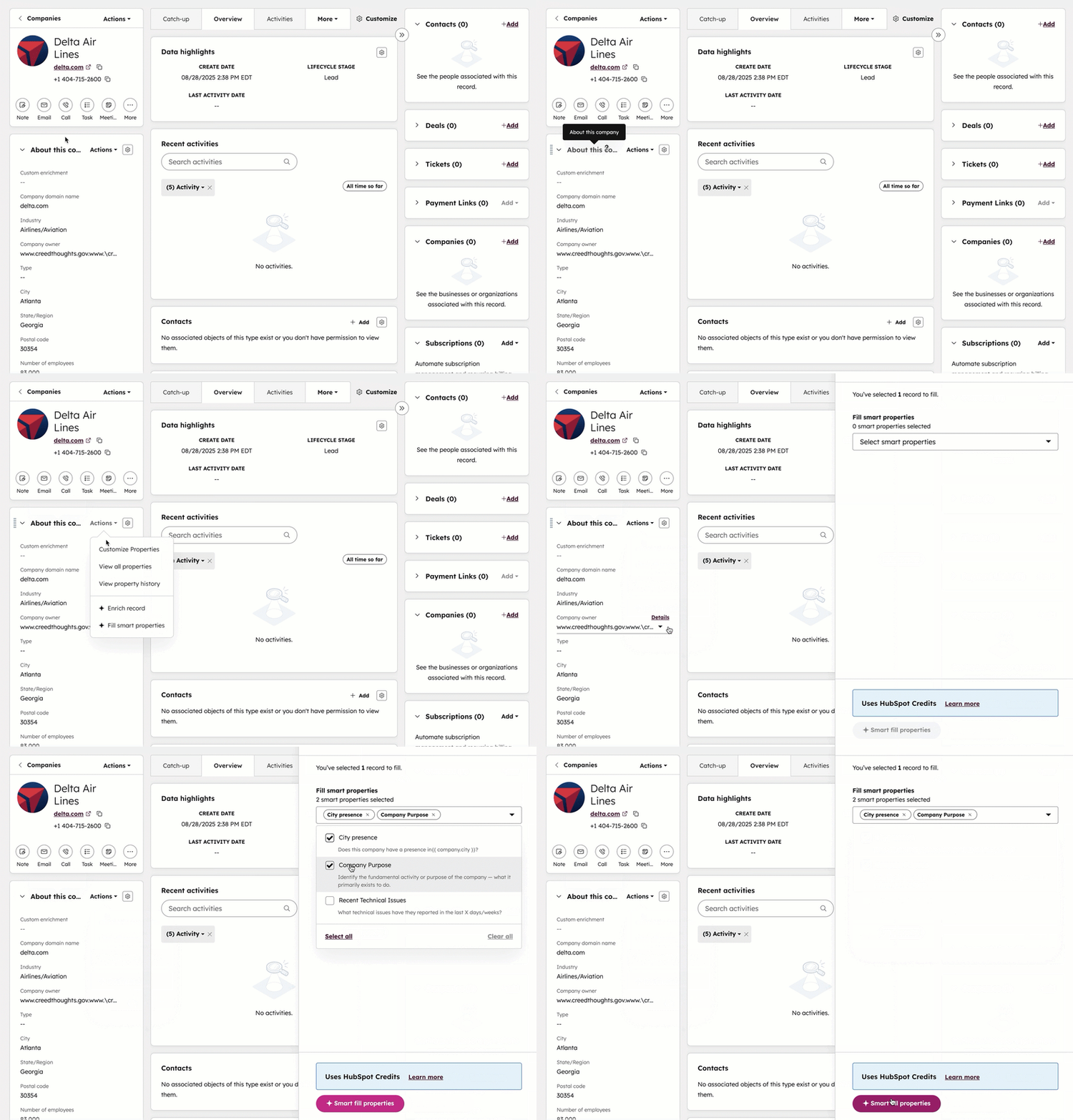
- ไปที่บันทึกของคุณ
- คลิกที่ชื่อของระเบียน
- ในแผงด้านซ้ายในส่วนเกี่ยวกับเรคคอร์ดนี้ (เช่นเกี่ยวกับผู้ติดต่อนี้) ให้คลิกการดำเนินการ จากนั้นเลือกเติมคุณสมบัติอัจฉริยะ
- ในแผงด้านขวาให้เลือกคุณสมบัติที่คุณต้องการเพิ่มจากนั้นคลิกคุณสมบัติการเติมอัจฉริยะ
ดูข้อมูลเพิ่มเติมเกี่ยวกับการดูประวัติมูลค่าที่พัก
ดูข้อมูลแหล่งที่มาของค่าที่กรอก
วิธีดูข้อมูลแหล่งที่มาของคุณสมบัติอัจฉริยะ:
- ไปที่บันทึกของคุณ
- คลิกชื่อของมุมมองที่มีคอลัมน์คุณสมบัติอัจฉริยะ หากมุมมองของคุณไม่มีคุณสมบัติอัจฉริยะโปรดดูวิธีเพิ่มคอลัมน์ในมุมมอง
- เลื่อนเมาส์ไปที่แถวในคอลัมน์คุณสมบัติอัจฉริยะจากนั้นคลิกปุ่ม AI
- ในกล่องป๊อปอัปให้คลิกปุ่มดูรายละเอียดทั้งหมด
- ในแผงด้านขวาให้คลิกแท็บแหล่ง ที่มา
- ตรวจสอบวัสดุต้นทางที่ระบุไว้ คุณอาจเห็นลิงก์เว็บไซต์หรือลิงก์ไปยังบันทึกของบริษัททั้งนี้ขึ้นอยู่กับการกำหนดค่าของสมาร์ทพร็อพเพอร์ตี้
- คลิกตัวเลือกเพื่อดูรายละเอียดเพิ่มเติมในแท็บใหม่
จัดการคุณสมบัติอัจฉริยะ
หลังจากสร้างที่พักอัจฉริยะแล้วให้ตรวจสอบตัวชี้วัดการใช้งานแก้ไขข้อความแจ้งเตือนหรือลบการกำหนดค่าเพิ่มเติมออกจากที่พัก
วิธีจัดการที่พักอัจฉริยะ:
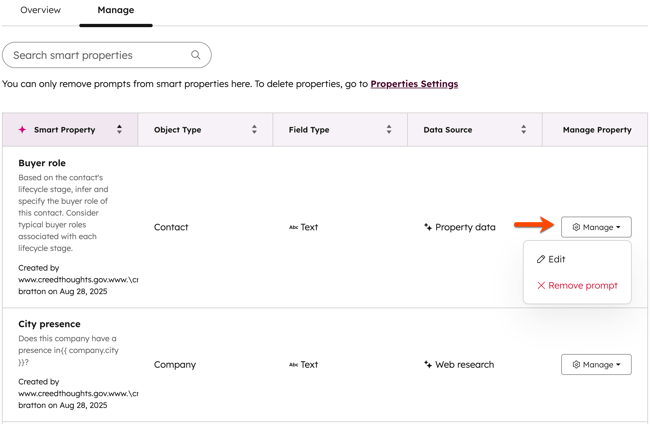
- ในบัญชี HubSpot ของคุณ ไปที่การจัดการข้อมูล > เอเจนต์ข้อมูล
- คลิกแท็บ จัดการ
- ตรวจสอบตัวชี้วัดเช่น: กรอกข้อมูลการใช้งานการดำเนินการที่สำเร็จและจำนวนข้อผิดพลาด
- วิธีแก้ไขหรือลบข้อความแจ้งเตือนที่พักอัจฉริยะ:
- ในตารางใต้คอลัมน์จัดการทรัพย์สินคลิกเมนูแบบเลื่อนลงจัดการแล้วเลือกตัวเลือก (เช่นแก้ไขกรอกคุณสมบัติอัจฉริยะโดยอัตโนมัติลบข้อความแจ้งเตือน)
คุณยังจัดการที่พักอัจฉริยะได้จากการตั้งค่าที่พัก
