
อัปเดตล่าสุด: 27 พฤษภาคม 2026
สามารถใช้ได้กับการสมัครใช้บริการใดๆ ต่อไปนี้ ยกเว้นที่ระบุไว้:
-
 Commerce Hub
Professional, Enterprise
Commerce Hub
Professional, Enterprise
-
 ต้องระบุสิทธิ์
ใช้สัญญาเพื่อติดตามและจัดการข้อตกลงที่เกี่ยวข้องกับการเสนอราคาใน HubSpot สัญญาเป็นแหล่งรวมความจริงสำหรับรายได้ที่มุ่งมั่น
บทความนี้ครอบคลุมถึงวิธีดูและจัดการสัญญาและบันทึกที่เกี่ยวข้อง เรียนรู้วิธีตรวจสอบรายละเอียดสัญญารายได้ที่เกี่ยวข้องกิจกรรมและประวัติและวิธีเปลี่ยนแปลงสัญญากลางโดยใช้การเปลี่ยนแปลงหรือการต่ออายุใบเสนอราคายกเลิกสัญญาหรือสัญญาการส่งออก
ในการเริ่มต้นเรียนรู้เพิ่มเติมเกี่ยวกับวิธีการใช้สัญญาและวิธีการสร้างสัญญา
ก่อนที่คุณจะเริ่มต้น
- หากคุณเป็นผู้ดูแลระบบระดับสูงคุณสามารถเลือกบัญชีของคุณเข้าสู่ HubSpot Contract กับ Commerce Hub beta ได้
- คุณไม่สามารถลงทะเบียนในรุ่นเบต้าได้หากใช้การชำระเงินของ HubSpot หรือ Stripe เป็นตัวเลือกการประมวลผลการชำระเงิน
ดูบันทึกสัญญา
ต้องมีสิทธิ์ Super Admin หรือ View สำหรับสัญญาเพื่อดูสัญญา
ดูสัญญาในหน้าดัชนี
ใช้หน้าดัชนีสัญญาเพื่อดูสัญญาทั้งหมดและเพื่อสร้างและใช้มุมมองที่บันทึกไว้เพื่อกรองสัญญาตามเกณฑ์เฉพาะ วิธีดูสัญญาทั้งหมด:
- ในบัญชี HubSpot ของคุณ ให้ไปที่ คอมเมิร์ซ > สัญญา
- หากต้องการแก้ไขคอลัมน์ที่ปรากฏในตารางให้คลิกแก้ไขคอลัมน์ที่มุมขวาบนของตาราง
- หากต้องการกรองหน้าดัชนีให้คลิกเมนูดรอปดาวน์ตัวกรอง (เช่นสถานะ) และตั้งเกณฑ์ตัวกรองของคุณ สัญญาสามารถมีสถานะต่อไปนี้:
- กำหนดเวลา: เมื่อสร้างสัญญาที่มีวันที่มีผลบังคับใช้ในอนาคตสถานะจะถูกตั้งค่าเป็นกำหนดเวลา ในวันที่มีผลสถานะจะถูกตั้งค่าเป็นใช้งานอยู่
- ใช้งานอยู่: สัญญาที่มีผลบังคับใช้ในขณะนี้
- เสร็จสมบูรณ์: สัญญาที่ถึงวันสิ้นสุด
- ยกเลิกแล้ว: สัญญาที่ถูกยกเลิกแล้ว
- ฉบับร่าง: สัญญาที่ยังไม่สิ้นสุด
- หากต้องการตั้งค่าตัวกรองที่กำหนดเองให้คลิกตัวกรองขั้นสูงที่ด้านบนของตาราง
- หากต้องการบันทึกมุมมองสำหรับการใช้งานในอนาคตให้คลิกไอคอนบันทึกที่ด้านขวาบนของตาราง
- หากต้องการดูตัวอย่างรายละเอียดสัญญาให้วางเมาส์เหนือสัญญาแล้วคลิกดูตัวอย่าง ดูรายละเอียดในแผงด้านขวา
- หากต้องการดูบันทึกสัญญาให้คลิกที่ชื่อสัญญา
ดูข้อมูลเพิ่มเติมเกี่ยวกับเค้าโครงสัญญา
ดูสัญญาในบันทึก CRM ที่เกี่ยวข้อง
วิธีดูสัญญาจากหนึ่งในบันทึกที่เกี่ยวข้อง (ตัวอย่างเช่นผู้ติดต่อบริษัทหรือใบแจ้งหนี้):
- ไปที่บันทึกของคุณตัวอย่างเช่น:
- ในบัญชี HubSpot ของคุณ ไปที่ CRM > ผู้ติดต่อ
- ในบัญชี HubSpot ของคุณ ไปที่ CRM > บริษัท
- ในบัญชี HubSpot ของคุณ ไปที่ คอมเมิร์ซ > ใบแจ้งหนี้
- ในบัญชี HubSpot ของคุณ ไปที่ คอมเมิร์ซ > ใบเสนอราคา
- เปิดแถบด้านข้างขวาโดยคลิกที่ชื่อของระเบียนหรือคลิกดูตัวอย่าง พฤติกรรมขึ้นอยู่กับหน้าดัชนีวัตถุที่คุณอยู่
- ในแถบด้านข้างขวาให้ไปที่บัตรสัญญาเพื่อดูสถานะสัญญา หากบัตรสัญญาไม่ปรากฏในบันทึกของคุณตามค่าเริ่มต้นคุณสามารถเพิ่มบัตรด้วยตนเองได้
- สำหรับข้อมูลเพิ่มเติมให้เลื่อนเมาส์ไปที่สัญญาแล้วคลิกไอคอนดูตัวอย่างหรือคลิกที่ชื่อสัญญาเพื่อไปยังสัญญา
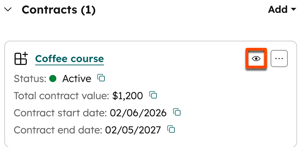
- ตรวจสอบรายละเอียดสัญญาในแผงด้านขวา
ดูภาพรวมกิจกรรมและประวัติของสัญญา
ใช้บันทึกสัญญาเพื่อทำความเข้าใจข้อมูลสัญญารวมถึงประสิทธิภาพรายการสายที่เกี่ยวข้องกำหนดการเรียกเก็บเงินข้อมูลการต่ออายุไทม์ไลน์ของกิจกรรมและประวัติ
- ในบัญชี HubSpot ของคุณ ให้ไปที่ คอมเมิร์ซ > สัญญา
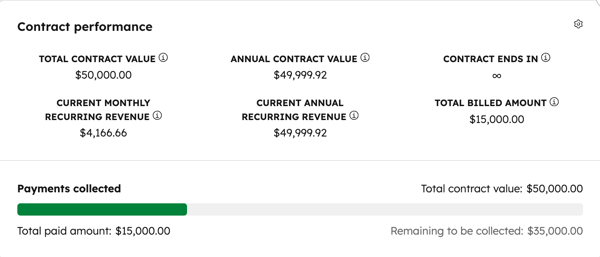
- ในคอลัมน์กลางให้คลิกแท็บภาพรวมเพื่อดูภาพรวมของผลการดำเนินงานของสัญญารายการบรรทัดกำหนดการเรียกเก็บเงินและข้อมูลการต่ออายุ
- บัตรผลการปฏิบัติตามสัญญาจะแสดงมูลค่าสัญญาข้อมูลรายได้ที่เกิดซ้ำวันที่สิ้นสุดสัญญาและจำนวนเงินที่เรียกเก็บ
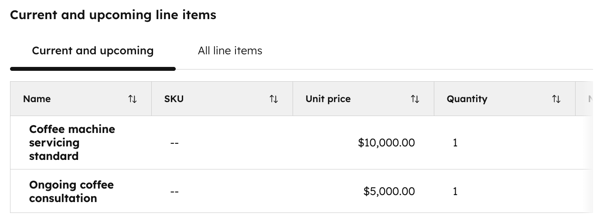
- บัตรรายการสินค้าปัจจุบันและที่กำลังจะมาถึงจะแสดงรายการสินค้าแต่ละรายการของสัญญาและคุณสมบัติของแต่ละรายการ (เช่นราคาปริมาณกำหนดการเรียกเก็บเงินระยะเวลารูปแบบการกำหนดราคา)
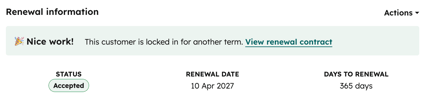
- บัตรข้อมูลการต่ออายุจะแสดงสถานะการต่ออายุตามใบเสนอราคาต่ออายุที่สร้างขึ้นสำหรับสัญญา
- บัตรผลการปฏิบัติตามสัญญาจะแสดงมูลค่าสัญญาข้อมูลรายได้ที่เกิดซ้ำวันที่สิ้นสุดสัญญาและจำนวนเงินที่เรียกเก็บ
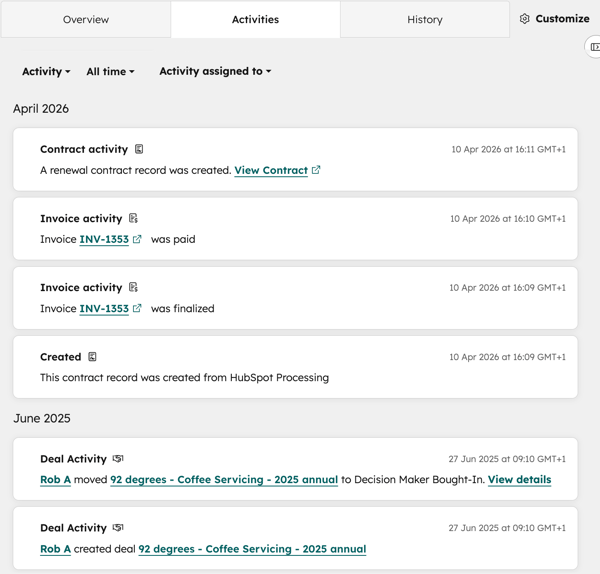
- คลิกแท็บกิจกรรมเพื่อดูไทม์ไลน์ของการสื่อสาร (เช่นอีเมลและการโทร) กิจกรรมของทีม (การประชุมบันทึกงาน) และการอัปเดตสัญญาและใบแจ้งหนี้ข้อเสนอและตั๋วที่เกี่ยวข้อง
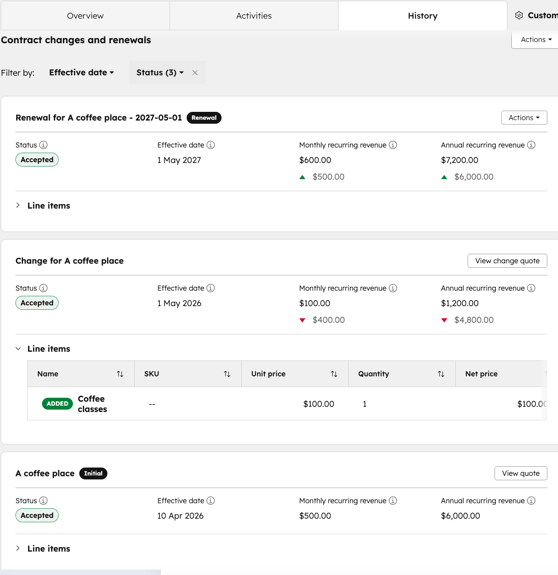
- คลิกแท็บประวัติเพื่อดูรายละเอียดการเปลี่ยนแปลงและการต่ออายุสัญญารวมถึงการเปลี่ยนแปลงรายได้ที่เกิดขึ้นประจำและการเพิ่มหรือลบรายการในบรรทัด
จัดการสัญญา
ในบันทึกสัญญาคุณสามารถจัดการรายละเอียดของสัญญาได้ สร้างใบเสนอราคาการเปลี่ยนแปลงและต่ออายุอัพเดทวิธีการชำระเงินยกเลิกสัญญาและจัดการการเชื่อมโยง
สร้างใบเสนอราคาการเปลี่ยนแปลงในสัญญา
ต้องมีสิทธิ์ Super Admin หรือ Create สำหรับสัญญาเพื่อสร้างสัญญา
ต้องระบุสิทธิ์ ต้องมีที่นั่งในศูนย์รวมการค้าเพื่อสร้างใบเสนอราคา
สร้างใบเสนอราคาการเปลี่ยนแปลงเพื่อแก้ไขข้อตกลงสัญญาที่ใช้งานอยู่ ดูข้อมูลเพิ่มเติมเกี่ยวกับการสร้างใบเสนอราคาการเปลี่ยนแปลง
สร้างใบเสนอราคาต่ออายุสัญญา
ต้องมีสิทธิ์ Super Admin หรือ Create สำหรับสัญญาเพื่อสร้างสัญญา
ต้องระบุสิทธิ์ ต้องมีที่นั่งในศูนย์กลางการค้าเพื่อสร้างใบเสนอราคาต่ออายุ
ใช้ใบเสนอราคาต่ออายุเป็นลูกค้าใกล้จะสิ้นสุดสัญญาปัจจุบันของพวกเขา ดูข้อมูลเพิ่มเติมเกี่ยวกับการสร้างใบเสนอราคาต่ออายุ
อัพเดทวิธีชำระเงินของสัญญา
ส่งลิงก์ผู้ติดต่อของสัญญาเพื่ออัพเดทวิธีชำระเงิน
- ในบัญชี HubSpot ของคุณ ให้ไปที่ คอมเมิร์ซ > สัญญา
- คลิกที่ชื่อของสัญญา
- ที่ด้านซ้ายบนให้คลิกการดำเนินการจากนั้นเลือกอัพเดทวิธีชำระเงิน
- ในกล่องโต้ตอบให้คลิกส่งลิงก์
- ผู้ซื้อจะได้รับลิงก์ที่สามารถคลิกเพื่ออัปเดตวิธีการชำระเงินได้
ยกเลิกสัญญา
ต้องมีสิทธิ์ Super Admin หรือ Edit สำหรับสัญญาเพื่อยกเลิกสัญญา
สามารถยกเลิกสัญญาได้ทันทีหรือตามวันที่กำหนดไว้ หากต้องการยกเลิกสัญญา:
- ในบัญชี HubSpot ของคุณ ให้ไปที่ คอมเมิร์ซ > สัญญา
- คลิกที่ชื่อของสัญญา
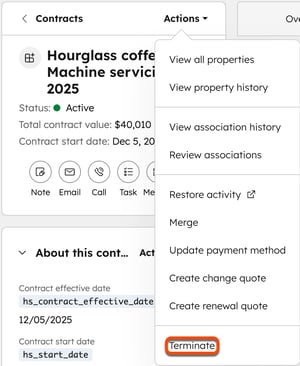
- ที่ด้านขวาบนของแถบด้านข้างซ้ายให้คลิกการดำเนินการจากนั้นเลือก ยุติ
- ในกล่องโต้ตอบให้คลิกตัวเลือกวันที่และเลือกวันที่สิ้นสุด เลือกวันที่ในวันนี้เพื่อยกเลิกทันทีหรือวันที่ในอนาคตเพื่อกำหนดเวลาการยกเลิก
- คลิกยกเลิกสัญญาหากยกเลิกทันทีหรือกำหนดเวลาการยกเลิกหากคุณเลือกวันที่ในอนาคต
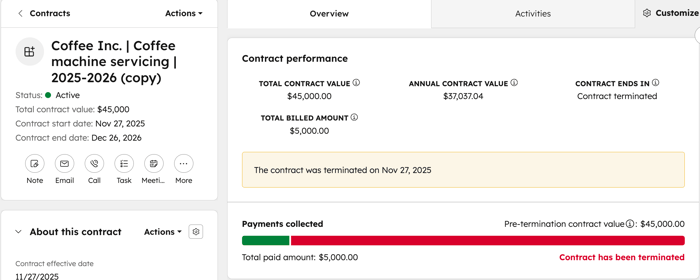
- บันทึกสัญญาจะได้รับการอัปเดตด้วยข้อมูลการยกเลิก
เปลี่ยนหรือยกเลิกการยกเลิกสัญญา
ต้องได้รับสิทธิ์ สิทธิ์ Super Admin หรือ Edit สำหรับสัญญาจะต้องมีการเปลี่ยนแปลงหรือยกเลิกการยกเลิกสัญญา
หากคุณได้กำหนดให้มีการยกเลิกสัญญาคุณสามารถเปลี่ยนแปลงหรือยกเลิกการยกเลิกได้
- ในบัญชี HubSpot ของคุณ ให้ไปที่ คอมเมิร์ซ > สัญญา
- วางเมาส์เหนือสัญญาแล้วคลิกดูตัวอย่าง
- ที่มุมขวาบนของแถบด้านข้างซ้ายให้คลิกการดำเนินการและเลือกตัวเลือก:
- เปลี่ยนวันสิ้นสุดสัญญา: เปลี่ยนวันสิ้นสุดสัญญา ในกล่องโต้ตอบให้คลิกตัวเลือกวันที่และเลือกวันที่สิ้นสุดใหม่คลิกอัพเดทวันที่
- ยกเลิกการยกเลิก: ยกเลิกการยกเลิกสัญญา ในกล่องโต้ตอบให้คลิกยกเลิกการสิ้นสุดเพื่อยืนยัน
เชื่อมโยงบันทึกกับสัญญา
ต้องได้รับสิทธิ์ ซูเปอร์แอดมินหรือผู้ใช้ที่มีสิทธิ์แก้ไขการเชื่อมโยงสามารถจัดการการเชื่อมโยงระหว่างระเบียนได้
เพิ่มการเชื่อมโยงไปยังสัญญาจากหน้าดัชนีสัญญา คุณสามารถเชื่อมโยงสัญญากับผู้ติดต่อบริษัทข้อเสนอตั๋วใบเสนอราคาใบแจ้งหนี้และสัญญาอื่นๆ
- ในบัญชี HubSpot ของคุณ ให้ไปที่ คอมเมิร์ซ > สัญญา
- วางเมาส์เหนือสัญญาแล้วคลิกดูตัวอย่าง
- ในแถบด้านขวาให้คลิก + เพิ่มบนบัตรสมาคม (เช่นรายชื่อผู้ติดต่อ)
- ในแผงด้านขวาให้ค้นหาและเลือกช่องทำเครื่องหมายถัดจากบันทึกที่คุณต้องการเชื่อมโยง คลิกบันทึกเพื่อเชื่อมโยงกับสัญญา หรือคลิกแท็บสร้างใหม่เพื่อสร้างบันทึกใหม่เพื่อเชื่อมโยงกับสัญญา ป้อน รายละเอียดของเรคคอร์ดใหม่และคลิกสร้างเพื่อเชื่อมโยงกับสัญญาหรือสร้างและเพิ่มอีกเรคคอร์ดเพื่อสร้างเรคคอร์ดอื่น
สัญญาการส่งออก
ต้องมีสิทธิ์ ต้องได้รับสิทธิ์ Super Admin หรือ Export เพื่อส่งออกสัญญา
- ในบัญชี HubSpot ของคุณ ให้ไปที่ คอมเมิร์ซ > สัญญา
- คลิกส่งออกที่ด้านบนขวาของตาราง
- ในกล่องโต้ตอบ:
- ป้อนชื่อการส่งออกในกล่องข้อความชื่อการส่งออก
- คลิกเมนูดรอปดาวน์รูปแบบไฟล์แล้วเลือกรูปแบบ
- คลิกเมนูแบบเลื่อนลงภาษาของส่วนหัวคอลัมน์และเลือก ภาษา
- คลิกปรับแต่งเพื่อปรับแต่งการส่งออกต่อไป
- ใต้คุณสมบัติที่รวมอยู่ในการส่งออกให้เลือกตัวเลือกว่าจะรวมคุณสมบัติใดไว้ในการส่งออก
- ภายใต้การเชื่อมโยงที่รวมอยู่ในการส่งออกให้เลือกช่องทำเครื่องหมายรวมชื่อระเบียนที่เกี่ยวข้องเพื่อรวมชื่อระเบียนที่เกี่ยวข้อง (เช่นชื่อใบแจ้งหนี้)
- ภายใต้การเชื่อมโยงที่รวมอยู่ในการส่งออกให้เลือกว่าจะรวมระเบียนที่เกี่ยวข้องถึง 1,000 รายการหรือระเบียนที่เกี่ยวข้องทั้งหมด
- คลิกส่งออก
