
อัปเดตล่าสุด: 10 มิถุนายน 2026
สามารถใช้ได้กับการสมัครใช้บริการใดๆ ต่อไปนี้ ยกเว้นที่ระบุไว้:

ดูตัวอย่างระเบียนเพื่อดูและแก้ไขคุณสมบัติกิจกรรมและการเชื่อมโยงอย่างรวดเร็วโดยไม่ต้องออกจากหน้าปัจจุบันของคุณ คุณสามารถดูตัวอย่างระเบียนจากหน้าดัชนีวัตถุหรือจากระเบียนที่เกี่ยวข้องในหน้าระเบียน
เรียนรู้เพิ่มเติมเกี่ยวกับการปรับแต่งแผงแสดงตัวอย่างสำหรับทั้งบัญชีของคุณหรือสำหรับทีมที่เฉพาะเจาะจง
ดูตัวอย่างระเบียนในหน้าดัชนีวัตถุ
หากต้องการดูตัวอย่างระเบียนในมุมมองตารางของหน้าดัชนีของวัตถุ:
- ไปที่บันทึกของคุณ (เช่น ในบัญชี HubSpot ของคุณ ให้คลิก เพิ่มเติม จากนั้นไปที่ HubSpot CRM > โปรเจกต์ หาก เพิ่มเติม ไม่ปรากฏในบัญชีของคุณ ให้ไปที่ CRM > โปรเจกต์ โดยตรง)
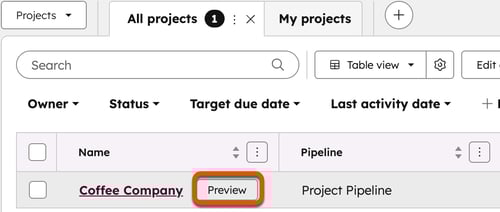
- ในมุมมองตารางให้วางเมาส์เหนือระเบียนแล้วคลิกดูตัวอย่าง
- ในมุมมองกระดานให้คลิก การ์ดบันทึก
- คลิกชื่อลีดเพื่อดูลีด
- แผงแสดงตัวอย่างจะแสดงข้อมูลบางอย่างตามค่าเริ่มต้น
 ทั้งนี้ขึ้นอยู่กับวัตถุ:


- วิธีแสดงหรือซ่อนส่วนและแก้ไขคุณสมบัติ:
- คลิกส่วนหัวเพื่อยุบหรือขยายส่วน
- คลิกคุณสมบัติและป้อนหรือเลือกค่าใหม่เพื่อแก้ไขคุณสมบัติของระเบียน ระบบจะบันทึกการเปลี่ยนแปลงของคุณโดยอัตโนมัติ
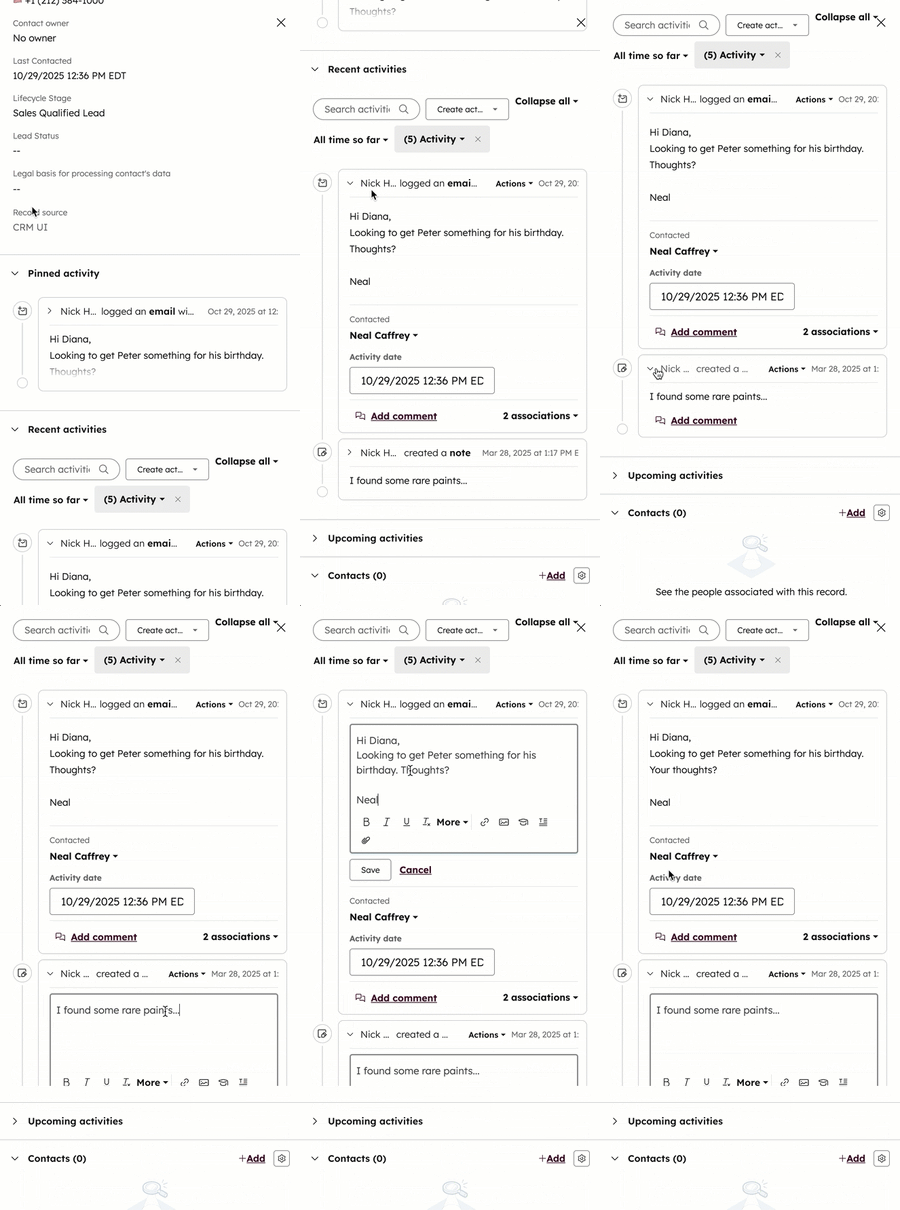
- วิธีดูและจัดการกิจกรรมของระเบียน:
- เพิ่มกิจกรรม: ที่ด้านบนให้คลิกไอคอนสำหรับกิจกรรมที่คุณต้องการสร้างหรือบันทึก ป้อนรายละเอียดของกิจกรรมในเครื่องมือตัดต่อแล้วบันทึก
- ดูกิจกรรม: ไปที่กิจกรรมที่ปักหมุดกิจกรรม ล่าสุดและการ์ดกิจกรรมที่กำลังจะมาถึง หากต้องการอัปเดตกิจกรรมที่แสดงในส่วนกิจกรรมล่าสุดและกิจกรรมที่กำลังจะมาถึงให้คลิกเมนูตัวกรองตามเมนูแบบเลื่อนลงจากนั้นเลือกช่องทำเครื่องหมายของกิจกรรมที่คุณต้องการดู
- แก้ไขรายละเอียดกิจกรรม: คลิกบัตรกิจกรรมเพื่อขยาย คลิกช่องข้อความหรือเมนูแบบเลื่อนลงแล้วป้อนหรือเลือกค่าใหม่
- วิธีดูและจัดการการเชื่อมโยงของระเบียน:
- ดูการเชื่อมโยง: เลื่อนลงไปที่การ์ดการเชื่อมโยงวัตถุ คลิกชื่อระเบียนที่เกี่ยวข้องเพื่อไปยังระเบียนนั้น
- เพิ่มการเชื่อมโยง: ไปที่บัตรการเชื่อมโยงของวัตถุจากนั้นคลิก เพิ่ม
- ที่ด้านขวาบนของแผงให้คลิกดูระเบียนเพื่อดูระเบียนแบบเต็ม คุณจะถูกนำทางออกจากหน้าแรกของวัตถุไปยังระเบียน
- ที่ด้านขวาบนของแผงให้คลิก X เพื่อปิดการแสดงตัวอย่าง
ดูตัวอย่างบันทึกที่เกี่ยวข้อง
ในขณะที่ดูระเบียนเพื่อดูตัวอย่างระเบียนที่เกี่ยวข้อง:
- ไปที่บันทึกของคุณ (เช่น ในบัญชี HubSpot ของคุณ ให้คลิก เพิ่มเติม จากนั้นไปที่ CRM > ดีล หาก เพิ่มเติม ไม่ปรากฏในบัญชีของคุณ ให้ไปที่ CRM > ดีล โดยตรง)
- คลิกที่ชื่อของระเบียน
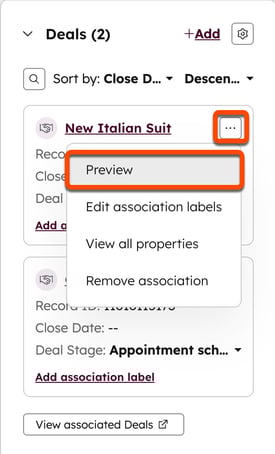
- ในแถบด้านข้างขวาวางเมาส์เหนือระเบียนที่เกี่ยวข้องคลิกที่ไอคอน จุดแนวนอนสามจุดแล้วเลือกดูตัวอย่าง
- จากแผงแสดงตัวอย่างให้แก้ไขคุณสมบัติกิจกรรมและการเชื่อมโยง
- หากต้องการดูบันทึกทั้งหมดให้คลิกดูบันทึกที่ด้านล่างของแผงควบคุม ระบบจะนำทางคุณไปยังบันทึกที่เกี่ยวข้อง
- หากต้องการปิดตัวอย่างให้คลิก X ที่ด้านบนขวาของแผง
