
อัปเดตล่าสุด: 27 เมษายน 2026
สามารถใช้ได้กับการสมัครใช้บริการใดๆ ต่อไปนี้ ยกเว้นที่ระบุไว้:
-
 การขาย Hub
Professional, Enterprise
การขาย Hub
Professional, Enterprise
ใช้พื้นที่ทำงานขายเพื่อตรวจสอบข้อมูลการขายและกิจกรรมของคุณและดำเนินการอย่างรวดเร็วในรายการติดตามผลช่วยให้คุณสามารถมุ่งเน้นไปที่สิ่งที่สำคัญที่สุด
โปรดทราบ: เนื้อหาต่อไปนี้ใช้กับบัญชีทั้งหมดตั้งแต่วันที่ 27 เมษายน 2026 หากคุณเป็น Super Admin คุณสามารถสลับไปมาระหว่างเวอร์ชันของพื้นที่ทำงานขายได้จนถึงวันที่ 18 พฤษภาคม 2026 เรียนรู้วิธีจัดการกิจกรรมการขายในพื้นที่ทำงานขายเวอร์ชันเก่า
เลือกเวอร์ชันพื้นที่ทำงานขายของคุณ
หากคุณเป็นผู้ดูแลระบบระดับสูงคุณสามารถเปิดประสบการณ์พื้นที่ทำงานขายใหม่สำหรับบัญชีของคุณหรือเปลี่ยนกลับไปใช้เวอร์ชันก่อนหน้าได้หากต้องการ
- ในบัญชี HubSpot ของคุณ คลิก
ไอคอนการตั้งค่า ในแถบนำทางด้านบน - ในแถบด้านข้างซ้ายใต้เครื่องมือให้คลิก Sales Workspace
- ที่ด้านบนให้คลิกแท็บอื่นๆ
- วิธีเปิดพื้นที่ทำงานสำหรับการขายเวอร์ชันใหม่:
- เปิดสวิตช์เปิดใช้งาน Sales Workspace ใหม่
- ในกล่องโต้ตอบให้คลิก บันทึก
- หากต้องการกลับไปยังพื้นที่ทำงานขายเวอร์ชันก่อนหน้า:
- ปิดสวิตช์เปิดใช้งาน Sales Workspace ใหม่
- ในกล่องโต้ตอบให้คลิก บันทึก
ปรับแต่ง แท็บสรุป
ในพื้นที่ทำงานขายแท็บสรุปจะให้ภาพรวมของข้อมูลการขายพร้อมกับวิธีที่รวดเร็วในการดำเนินการกับงานที่เกี่ยวข้องและรายการติดตามผล
วิธีเปลี่ยนลำดับการ์ดสรุป:
- ในบัญชี HubSpot ของคุณ ไปที่ การขาย > พื้นที่ทำงานการขาย
- คลิกและลากไพ่ไปยังตำแหน่งที่ต้องการ
- หากต้องการยุบหรือขยายเนื้อหาบัตรให้คลิกที่ชื่อบัตร
จัดการบันทึก
ใช้พื้นที่ทำงานขายเพื่อดูและแก้ไขระเบียนโดยไม่ขัดจังหวะเวิร์กโฟลว์ของคุณ
วิธีดูและแก้ไขระเบียน CRM ในพื้นที่ทำงานขาย:
- ในบัญชี HubSpot ของคุณ ไปที่ การขาย > พื้นที่ทำงานการขาย
- ที่ด้านบนของหน้า:
- คลิกแท็บบริษัทเพื่อจัดการบริษัท
- คลิกแท็บโอกาสในการขายเพื่อจัดการโอกาสในการขาย
- คลิกแท็บข้อเสนอเพื่อจัดการข้อเสนอ
- หากต้องการกรองระเบียนของคุณให้คลิกตัวกรองที่ด้านบนของตาราง คลิกตัวกรองขั้นสูงเพื่อปรับแต่งตัวกรองของคุณเพิ่มเติม
- หากต้องการแก้ไขข้อมูลที่แสดงในตารางให้คลิกแก้ไขคอลัมน์
- คลิกที่ชื่อของระเบียนเพื่อดูระเบียนนั้นและแก้ไขค่าคุณสมบัติ
จัดการงาน
ใช้พื้นที่ทำงานขายเพื่อติดตามข้อมูลล่าสุดและดำเนินการกับงานที่แนะนำ
วิธีตรวจสอบงานของคุณ:
- ในบัญชี HubSpot ของคุณ ไปที่ การขาย > พื้นที่ทำงานการขาย
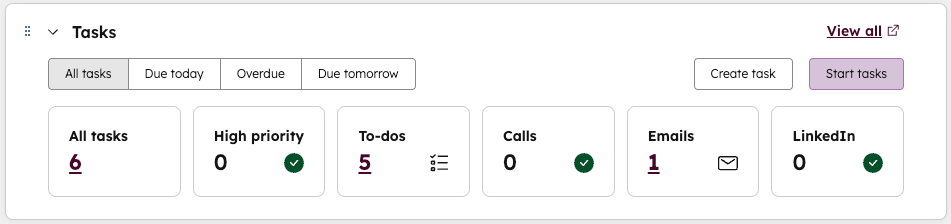
- ในแท็บสรุปให้ใช้การ์ดงานเพื่อดูตัวอย่างงานที่มีอยู่ของคุณ
- คลิกปุ่มเริ่มงานที่ด้านบนขวาของบัตรเพื่อเริ่มทำงานที่ได้รับมอบหมายทั้งหมดของคุณ
- คลิกหมายเลขภายใต้หมวดหมู่งาน (เช่นลำดับความสำคัญสูง การโทร) เพื่อเริ่มทำงานเหล่านั้น
- คลิกปุ่มสร้างงานที่ด้านบนขวาของการ์ดเพื่อสร้างงานใหม่
- ในแท็บสรุปให้ใช้การ์ดงานที่แนะนำเพื่อดูการดำเนินการที่แนะนำตามกิจกรรมล่าสุดของคุณ
วิธีดูรายละเอียดเพิ่มเติมเกี่ยวกับงาน:
- ในบัญชี HubSpot ของคุณ ไปที่ การขาย > พื้นที่ทำงานการขาย ที่ด้านบนให้คลิกแท็บ งาน
- หากต้องการกรองงานของคุณให้คลิกตัวกรองที่ด้านบนของตาราง คลิกตัวกรองขั้นสูงเพื่อปรับแต่งตัวกรองของคุณเพิ่มเติม หากต้องการแก้ไขข้อมูลที่แสดงในตารางให้คลิกแก้ไขคอลัมน์
- ใช้แถบด้านข้างซ้ายเพื่อปรับมุมมองงาน วิธีสร้างมุมมองที่บันทึกไว้:
- เลือกตัวกรองที่คุณต้องการ
- บนแถบด้านข้างซ้ายให้คลิกสร้างมุมมอง
- ในกล่องโต้ตอบให้ป้อน ชื่อ
- คลิกสร้างมุมมอง
จัดการกำหนดการของคุณ
ในพื้นที่ทำงานฝ่ายขายคุณสามารถตรวจสอบตารางเวลาของคุณเตรียมตัวสำหรับการประชุมที่กำลังจะมาถึงและดำเนินการติดตามผลที่เกี่ยวข้องกับการประชุมที่ผ่านมา
จัดการการประชุมที่มีอยู่
- ในบัญชี HubSpot ของคุณ ไปที่ การขาย > พื้นที่ทำงานการขาย ที่ด้านบนให้คลิก แท็บกำหนดการ
- หากต้องการปรับมุมมองให้ใช้ตัวกรองที่ด้านบนของปฏิทิน:
- หากต้องการเปลี่ยนกรอบเวลาให้คลิกเมนูแบบเลื่อนลงกรอบเวลาแล้วเลือกวัน สัปดาห์หรือ เดือน
- หากต้องการกรองกิจกรรมบางประเภทออกจากมุมมองให้คลิกเมนูแบบเลื่อนลงที่สำคัญแล้วเลือกการประชุม HubSpot กิจกรรมปฏิทินหรืองานทั้งหมด
- หากต้องการซ่อนวันหยุดสุดสัปดาห์ให้เลือกช่องทำเครื่องหมายซ่อนวันหยุดสุดสัปดาห์
- หากต้องการเปลี่ยนเขตเวลาให้คลิกเมนูแบบเลื่อนลงเขตเวลาแล้วเลือกเขตเวลา
- หากต้องการดูวันที่อื่นให้ใช้ลูกศรที่ด้านบนขวาของปฏิทิน
- หากต้องการตรวจสอบหมวดหมู่เฉพาะของการประชุมและการดำเนินการที่แนะนำให้คลิกส่วนที่แถบด้านซ้าย:
- การประชุมที่กำลังจะมาถึง: ภาพรวมของการประชุมที่กำลังจะมาถึงของคุณ
- โอกาสในการติดตามผล: มุมมองของการประชุมที่ต้องการผลลัพธ์หรือมีงานที่ยังไม่เสร็จ รายการในส่วนนี้จะยังคงอยู่เป็นเวลาเจ็ดวันหรือจนกว่าจะเสร็จสิ้น
- หากต้องการดูสรุปกำหนดการของคุณให้ไปที่ แท็บสรุป
- ในแผงด้านขวาให้ดูตัวอย่างกำหนดการของคุณสำหรับวันนั้น
- หากต้องการดำเนินการติดตามผลหลังการประชุมให้ใช้การ์ดติดตามผลการประชุมทางด้านซ้าย
กำหนดการประชุม (เบต้า)
คุณสามารถจองการประชุมได้โดยตรงจากแท็บกำหนดการในพื้นที่ทำงานขาย
โปรดทราบ: หากคุณเป็นผู้ดูแลระบบระดับสูงคุณสามารถเลือกใช้บัญชีของคุณในการประชุม Book ได้จากแท็บกำหนดการในพื้นที่ทำงานขายเบต้า
- ในบัญชี HubSpot ของคุณ ไปที่ การขาย > พื้นที่ทำงานการขาย ที่ด้านบนให้คลิก แท็บกำหนดการ
- ที่ด้านบนขวาให้คลิกปุ่มกำหนดเวลาการประชุม
- ในกล่องโต้ตอบให้คลิกเมนูแบบเลื่อนลงเลือกผู้ติดต่อและเลือกผู้ ติดต่อ
- ใต้โฮสต์ให้เลือกการหมุนเวียนผู้ใช้หรือการประชุมที่คุณต้องการตั้งเป็นโฮสต์การประชุม
- ในช่องชื่อให้ป้อนชื่อการประชุม ซึ่งจะปรากฏเป็นชื่อกิจกรรมในคำเชิญในปฏิทินและผู้เข้าร่วมจะมองเห็นได้
- คลิกช่องวันที่เริ่ม ต้นเวลาเริ่มต้นและเวลาสิ้นสุดเพื่อเลือกวันที่และเวลาสำหรับการประชุมของคุณ หรือคลิกวันที่และเวลาบนปฏิทินทางด้านขวา
- คลิกเมนูแบบเลื่อนลงประเภทการประชุมเพื่อตั้งค่าประเภทการประชุม
- วิธีเพิ่มผู้เข้าร่วม:
- คลิกเมนูแบบเลื่อนลงของผู้เข้าร่วม
- ใช้แถบค้นหาเพื่อค้นหาผู้ใช้และผู้ ติดต่อที่คุณต้องการเพิ่ม
- เลือกช่องทำเครื่องหมายถัดจากผู้เข้าร่วมเพิ่มเติม
- คลิกเมนูแบบเลื่อนลงสถานที่เพื่อเลือกสถานที่นัดพบ ข้อมูลนี้จะปรากฏในคำเชิญเข้าร่วมปฏิทินและผู้เข้าร่วมจะมองเห็นได้
- ใต้อีเมลแจ้งเตือนที่กำหนดเวลาไว้คุณสามารถปรับระยะเวลาของอีเมลแจ้งเตือนได้:
- ป้อนตัวเลขและคลิกเมนูแบบเลื่อนลงเพื่อเลือกตัวเลือกเวลาที่สัมพันธ์กัน (เช่น 1 วันก่อน 2 ชั่วโมงก่อน 10 นาทีก่อนฯลฯ)
- หากต้องการลบอีเมลแจ้งเตือนที่กำหนดเวลาไว้ให้คลิกไอคอนการลบ
- หากต้องการเพิ่มอีเมลแจ้งเตือนที่กำหนดเวลาไว้ให้คลิกเพิ่มการแจ้งเตือนแล้วเลือกเวลาที่สัมพันธ์กันสำหรับอีเมลนั้น
- หรือเลือกรวมคำอธิบายผู้เข้าร่วมในช่องทำเครื่องหมายเนื้อหาอีเมลแจ้งเตือน
- หากต้องการเพิ่มคำอธิบายของการประชุมที่จะปรากฏในคำเชิญในช่องคำอธิบายผู้เข้าร่วมให้ป้อนคำอธิบาย
- คลิกเพิ่มบันทึกภายในเพื่อเพิ่มบันทึกที่จะปรากฏให้ผู้ใช้ในบัญชีของคุณเห็นเท่านั้น
- เมื่อปรับรายละเอียดการประชุมเสร็จแล้วที่ด้านล่างให้คลิกกำหนดเวลาการประชุม
ตรวจสอบกิจกรรมการขาย
พื้นที่ทำงานขายให้ภาพรวมของกิจกรรมการขายของคุณ
- ในบัญชี HubSpot ของคุณ ไปที่ การขาย > พื้นที่ทำงานการขาย
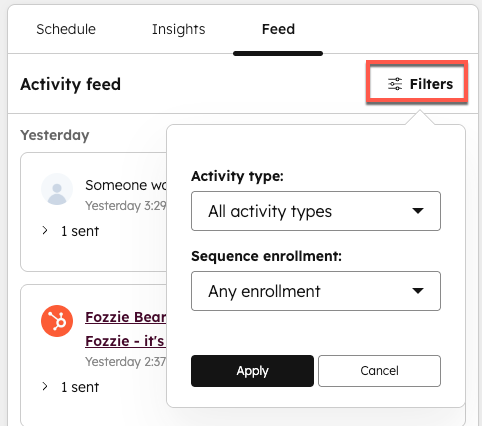
- ในแผงด้านขวาให้คลิกแท็บฟีดเพื่อดูไทม์ไลน์ของกิจกรรมที่คุณทำพร้อมกับกิจกรรมล่าสุดเกี่ยวกับการเสนอราคาที่เกี่ยวข้องกับดีลที่คุณเป็นเจ้าของ
- วิธีกรองฟีดกิจกรรม:
- คลิกไอคอนตัวกรองที่ด้านบนขวา
- คลิกเมนูแบบเลื่อนลงประเภทกิจกรรมและเลือกประเภทกิจกรรม
- คลิกเมนูดร็อปดาวน์การลงทะเบียนลำดับเพื่อเลือกว่ากิจกรรมเกี่ยวข้องกับลำดับหรือไม่
- คลิกนำไปใช้
- วิธีดูรายงานกิจกรรมของคุณ:
- คลิกแท็บข้อมูลเชิงลึก
- ในส่วนกิจกรรมของคุณในสัปดาห์นี้ให้คลิกหมายเลขใต้ประเภทกิจกรรมเพื่อดูรายละเอียดรายงาน
- หากต้องการดูความคืบหน้าของลำดับของคุณให้ตรวจสอบบัตรกิจกรรม Outreach บน แท็บสรุป
ดูการวิเคราะห์ (เบต้า)
พื้นที่ทำงานด้านการขายอาจมีแท็บแดชบอร์ดที่แสดงแดชบอร์ดของรายงานที่เลือก หากคุณเป็นผู้ดูแลระบบระดับสูงคุณสามารถเพิ่มแดชบอร์ดลงในพื้นที่ทำงานขายได้
