
อัปเดตล่าสุด: 13 สิงหาคม 2026
สามารถใช้ได้กับการสมัครใช้บริการใดๆ ต่อไปนี้ ยกเว้นที่ระบุไว้:

-
 ต้องมีสิทธิ์สำหรับบางฟีเจอร์
ทำงานให้เสร็จใน HubSpot เพื่อติดตามรายการที่ต้องทำและติดตามงานที่คุณทำเสร็จแล้ว งานสามารถทำเครื่องหมายว่าเสร็จสมบูรณ์จากหน้าดัชนีงานในระเบียนหรือใน Gmail หากต้องการทำงานให้เสร็จกลับไปกลับมาคุณสามารถทำงานให้เสร็จติดต่อกันในมุมมอง
ดูข้อมูลเพิ่มเติมเกี่ยวกับวิธี:
หากคุณใช้อุปกรณ์มือถือให้เรียนรู้วิธีใช้งานในแอปมือถือ HubSpot
ทำเครื่องหมายงานว่าเสร็จสมบูรณ์แล้ว
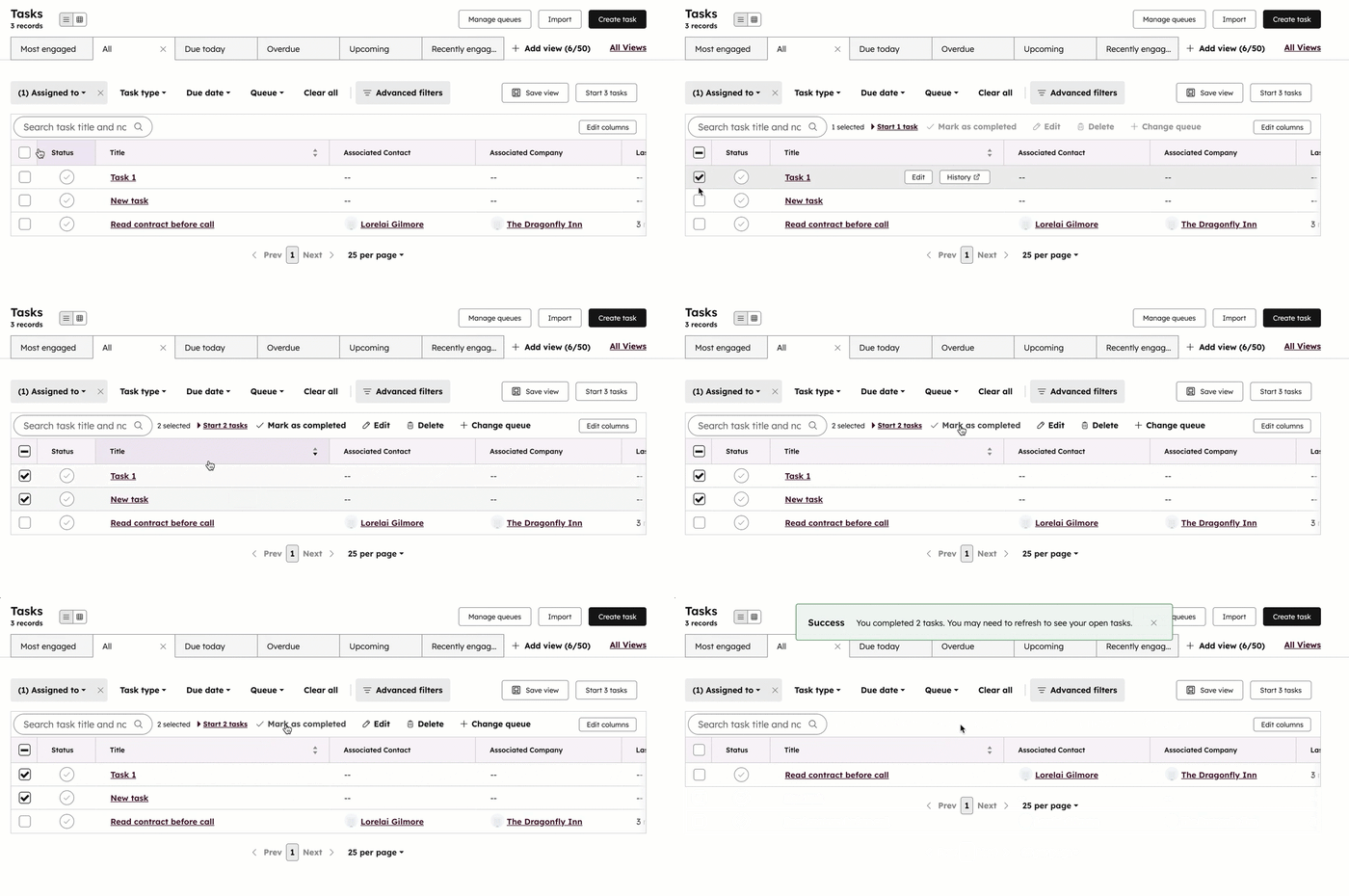
คุณสามารถทำเครื่องหมายงานว่าเสร็จสมบูรณ์เป็นรายบุคคลหรือเป็นกลุ่มจากมุมมองงาน สิ่งนี้จะมีประโยชน์หากคุณได้ดำเนินการที่เกี่ยวข้องกับงานแล้วและต้องการทำเครื่องหมายว่าเสร็จสมบูรณ์แล้ว ตัวอย่างเช่นคุณโทรหาผู้ติดต่อจากรายการโอกาสที่คุณพบในงานกิจกรรม คุณสามารถเลือกงานทั้งหมดที่เกี่ยวข้องกับผู้ติดต่อเหล่านั้นและทำเครื่องหมายว่าเสร็จสมบูรณ์แล้ว
- ในบัญชี HubSpot ของคุณ ให้คลิก เพิ่มเติม จากนั้นไปที่ HubSpot CRM > งาน หาก เพิ่มเติม ไม่ปรากฏในบัญชีของคุณ ให้ไปที่ HubSpot CRM > งาน โดยตรง
- ไปที่มุมมองงานหรือกรองงานที่คุณต้องการดู
- ทางด้านซ้ายของงานให้คลิกไอคอนงานที่สมบูรณ์เพื่อทำเครื่องหมายงานแต่ละงานว่าเสร็จสมบูรณ์แล้ว

- วิธีทำเครื่องหมายงานว่าเสร็จสมบูรณ์เป็นกลุ่ม:
- เลือกงานที่คุณต้องการทำเครื่องหมายว่าเสร็จสมบูรณ์:
- งานเฉพาะในหน้าของคุณ: เลือกช่องทำเครื่องหมายถัดจากงาน
- งานทั้งหมดในหน้าของคุณ: เลือกช่องทำเครื่องหมายที่ด้านซ้ายบนของตาราง
- งานทั้งหมดในมุมมอง: เลือกช่องทำเครื่องหมายที่ด้านซ้ายบนของตารางจากนั้นคลิกเลือกวัตถุ [x] ทั้งหมด
- ที่ด้านบนของตารางให้เลือกทำเครื่องหมายว่าเสร็จสมบูรณ์แล้ว
- เลือกงานที่คุณต้องการทำเครื่องหมายว่าเสร็จสมบูรณ์:
ทำงานให้เสร็จติดต่อกันในมุมมอง
ต้องระบุสิทธิ์ ที่นั่งศูนย์กลางการขายหรือที่นั่งศูนย์ บริการที่ กำหนดไว้ จะต้องทำงานให้เสร็จกลับไปที่เดิมในมุมมอง
ในการดำเนินการที่เกี่ยวข้องกับแต่ละงานและทำเครื่องหมายว่าเสร็จสมบูรณ์เมื่อคุณทำเสร็จแล้วให้ทำงานให้เสร็จติดต่อกันในมุมมอง
- ในบัญชี HubSpot ของคุณ ให้คลิก เพิ่มเติม จากนั้นไปที่ HubSpot CRM > งาน หาก เพิ่มเติม ไม่ปรากฏในบัญชีของคุณ ให้ไปที่ HubSpot CRM > งาน โดยตรง
- ไปที่มุมมองงานหรือกรองงานที่คุณต้องการดู
- เลือกตัวเลือกการเริ่มต้นงาน:
- งานทั้งหมดในมุมมอง: คลิกเริ่มงาน [x]
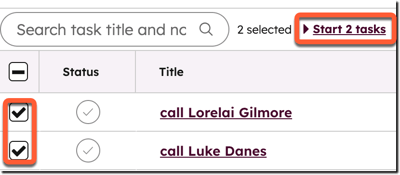
- งานเฉพาะ: ทำงาน
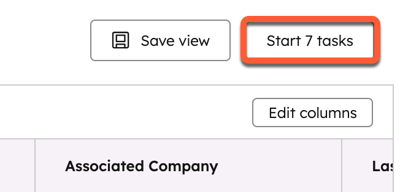 เฉพาะให้เสร็จตามลำดับ เลือกช่องทำเครื่องหมายถัดจากงานจากนั้นคลิกเริ่มงาน [x] ที่ด้านบนของตาราง
- คุณจะถูกเปลี่ยนเส้นทางไปยังบันทึกที่เกี่ยวข้องกับงานแรก
- หากคุณระบุประเภทงาน (อีเมลหรือการโทร) ตัวแก้ไขกิจกรรมที่เกี่ยวข้องจะเปิดขึ้นโดยอัตโนมัติในบันทึก
- ในขณะที่อยู่ในเรคคอร์ดคุณสามารถคลิกเรคคอร์ดที่เกี่ยวข้องใดๆในแผงด้านขวาของเรคคอร์ดและยังคงอยู่ในมุมมองงาน
- หากงานไม่ได้เชื่อมโยงกับระเบียนคุณจะได้รับแจ้งให้เพิ่มการเชื่อมโยงทำงานให้เสร็จสมบูรณ์หรือข้ามงาน
- หากคุณสามารถทำงานให้เสร็จสิ้นได้ให้ทำอย่างใดอย่างหนึ่งต่อไปนี้:
- ทำงานให้เสร็จสมบูรณ์ในตัวแก้ไขกิจกรรม (เช่นโทรออก) จากนั้นคลิกเสร็จสมบูรณ์ นี่อาจเป็น [บันทึก/ส่ง] [กิจกรรม] และเสร็จสมบูรณ์ขึ้นอยู่กับกิจกรรมที่คุณกำลังทำ
- หากคุณกำลังส่งอีเมลไปยังผู้ติดต่อให้เลือกว่าจะทำงานให้เสร็จโดยอัตโนมัติเมื่อมีการส่งอีเมล:
- ที่ด้านล่างของเครื่องมือแก้ไขอีเมลให้เลืองกะรัตลง
- เลือกส่งอีเมลและทำงานให้เสร็จเพื่อส่งอีเมลและทำงานให้เสร็จ
- เลือกส่งเพื่อส่งทันทีหรือส่งภายหลังเพื่อกำหนดเวลาอีเมล การดำเนินการนี้จะส่งอีเมลแต่จะทำให้งานไม่สมบูรณ์
- ที่ด้านบนให้คลิกลูกศรขวาเพื่อย้ายไปยังงานถัดไป

- หากคุณไม่สามารถทำงานให้เสร็จสิ้นได้ให้ทำอย่างใดอย่างหนึ่งต่อไปนี้:
- หากต้องการข้ามงานและไปยังงานถัดไปให้คลิกลูกศรขวาในแถบนำทางงาน งานจะยังไม่เสร็จสมบูรณ์
- หากต้องการกำหนดวันครบกำหนดใหม่เป็นวันถัดไปให้คลิกกำหนดเวลาใหม่ในแถบนำทางงาน เมื่อกำหนดเวลาใหม่แล้วหากต้องการย้ายไปยังงานถัดไปให้คลิกลูกศรขวา
- ที่ด้านบนให้คลิกลูกศรซ้ายเพื่อย้ายกลับไปยังงานก่อนหน้า
- ที่ด้านบนซ้ายของแถบนำทางงานให้คลิกไอ คอน แถบด้านข้างงาน ex pand เพื่อย้ายกลับไปยังงานก่อนหน้า หากต้องการปิดแถบด้านข้างให้คลิกไอคอนแถบด้านข้างงานยุบ
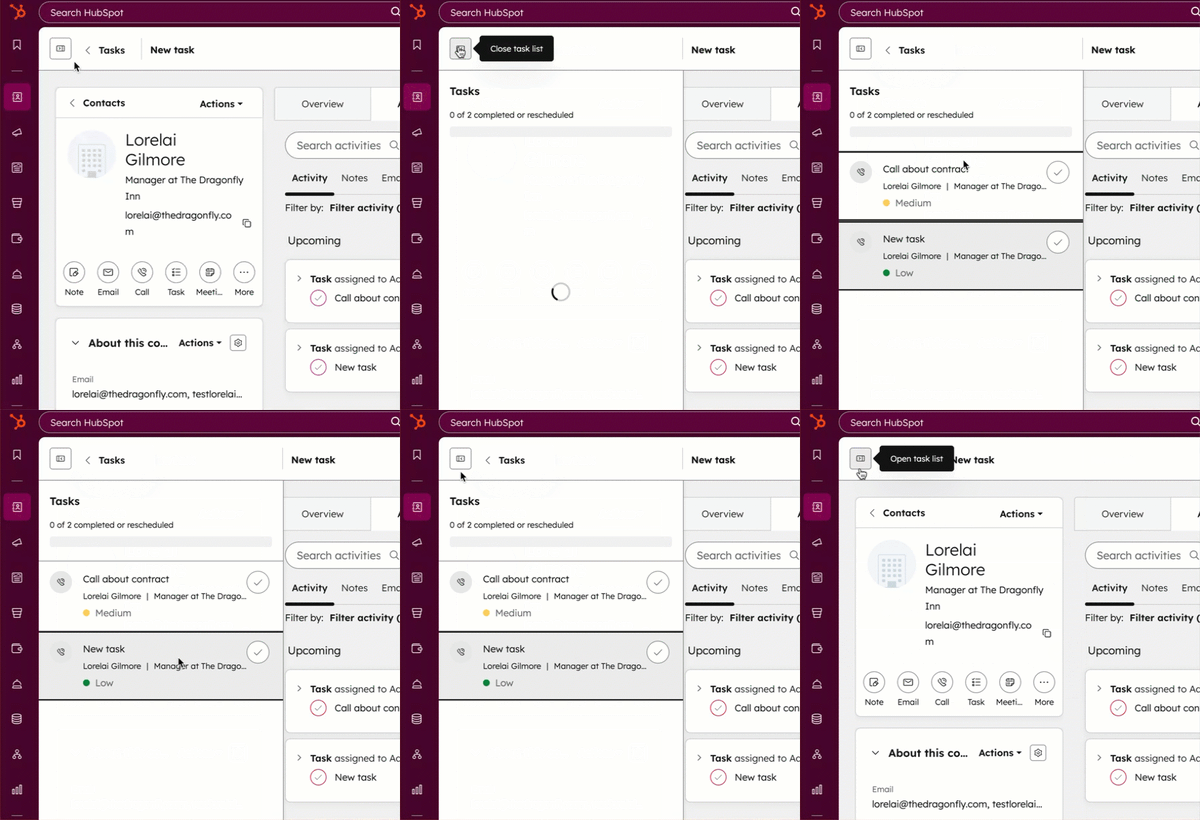
- ที่ด้านขวาบนของแถบนำทางงานให้คลิก X เพื่อออกจากมุมมองงานและยังคงอยู่ในบันทึก
โปรดทราบ: คุณไม่สามารถลบงานในบันทึกขณะทำงานผ่านมุมมองงานได้ หากต้องการลบงานในขณะที่ทำงานให้เสร็จติดต่อกันให้กลับไปที่หน้าดัชนีงานเพื่อลบ
ทำงานให้เสร็จในบันทึก
ในการทำงานให้เสร็จสมบูรณ์เมื่อดูบันทึก:
- ไปที่บันทึกของคุณ
- คลิกที่ชื่อของระเบียน
- หากต้องการดูงานที่เกี่ยวข้องกับเรคคอร์ดให้คลิกงานในแผงกลาง
- ค้นหางานที่คุณต้องการทำ หากรายละเอียดงานถูกยุบให้คลิกลูกศร ที่ด้านบนซ้ายของงานเพื่อขยาย
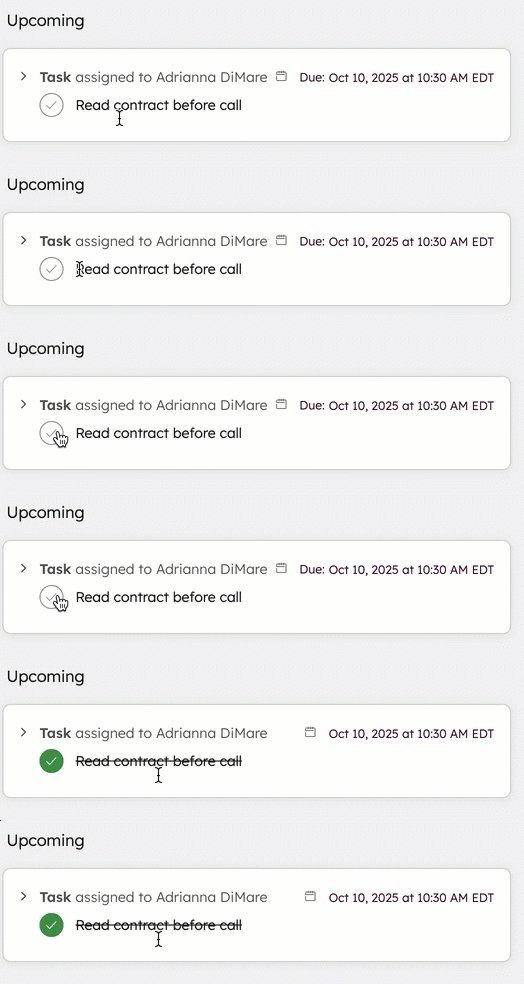
- เลือกเครื่องหมายถูกถัดจากชื่องาน
ทำงานให้เสร็จใน Gmail
คุณสามารถทำงานใน Gmail ให้เสร็จได้หากคุณได้เชื่อมต่อส่วนขยาย HubSpot Sales Chrome
- เข้าสู่ระบบ Gmail
- ที่ด้านขวาของกล่องจดหมาย Gmail ของคุณให้คลิกไอคอนโซ่เฟืองโซ่
- คลิกแท็บ งาน
- คลิกเครื่องหมายถูกถัดจากชื่องาน
