อัปเดตล่าสุด: 19 มีนาคม 2026
สามารถใช้ได้กับการสมัครใช้บริการใดๆ ต่อไปนี้ ยกเว้นที่ระบุไว้:

-
 ต้องมีสิทธิ์สำหรับบางฟีเจอร์
บันทึกอีเมลเป็นเทมเพลต
หลังจากส่งอีเมลใน Gmail ที่คุณต้องการใช้อีกครั้งคุณสามารถบันทึกลงในบัญชี HubSpot ของคุณเป็นเทมเพลตได้
- เปิด Gmail และค้นหาอีเมลที่คุณต้องการบันทึกเป็นเทมเพลต
- ที่ด้านบนของอีเมลให้คลิกไอคอนบันทึก

- ในกล่องโต้ตอบให้ป้อนชื่อสำหรับเทมเพลตและทำการแก้ไขตามความจำเป็น
- คลิกบันทึกเทมเพลต
เอกสาร
คุณสามารถแทรกลิงก์เอกสารเพื่อติดตามว่าใครกำลังดูเอกสารของคุณและดูข้อมูลใน HubSpot
- เขียนอีเมลใหม่ใน Gmail และเพิ่มผู้รับ
- ในหน้าต่างตัวเขียนให้คลิกเมนูแบบเลื่อนลงเพิ่มเติมและเลือก เอกสาร
- วางเมาส์เหนือเอกสารเพื่อเข้าถึงตัวอย่างเนื้อหาของเอกสาร เลือกเอกสารเพื่อเพิ่มลงในเนื้อหาอีเมลของคุณหรือใช้แถบค้นหาเพื่อค้นหาเอกสารตามชื่อ
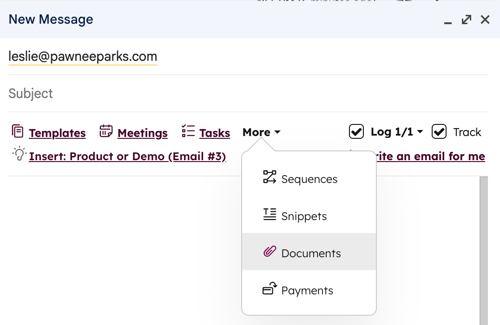
- หากต้องการไปที่แดชบอร์ดเอกสารใน HubSpot ให้คลิกดูทั้งหมด
- เมื่อคุณเลือกเอกสารลิงก์ไปยังเอกสารจะปรากฏในเนื้อหาอีเมล หากต้องการแก้ไขข้อความไฮเปอร์ลิงก์ให้คลิกที่ลิงก์แล้วเลือกเปลี่ยน
- ในกล่องโต้ตอบให้ป้อนข้อความของลิงก์ในช่องข้อความที่จะแสดงจากนั้นคลิก OK
การประชุม
คุณสามารถแทรกหนึ่งในลิงก์การประชุมของคุณในอีเมล Gmail เพื่อให้ผู้ติดต่อของคุณสามารถเข้าถึงหน้าการกำหนดเวลาของคุณได้ นอกจากนี้คุณยังสามารถแทรกเวลาที่เสนอลงในอีเมลได้โดยตรงเพื่อให้ผู้ติดต่อของคุณสามารถเลือกช่วงเวลาที่ว่างได้โดยตรงจากอีเมล
- เขียนอีเมลใหม่ใน Gmail และเพิ่มผู้รับ
- ในหน้าต่างนักแต่งเพลงให้คลิกการประชุมและเลือกลิงก์กำหนดเวลา จากนั้นเลือกลิงก์การประชุม
- ชื่อของ
การประชุมจะถูกแทรกลงในอีเมลของคุณและจะมีการเชื่อมโยงหลายมิติกับ URL ของหน้ากำหนดการของคุณ หากต้องการเปลี่ยนข้อความลิงก์ที่ผู้รับเห็นให้คลิกลิงก์การกำหนดเวลาในเนื้อหาอีเมลแล้วเลือกเปลี่ยน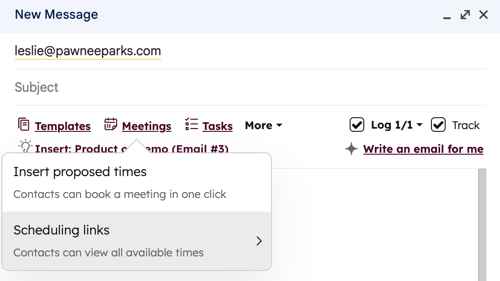
- ในกล่องโต้ตอบให้ป้อนข้อความของลิงก์ในช่องข้อความที่จะแสดงจากนั้นคลิก OK
การชำระเงิน
ต้องสมัครใช้บริการ ต้องสมัครสมาชิกแบบเริ่มต้นแบบมืออาชีพหรือแบบองค์กรเพื่อแทรกลิงก์การชำระเงิน
หลังจากตั้งค่าเครื่องมือการชำระเงินเพื่อแชร์ลิงก์การชำระเงินกับผู้ติดต่อแล้วก็แทรกลิงก์การชำระเงินลงในอีเมลได้โดยตรงโดยใช้ส่วนขยาย
- เขียนอีเมลใหม่ใน Gmail และเพิ่มผู้รับ
- ในหน้าต่างตัวเขียนให้คลิกเมนูแบบเลื่อนลงเพิ่มเติมจากนั้นเลือกการชำระเงิน
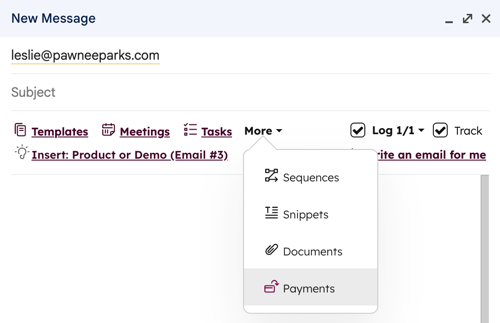
- เลือกลิงค์การชำระเงินที่คุณต้องการแชร์ในอีเมล
- คลิก ส่ง
จากนั้นผู้รับอีเมลจะสามารถคลิกลิงค์การชำระเงินเพื่อดำเนินการชำระเงินให้เสร็จสิ้นได้ ดูข้อมูลเพิ่มเติมเกี่ยวกับการเรียกเก็บเงินใน HubSpot
ลำดับ
ต้องสมัครใช้บริการ ต้องสมัครใช้งาน Sales Hub หรือ Service Hub Professional หรือ Enterprise เพื่อลงทะเบียนผู้ติดต่อตามลำดับ
ต้องระบุสิทธิ์ ต้องมีที่นั่งฝ่ายขายหรือบริการ ที่ได้รับมอบหมายเพื่อลงทะเบียนผู้ติดต่อตามลำดับ
จำเป็นต้องใช้อีเมลส่วนบุคคลที่เชื่อมต่อเพื่อลงทะเบียนผู้ติดต่อเข้าสู่ลำดับจาก Gmail
- เขียนอีเมลใหม่ใน Gmail และเพิ่มผู้รับ
- ในหน้าต่างนักแต่งเพลงให้คลิก ลำดับ
- ในกล่องโต้ตอบให้ใช้แถบค้นหาเพื่อค้นหาลำดับตามชื่อหรือคลิกเมนูแบบเลื่อนลงของเจ้าของและเลือกตัวเลือกตัวกรอง
- The Last used at column is user specific, so it will show the sequences that you last sent. The Last used at column is user specific, so it will show the sequences that you last หากต้องการจัดเรียงลำดับของคุณให้คลิกส่วนหัวคอลัมน์
- วางเมาส์เหนือลำดับแล้วคลิก เลือก
- ในหน้าต่างถัดไปให้ปรับแต่งเนื้อหาของเทมเพลตลำดับของคุณและการตั้งค่าลำดับของคุณ เรียนรู้เพิ่มเติมเกี่ยวกับการปรับแต่งเนื้อหาอีเมลลำดับของคุณ
- ระบุเทมเพลตอีเมลที่คุณต้องการให้ลำดับเริ่มต้นตั้งค่าความล่าช้าระหว่างขั้นตอนลำดับและระบุเวลาที่คุณต้องการให้แต่ละเทมเพลตลำดับส่ง เมื่อพร้อมแล้วให้คลิกเริ่มตามลำดับ
งาน
คุณสามารถสร้างงานติดตามผลหลังจากที่คุณส่งอีเมลใน Gmail
- เขียนอีเมลใหม่ใน Gmail และเพิ่มผู้รับ
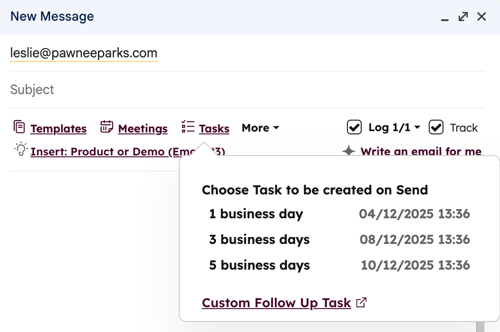
- ในหน้าต่างนักแต่งเพลงให้คลิก งาน
- เลือกงานที่จะสร้างเมื่อมีการส่งอีเมลหรือคลิกงานติดตามผลที่กำหนดเอง
- ในกล่องโต้ตอบให้ป้อนชื่อสำหรับงานในฟิลด์ชื่องาน จากนั้นใช้ตัวเลือกวันที่และเวลาเพื่อเลือกวันที่และเวลาเมื่องานครบกำหนดคลิก บันทึก
- คลิกส่งเพื่อส่งอีเมลของคุณและสร้างงาน เรียนรู้วิธีสร้างและจัดการงานโดยใช้แถบด้านข้างใน Gmail
โปรดทราบ: หากคุณใช้ตัวเลือกการส่งตามกำหนดเวลางานจะไม่ถูกสร้างขึ้น คุณต้องส่งอีเมลด้วยตนเองเพื่อสร้างงานติดตามผล