
上次更新时间: 2026年4月21日






在 Breeze Studio 中,您可以创建和管理知识库,为助手和客服人员提供有关您业务的额外背景信息。例如,上传包含产品描述的 PDF 文件,或链接到特定营销活动所创建的所有联系人。
了解限制与注意事项
- 您最多可同时拥有 50 个独立的知识库。
- 助手和客服人员将使用知识库中添加的记录的最新版本。
- 知识库必须至少附加一个文件或 CRM 对象才能保存。
创建知识库
系统将根据 AI 设置中配置的数据源,自动创建一个默认知识库以提供业务背景信息。若需创建自定义知识库以补充更多背景信息:
- 在你的 HubSpot 帐户中,导航到 Breeze > 知识。
- 在右上角,点击“创建知识库”。
- 在右侧面板的“名称”字段中输入知识库名称。
- 在“描述”字段中,输入您将添加到此知识库的上下文说明。
- 在“文件”部分,点击“添加”并 从设备中选择相关文件。了解文档中嵌入的图片如何使用。
- 支持上传以下格式的文件:.pdf、.md、.html、.pptx、.txt(仅限 UTF-8 编码)和 .docx(单个文件大小不超过 50 MB)。
- 支持上传以下格式的图像文件:.jpeg、.png 或 .webp(每文件最大 10 MB)。
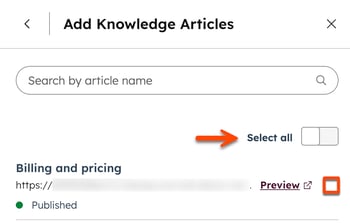
- 在HubSpot 内容部分,点击“添加”下拉菜单并选择内容类型(例如,知识库)。
- 要选择特定内容,请勾选每个资产旁边的复选框。 对于知识库,点击知识库以选择要包含或排除的文章。
- 若要选择所有内容,请打开“全选”开关。
- 点击右下角的“添加 [资产]”。
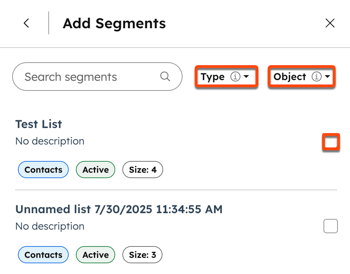
- 在“细分(列表)”部分,点击“添加”。
-
- 要选择受众群体,请勾选该受众群体旁边的复选框。
- 点击右下角的“添加受众群体”。
- 若要添加更多文件、内容或片段,请点击“添加”,然后重复相关步骤。
- 完成后,点击“创建”。
内容中嵌入图片的使用方式
当您向知识库添加内容时,嵌入的图片会与文本一同处理。这使得客服代表和助手能够检索并分析图表、图示和屏幕截图等视觉信息,而无需您单独上传图片文件。
此功能适用于嵌入在以下位置的图片:
- 知识文章
- 博客文章
- 登陆页面
- 网站页面
- 上传的文档(例如 PDF、Word (.docx) 和 PowerPoint (.pptx))
当内容发布或更新时,知识库会自动提取符合条件的图片,生成描述,并将其与文本一起进行索引。在查询时,客服代表和虚拟助手可以利用这些图片和描述来理解上下文,从而更准确地进行回复
。
您可以就来源中的视觉内容(例如图表或图表中显示的数据)提出问题。
- 页面、帖子和文章的图片限制:每个资源最多 10 张图片,每张图片最大大小为 500 KB。
- 文档支持:PDF、Word (.docx) 和 PowerPoint (.pptx),每份文件大小上限为 50 MB。
- 内容范围:仅处理正文中的图片(不包括页眉、页脚或装饰性元素)。
- HTML 限制:图片必须内联嵌入(例如 base64)。不支持外部图片 URL。
编辑知识库
- 在你的 HubSpot 帐户中,导航到 Breeze > 知识。
- 点击知识库的卡片。
- 在右侧面板中,点击 图标菜单,选择“编辑”以自定义名称和描述。然后点击“保存”。
- 要添加新文件,请在“文件”部分点击“添加”,然后上传文件。
- 要添加内容或分段,请在 “内容 ”或 “分段(列表)”部分点击“添加”,然后选择一个 选项。
- 对于知识库文章、着陆页、博客文章和通话记录,请勾选要添加的每个资产旁边的复选框,然后点击“添加 [资产]”。
- 对于受众群体,请点击“添加”,取消勾选或勾选受众群体旁边的复选框。然后点击“添加受众群体”。
- 要删除文件、资产或受众群体,请点击其名称旁边的删除图标。
- 完成后,点击“保存”。
删除知识库
当您从客服代表或助手处移除知识库时,该知识库仍会保留在您的账户中。若要永久删除知识库:
- 在你的 HubSpot 帐户中,导航到 Breeze > 知识。
- 点击知识库的卡片。
- 在右侧面板中,点击图标菜单,然后选择“删除”。
- 在对话框中,点击“删除知识库”。
管理代理或助手的知识库
创建知识库后,将其添加到 Breeze Studio 中的任何代理或助手。
- 在 HubSpot 帐户中,导航到 Breeze > Breeze Studio。
- 将鼠标悬停在客服代表或助手上,点击垂直菜单图标,然后选择“配置”。
- 在编辑器的“此代理掌握的内容”部分 ,点击“添加知识”。
- 在右侧面板中,将鼠标悬停在知识库上并点击“添加”。对您想要使用的每个知识库重复此操作。
- 要查看知识库的内容,请将鼠标悬停在知识库上,然后点击“查看详情”或“在设置中查看”。
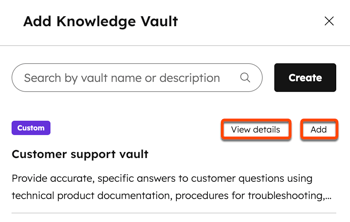
- 若要从该代理或助手中移除知识库,请将鼠标悬停在知识库上,然后点击“移除”。
- 完成后,点击X关闭右侧面板。然后点击右上角的“发布”。
了解知识库引用
当助手或客服代表在回复中引用知识库文档中的内容时,引用信息会包含源文件中的具体细节。
引用会显示文档名称以及相关的页码或章节(如有)。这有助于您在原始文档中定位并验证被引用的内容。支持的格式包括 .pdf 或 .docx。

了解知识库中包含的默认属性
知识库包含 HubSpot 的默认属性。了解有关默认联系人、公司、交易和工单属性的更多信息。要查看每个对象的属性,请单击以展开相应部分:
示例:在自定义助手中使用基于分段的知识库
构建一个自定义助手,帮助用户从最近的支持工单中挖掘洞察。例如,总结过去一周报告的常见问题、发现区域趋势,或识别特定工单类型的激增情况。
创建一个用于最近工单的分段
了解有关创建分段的更多信息。
使用该分段创建知识库
- 在你的 HubSpot 帐户中,导航到 Breeze > 知识。
- 在右上角,点击“创建知识库”。
- 输入知识库详细信息:
- 名称: [X] 地区的近期 工单。
- 描述:过去 30 天内提交至 [X] 地区的支持工单。
- 在“分段”部分,点击“添加”,然后选择新分段。您可以向知识库添加多个分段,但其他分段必须属于不同的对象类型。例如,一个分段针对工单,另一个针对联系人。
了解有关创建知识库的更多信息。
将知识库关联到自定义助手
- 在 HubSpot 帐户中,导航到 Breeze > Breeze Studio。
- 点击“助手”选项卡。
- 要创建新助手,请点击右上角的“创建助手”。要编辑现有助手,请将鼠标悬停在助手卡片上,然后点击菜单图标并选择“配置”。
- 在 “设置此助手可访问的信息” 部分的“知识库”子部分 中,点击“添加知识库”以添加您使用工单片段创建的知识库。
- 完成助手的编辑和测试后,点击右上角的“发布”,以便在 Breeze Assistant 中向用户提供该助手。
了解有关创建或自定义助手的更多信息。
