
上次更新时间: 2025年12月3日






在 Breeze Studio 中,您可以通过 HubSpot 市场自定义 Breeze 客服机器人,以更好地满足您的特定需求。您还可以构建自定义 Breeze 助手,为账户中的用户提供精准信息。
请注意:请避免在启用的AI功能数据输入中分享任何敏感信息,包括提示词。管理员可在账户管理设置中配置生成式AI功能。关于HubSpot AI如何使用您的数据提供可信赖的AI服务(您始终掌控数据)的详细信息,请参阅HubSpot AI信任常见问题解答。
开始前须知
使用本功能前,请务必充分了解前期准备步骤、功能限制及使用注意事项。
了解要求
要在 Breeze Studio 中编辑和运行代理及助手,必须满足以下要求:
了解限制与注意事项
- 部分代理和助手需额外订阅才能使用。例如,为目标账户生成个性化内容的代理可能需要 内容中心专业版或企业版订阅。
- 部分智能助手使用的工具可能需要额外用户权限。例如,生成案例研究的工具可能要求用户具备案例研究访问权限。超级管理员必须在设置中为用户分配相应权限,才能使用该工具运行智能助手。
- HubSpot自建智能助手的默认输入项、操作指引及工具均不可编辑、删除或调整顺序。
理解助手与智能代理的区别
虽然智能代理和助手都利用人工智能提升团队效率,但它们的运作方式不同:
| 代理 | 助手 | |
| 用途 | 在您的HubSpot账户中自动化任务并执行操作。 | 利用您HubSpot账户中的信息或您上传的信息来回答问题并为您的HubSpot用户提供文档。 |
| 速度 | 较慢(因复杂性所致) | 更快 |
| 使用场景 | Breeze Studio | Breeze Assistant |
| 示例用例 | 生成详细的潜在客户分析报告。 | 使用公司文档解答新员工问题。 |
使用助手
您的团队可在微风助手内访问助手以解答问题并提供指导。您可在HubSpot应用商店下载预置助手。在微风工作室中,您可自定义预置助手或从零创建定制助手。
从HubSpot应用商店安装助手
在HubSpot应用商店中,除客服机器人、应用程序、主题和模块外,您还可下载预置助手。
- 在你的 HubSpot 帐户中,导航到 Breeze > 商城。
- 点击助手卡片。
- 在对话框中查看助手信息:
- 开发者:助手创建者。
- 概述:助手功能摘要。点击查看更多可浏览完整说明。
- 功能:说明助手提供的各项功能。
- 更多信息:包含联系助手创建者获取支持的链接等附加信息。
- 左上角点击添加。
创建或自定义助手
在Breeze Studio中,您可以从零创建自定义助手,或对从HubSpot应用商店添加的助手进行定制。
- 在 HubSpot 帐户中,导航到 Breeze > Breeze Studio。
- 点击助手选项卡。
- 创建新助手:点击右上角的创建助手。编辑现有助手:将鼠标悬停在助手卡片上,点击菜单图标并选择配置。
- 在助手编辑器中,点击页面顶部的编辑图标,为助手输入名称。
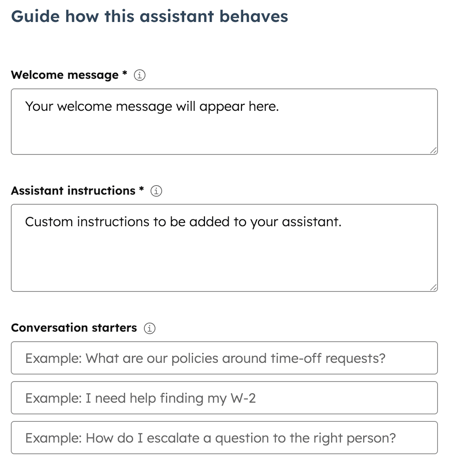
- 在" 引导助手行为"部分:
- 在“设置助手可访问的信息”部分,指定助手可调用的信息源以回答用户问题:
- 在"此助手的功能"部分 ,选择"浏览网页"可允许 机器人使用搜索引擎查找问题答案。您还可选择"读取您的HubSpot CRM记录",使机器人能够访问该数据。
- 在知识库部分,点击添加知识库可上传包含企业背景信息的知识库。了解如何在Breeze Studio中使用 知识库。
- 在"关于本助手"部分,输入助手功能描述。
- 要编辑助手图标,请点击当前图标,然后从HubSpot文件工具中选择图片或上传新图标。
- 测试助手时,请在右侧栏的"测试助手"中输入提示词,然后点击发送图标。
- 编辑并测试完成后,点击右上角的发布按钮,即可在Breeze助手中向用户开放该助手。
使用自定义助手
- 在顶部导航栏中,点击右上角的 Breeze Assistant。
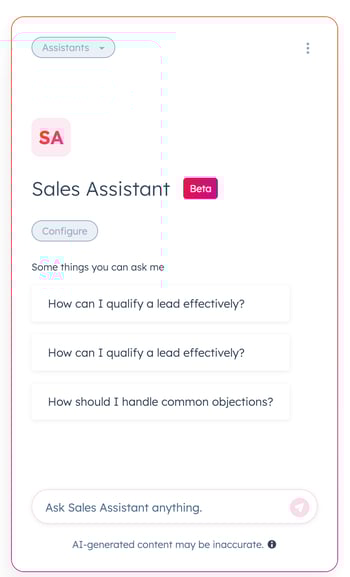
- 在右侧面板中,点击左上角的助手下拉菜单并选择自定义助手。
- 要添加Dashworks应用,请点击"添加应用",然后选择所需应用。
- 输入提示语后点击发送图标。若需使用对话引导词,请点击"您可以询问我的内容"区域中的任意提示语。
使用智能助手
您可借助智能助手在HubSpot中完成特定复杂任务。除助手、应用、主题和模块外,您还可在HubSpot应用商店下载预构建的智能助手,随后可在Breeze Studio中进行定制。
从HubSpot应用商店安装智能助手
- 在你的 HubSpot 帐户中,导航到 Breeze > 商城。
- 点击智能助手卡片。
- 查看智能助手信息:
- 开发者:智能助手创建者
- 安装量:已安装该智能助手的HubSpot账户数量
- 概述:代理功能的简要说明。点击查看更多可浏览完整说明。
- 功能:代理程序中可用功能的说明。
- 代理程序功能:代理程序默认使用的工具。
- 更多信息:代理相关补充说明,包含联系创建者获取支持的渠道链接。
- 左上角点击添加。
自定义 Breeze 智能助手
在 Breeze Studio 中,您可以通过添加额外指令、工具和知识库来定制智能助手。
- 在 HubSpot 帐户中,导航到 Breeze > Breeze Studio。
- 点击代理名称。
- 在右上角,点击配置代理。
- 若需编辑此代理的副本,请在代理编辑器右上角点击克隆。
- 在"该客服机器人需要用户提供的信息"部分,填写设置过程中所需的任何字段。
- 管理为代理提供信息的自定义输入:
- 在“设置过程中”部分 ,点击“管理输入”。
- 要添加新自定义输入,请点击右侧面板中的“添加输入”下拉菜单并选择输入格式。
- 在输入卡片中,为该输入项输入名称和描述。
- 若该输入为运行代理程序的必填项,请勾选"必填"复选框。
- 要重新排列自定义输入项,请点击输入卡上的拖拽图标,将输入项拖动至新位置。
- 要删除自定义输入,请点击输入卡上的X按钮。
- 在"代理指令"字段中 查看代理的默认指令。该字段不可编辑。
- 要添加额外说明,请点击“添加额外说明”,并输入有关代理语气、结构或输出格式的补充信息。
- 在"此代理可访问的内容"部分,查看该代理完成任务时可使用的默认工具。这些工具不可删除。
- 要添加其他工具,请点击“添加工具”。了解如何在 Breeze Studio 中使用工具。
- 在知识部分,点击添加知识可创建包含补充信息的知识库。了解如何在Breeze Studio中使用知识库。
- 对于支持自动化的代理,请在"自动化此代理"部分点击"选择触发器"设置自动化执行条件。自动化功能需专业版或企业版订阅才能使用。
请注意:自动化功能每日运行次数上限为100次,该限制于UTC时间凌晨12:00重置。此外,发布智能机器人时无法批量注册现有记录。
- 在右侧栏中填写每次运行代理时使用的字段。必填字段将标注 * 星号。
- 点击"运行代理"可测试当前配置。
- 如需额外测试,请点击右上角的"新建测试"。
- 编辑完成后,点击右上角的发布按钮将变更推送至生产环境。
运行 Breeze 代理程序
发布 Breeze 代理程序后,即可通过 Breeze Studio 运行。
- 在 HubSpot 帐户中,导航到 Breeze > Breeze Studio。
- 点击代理名称。
- 填写每次运行代理时使用的字段。必填字段将标注 * 星号。
- 点击"运行代理"启动代理。运行时长取决于所需任务的复杂程度。
- 运行完成后,请查看代理程序的运行输出。默认情况下,输出内容会经过可读性优化。若需以 Markdown 格式查看输出,请在右上角开启“可视化输出”开关。
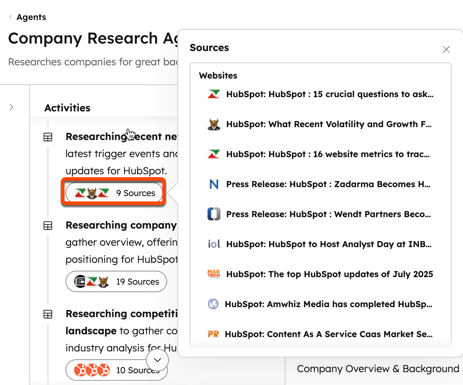
- 查看代理生成输出所使用的数据源:
- 在"操作"列中,点击某项操作下方的[#]来源按钮。
- 在弹出框中点击网站即可查看源内容。
- 要下载PDF格式的输出文件:
- 在页面顶部点击“导出PDF”。
- 导出完成后,点击顶部导航栏中的通知图标。
- 在右侧面板中,点击导出通知图标即可开始下载。
- 分享代理运行输出:
- 在页面顶部,点击“共享”。
- 在对话框中点击下拉菜单并选择选项:
- 仅我可见:仅运行该代理的用户可见输出结果。
- 门户中的所有人:账户内所有可访问该代理的用户均可查看运行结果。
- 特定用户和团队:仅限选定且有权访问该代理的用户和团队可查看运行结果。
- 完成后,点击“复制链接”。
- 若要取消共享代理运行输出,请点击“共享”。在对话框中选择“仅限本人”,然后点击“完成”。
查看代理输出
运行代理后,您可随时查看其输出结果。
- 在 HubSpot 帐户中,导航到 Breeze > Breeze Studio。
- 点击代理名称。
- 在左侧的“历史记录”部分 ,点击要查看的运行记录。
- 若需调整参数重新运行代理,请在"活动"列输入提示信息,然后点击发送图标。
- 为便于导航重命名运行记录:点击历史列中的 菜单图标 ,选择"重命名",然后输入新名称。
管理助手或代理访问权限
在Breeze Studio中,您可以控制哪些用户可访问每个代理和助手。默认情况下,超级管理员可编辑代理和助手,所有用户均可运行它们。
- 在 HubSpot 帐户中,导航到 Breeze > Breeze Studio。
- 若需编辑助手访问权限,请点击助手选项卡。
- 将鼠标悬停在客服或助手上,点击垂直菜单图标并选择配置。
- 在编辑器左侧栏的"关于此代理/助手"部分,点击"管理访问权限"。
- 选择访问权限选项:
- 仅我可编辑并运行代理/助手:仅创建者可编辑或运行该代理/助手。
- 仅我可编辑,所有人可运行:仅 创建者可修改配置,所有用户均可运行。
- 所有用户均可编辑和运行代理/助手:所有用户均可运行并编辑代理或助手的配置。
- 分配给用户和团队:选择哪些用户和团队拥有该代理或助手的运行权限或运行及编辑权限。
- 编辑完成后,请点击右上角的发布按钮。
