
上次更新时间: 2026年5月26日

将个人电子邮件账户连接到 HubSpot,以便通过 CRM发送一对一邮件、将邮件回复记录到 CRM、发送系列邮件,并安装 HubSpot Sales以在收件箱中访问销售工具。
该电子邮件账户应专属于您的用户,团队中其他成员不得使用。它应是您通常用于向联系人发送邮件的地址,例如您的公司邮箱。通过连接个人电子邮件账户,您即授权 HubSpot 使用您公司的邮件服务器向您的联系人发送邮件。某些HubSpot 工具 需要连接个人电子邮件账户。您可以将多个个人电子邮件账户连接到 HubSpot,供用户用于发送邮件。
团队邮箱是指多个用户均可访问并用于与客户沟通的邮箱地址。您可以将团队邮箱连接到对话收件箱或服务台,以便团队成员在一个地方查看、管理和回复邮件。
开始之前
在连接您的个人收件箱之前,请先查看相关要求和限制。
要求
需要权限 连接您的电子邮件需要访问个人电子邮件。
-
要连接 Exchange 收件箱,请与您的 IT 团队确认您的Exchange 服务器正在运行 Exchange 2010 SP2 及以上版本。
- 若要通过 IMAP 连接收件箱,请与您的 IT 团队协作,确保满足所有技术要求。
限制与注意事项
- 您无法将单个电子邮件账户用作 同时 个人邮箱和团队邮箱。
- 连接个人邮箱时,以下邮箱账户不受支持:
- 使用Google 高级保护计划的Gmail 账户。
- Microsoft 365 共享邮箱。
- ActiveSync。如果您在邮件客户端中使用 ActiveSync,请通过HubSpot-Exchange 连接来连接您的账户。
- Amazon SES和Amazon WorkMail。 若您在连接电子邮件时遇到问题,且使用上述任一邮件服务商托管您的邮件,建议将邮件服务商切换为 Gmail 或 Microsoft 365。
连接您的电子邮件
- 在 HubSpot 帐户中,单击顶部导航栏中的
“设置”图标。 - 在左侧边栏菜单中,导航至“常规”。
- 点击“电子邮件”选项卡 。
- 点击“连接个人邮箱”。
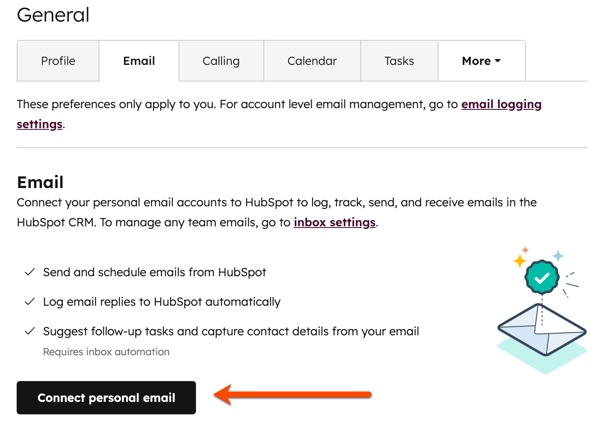
- 若要在连接时启用收件箱自动化功能,请在对话框中选中“启用收件箱自动化 ”复选框。
- 点击“连接您的收件箱”。
- 在文本框中输入您的电子邮件地址,然后单击“下一步”。
- 点击 “连接到 [电子邮件提供商]”。
- 如果未识别您的电子邮件提供商,请点击 “我想自行选择电子邮件提供商”。然后,选择您的 电子邮件提供商。
- 请根据您的具体电子邮件提供商继续执行以下步骤:
Gmail
- 请仔细阅读将您的 Gmail 收件箱连接到 HubSpot 后的相关说明,然后点击“继续”。
必要声明: 当您将 Google 账户与 HubSpot 平台集成时,您可以将多项 Google 服务连接到您的 HubSpot 账户。这样,HubSpot 将能够访问您 Google 账户中的数据和信息。这些服务和数据类型概述如下;
Gmail:您可以在 HubSpot 应用中收发 Gmail 邮件、安排邮件发送以及修改邮件草稿。 您还可记录并追踪应用内发送的邮件。HubSpot 将访问您的 Gmail 数据,例如邮件头、主题行和邮件正文。
我们仅会使用您的 Google 数据来支持我们产品的不同功能,以便与您日常使用的 Google Workspace 工具实现连接。这是您的数据。我们只是希望帮助您更好地发展。 您可在 HubSpot 应用中前往“设置”>“集成”>“电子邮件集成”,点击“禁用”来移除该集成。您也可以按照此处列出的说明,在您的 Google 账户内撤销 HubSpot 的访问权限。有关 Google 集成以及我们可访问的数据类型的更多信息,请参阅我们的《隐私政策》。
- 系统将提示您登录 Gmail 账户。请输入您要使用的 Google 账户的电子邮件地址。如果您已登录一个或多个 Gmail 账户,请选择要连接的账户。
- 查看所需权限,然后点击“允许”。
- 您将被重定向回设置页面,并会弹出对话框,告知您的 Gmail 收件箱已连接到 HubSpot。
重要声明:通过将 Gmail 与 HubSpot 集成,您将授权 HubSpot 访问与您的账户相关的信息,包括联系人、邮件、日历、分发列表、邮件主题以及(若您使用邮件跟踪功能)邮件中跟踪链接的 URL。此外,HubSpot 将能够读取、修改、创建以及从您已连接的 Gmail 账户发送邮件。 HubSpot 将扫描您的邮件内容,以识别您选择跟踪的邮件,从而为您提供通知功能。HubSpot 将存储回复、已发送邮件、邮件头、主题行、分发列表、别名、发送时间及邮件正文。您的邮件可能包含敏感信息,例如联系人姓名、私人通信内容,或财务及医疗信息。 您理解,您所追踪的通信内容将对您 HubSpot 账户中的其他用户可见。
如果您通过 IMAP(或通用收件箱连接)连接您的 Gmail 账户,订阅服务仅能访问电子邮件地址、密码、服务器信息、电子邮件元数据和邮件正文。此外,通过 IMAP 连接您的 Gmail 账户无需连接任何其他 G Suite 应用程序。
Microsoft Outlook
- 请阅读将 Microsoft 365 收件箱连接到 HubSpot 后的预期情况,然后点击“继续”。
- 系统将提示您登录 Microsoft 365 账户。请输入您要使用的 Microsoft 365 账户的电子邮件地址。如果您已登录一个或多个电子邮件账户,请选择要连接的账户。
- 系统将重定向回设置页面,此时连接将经过验证并完成。一个对话框会通知您,您的 Microsoft 365 收件箱已连接到 HubSpot。
重要声明:如果您使用 Outlook 与 HubSpot 的邮件集成,HubSpot 将能够访问与您的账户相关联的信息,包括联系人、邮件、日历、分发列表、邮件主题以及您邮件中已启用邮件跟踪功能的链接 URL。 HubSpot 将扫描您的邮件内容,以识别您选择跟踪的邮件,从而为您提供通知工具。HubSpot 将存储回复、已发送邮件、邮件头、主题行、分发列表、别名、发送时间及邮件正文。您跟踪的通信内容将对您 HubSpot 账户中的其他用户可见。
Microsoft Exchange
请注意: 微软已于2022 年 10 月停止支持 Exchange Online 的基本身份验证,并要求使用现代身份验证。HubSpot 的 Exchange 集成虽采用基本身份验证,但专为Exchange 本地 部署实例设计 ,因此不受此变更影响,仍可继续使用基本身份验证。 如果您是 Exchange Online 用户,请改用HubSpot 的 Outlook 集成。该集成兼容云托管的 Exchange,并采用 OAuth(一种现代身份验证方式)。您可以随时通过 Outlook 集成重新连接收件箱。
连接收件箱需要您的 Exchange 电子邮件地址和密码。根据 Exchange 服务器的配置,连接时可能需要提供其他信息。请参考下表,确保您已准备好所有必要信息:
| 信息(*必填) | 示例值 |
| 电子邮件地址* | jdoe@hubspot.com |
| 密码* | HubSpot123 |
| 用户名 | jdoe |
| 交换网址 | https://email.hubspot.com/ews/exchange.asmx |
| Exchange 版本 | Exchange 2010 SP2 及以上版本 |
- 如果您的电子邮件收件箱使用双因素身份验证,您需要输入第三方应用密码。请查阅 Microsoft 的文档,了解如何生成第三方应用密码。
- 如果您使用的是Exchange Online,请通过Outlook 集成,使用现代身份验证将收件箱连接到 HubSpot。有关 Microsoft 逐步淘汰基本身份验证的更多信息,请参阅此 HubSpot 社区帖子。
- 请阅读将收件箱连接到 HubSpot 后的预期情况,然后点击“继续”。您也可以在连接前查看HubSpot Sales 隐私概述。
- 在对话框中,输入您的 Exchange电子邮件地址和 密码。
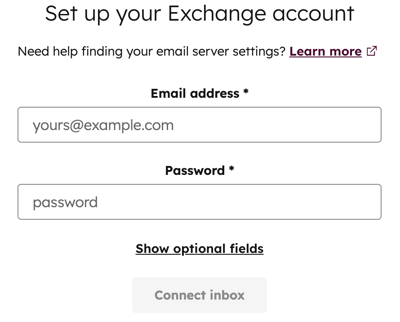
- 若要输入用户名和 Exchange URL,请点击“显示可选字段”。系统默认会使用 Exchange 中的“自动发现”功能,根据您域的 DNS 设置识别 Exchange URL。
- 如果无法自动识别 Exchange URL,请手动输入以下信息:
-
- 用户名:输入您的用户名。通常,这是电子邮件地址中 @ 符号前面的部分,或者您的用户 ID。
- Exchange URL:输入用于访问您的 Exchange 服务器的 URL。
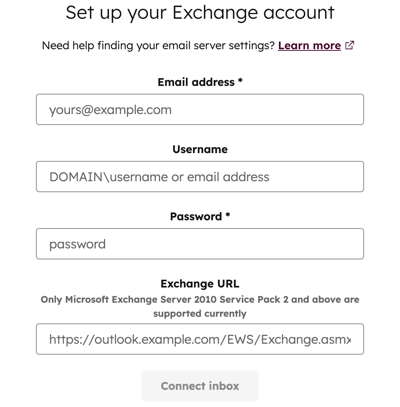
请注意: Exchange 服务器的 ExchangeURL 通常格式为https://mail.domain.com/ews/exchange.asmx。如果您不确定应输入什么内容,请通过网页浏览器登录您的 Exchange 邮箱,然后复制该 URL 并将其粘贴到“Exchange URL”字段中。系统将默认识别并建议正确的 Exchange URL。
- 点击“连接收件箱”。
- 系统将验证并完成连接,随后会弹出对话框,告知您的 Exchange 收件箱已连接到 HubSpot。
若在连接 Exchange 账户时遇到错误,请了解有关解决账户连接问题的更多信息。
重要声明: 如果您通过 Exchange 连接电子邮件账户,HubSpot 将能够访问您的电子邮件地址、密码、服务器信息、电子邮件元数据以及邮件正文。这些凭据使 HubSpot 能够访问与您的账户相关的其他信息,例如日历、联系人及分发组。
其他邮件提供商(IMAP)
请注意:您必须满足所有技术要求才能连接收件箱。
- 请仔细阅读将收件箱连接到 HubSpot 后的预期情况,然后点击“继续”。您还可以查看HubSpot Sales 隐私概述。
- 接下来,请输入用于 登录您的电子邮件账户的电子邮件地址 和密码 。在大多数情况下,HubSpot 会在您输入电子邮件地址和密码后自动检测到服务器的 IMAP 和 SMTP 设置。或者,如果您的账户管理员已配置好域名的 IMAP 设置,您的 IMAP 和 SMTP 服务器信息将自动填充。
请注意:如果您的邮箱使用双因素认证,您需要输入第三方应用密码。请查阅您的邮箱提供商(例如Yahoo Mail或iCloud)的文档,了解如何生成第三方应用密码。您可以在社区中了解更多关于在启用双因素认证的情况下连接邮箱的信息。
- 如果 HubSpot 未检测到服务器的 IMAP 和 SMTP 设置,请点击展开“高级选项”。
- 如果您的发信(SMTP)与收信(IMAP)使用的凭据不同,请取消选中“发信使用与收信相同的凭据”复选框 ,然后分别输入发信和收信服务器的凭据。
- 否则,请在相应字段中输入服务器的用户名、IMAP服务器和端口,以及 SMTP服务器和 端口。
- 如有 必要,您还可以选中“信任任何证书 ”旁边的复选框。了解如何在您的电子邮件客户端中查找这些服务器信息。
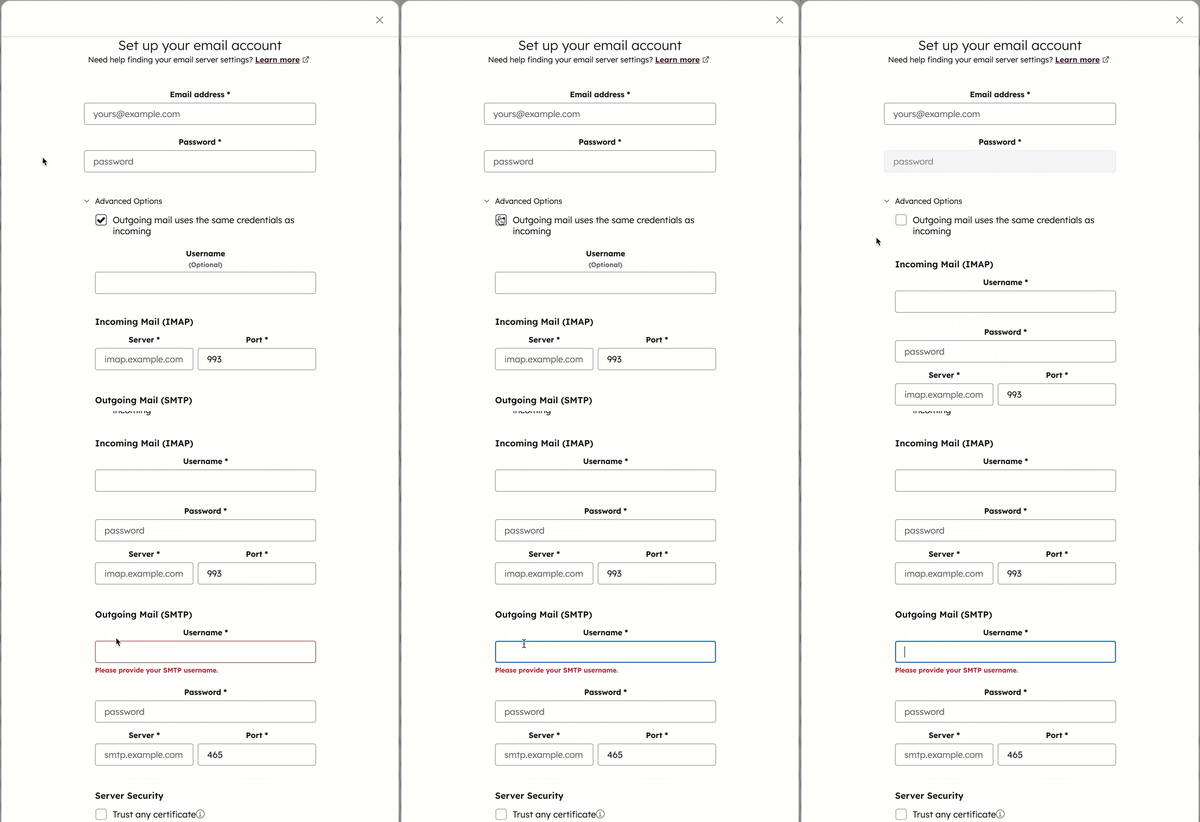
- 点击“连接收件箱”。
- 系统将验证并完成连接,随后会弹出一个对话框,告知您收件箱已连接到 HubSpot。
重要说明:如果您通过 IMAP(或通用收件箱连接)连接电子邮件账户,HubSpot 仅能访问您的电子邮件地址、密码、服务器信息、电子邮件元数据及邮件正文。此外,通过 IMAP 连接 Outlook 账户时,无需连接任何其他 Microsoft 应用程序。
