
上次更新时间: 2026年5月11日

创建仪表板后,您可以根据业务需求对其进行自定义。了解有关管理仪表板的更多信息。
请注意:仪表板 无法加载“按属性细分”中包含超过 100 个值的报告。此时将显示“请求的数据点过多”错误。
将报告添加到仪表板
要将新报告添加到仪表板:
- 在 HubSpot 帐户中,导航到报告 > 报告。
- 将鼠标悬停在要添加的报告上,点击“操作”下拉菜单,然后选择“添加到仪表板”。
请注意:
- 仪表盘包含的报告数量受订阅套餐限制。有关这些限制的更多信息,请查阅HubSpot 产品与服务目录。若需添加更多报告,您可以创建新的仪表盘或从当前仪表盘中移除报告。
- 如果报告的“显示指标”开关处于开启状态,指标将不会在仪表板视图中的报告上显示。它仅会在单独的报告查看器中显示。
在右侧面板中将报告添加到仪表板
向仪表板添加新报告:
- 在 HubSpot 帐户中,导航到报告 > 仪表板。
- 点击“添加内容”,然后选择“报告”。
- 在右侧面板中,将鼠标悬停在某个报告上,然后点击“+ 添加”将该报告添加到您的仪表盘。

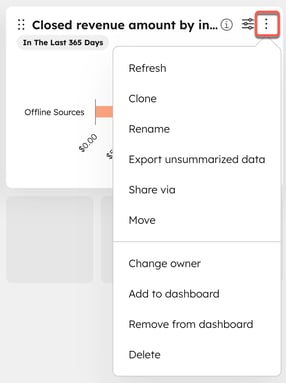
- 要在仪表板中编辑报告,请点击三个垂直点图标。然后,点击您希望执行的操作。
在仪表盘上筛选报告
报告显示的数据取决于其筛选条件。为了进行更深入的分析,您应将数据筛选为特定的日期范围、特定的所有者或团队,或特定的销售管道。您可以筛选仪表板上的所有报告,也可以筛选单个报告。
了解有关使用仪表板筛选器的更多信息。
刷新仪表板上的数据
为确保数据保持最新,您可以刷新仪表板上的报告。
- 在 HubSpot 帐户中,导航到报告 > 仪表板。
- 将鼠标悬停在某个报告上,然后点击三个垂直点图标。
- 点击“刷新”。
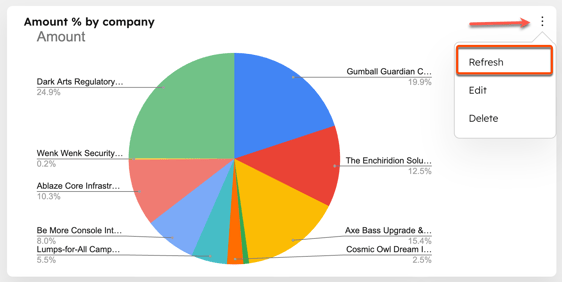
- 报告现在将显示最新数据。
编辑或自定义仪表板上的报告
如果您有权访问自定义报告,即可在仪表盘上自定义报告。
请注意:您可以自定义的报告数量取决于您的产品订阅。请在HubSpot 的“产品与服务目录”中查看您的配额限制。
要在仪表盘上自定义报告:
- 在 HubSpot 帐户中,导航到报告 > 仪表板。
- 在顶部,点击当前仪表板的名称,然后从下拉菜单中选择仪表板。
- 将鼠标悬停在要编辑的报告上,然后点击( 查看和筛选图标)。
- 在对话框中,使用顶部或右侧面板中的筛选器自定义您的报告。然后点击“更新现有报告”或“另存为新报告”以创建新报告。
在仪表盘上移动和调整报告大小
- 在 HubSpot 帐户中,导航到报告 > 仪表板。
- 点击当前仪表板的名称,然后从下拉菜单中选择仪表板。
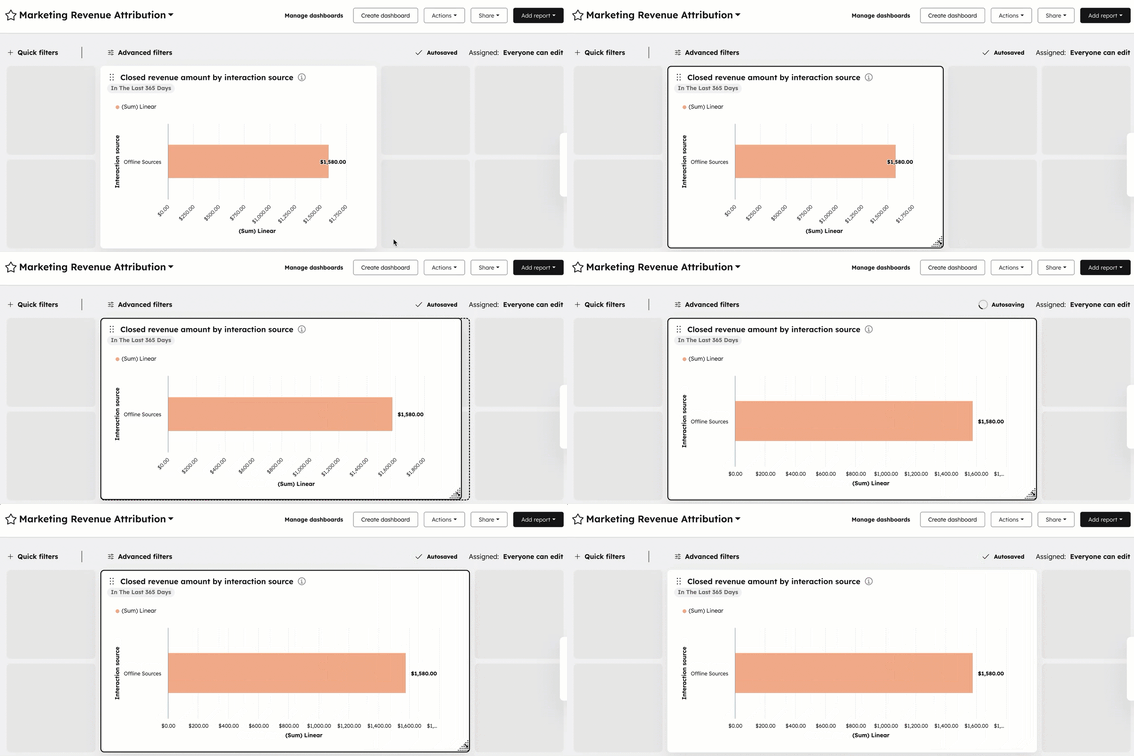
- 要重新排列仪表板上的报告,请点击要移动的报告。
- 拖动该报告至仪表板上的目标位置。

- 要调整报告大小,请点击报告右下角的虚线调整箭头。按住鼠标左键并向左或向右拖动以增大或缩小报告尺寸。
在仪表盘上重命名、克隆、移除或删除报告
- 在 HubSpot 帐户中,导航到报告 > 仪表板。
- 在左上角,点击当前仪表板的名称,然后从下拉菜单中选择要编辑的仪表板。
- 将鼠标悬停在报告上,然后点击“操作”下拉 菜单:
- 重命名:选择此项可重命名报告。在对话框中,于“新报告名称”字段中输入新名称,然后点击“保存”。
- 克隆:选择此选项可克隆报告。在对话框中,为新报告输入名称,并可选择将新报告添加到现有仪表板,或创建新仪表板以添加该报告。点击“克隆到现有/新仪表板”。
- 从仪表板中移除:选择此选项可将报告从仪表板中移除,但不会将其删除。
- 删除:选择此选项可将报告从您的 HubSpot 账户中彻底删除。
- 选择报告并点击“恢复”。
在仪表盘上添加备注
如果您希望为团队添加背景信息、补充资料或操作说明,可以在仪表盘上添加备注。备注可包含文本、图片和视频。
请注意:向仪表板添加备注将计入每个仪表板的报告数量限制。有关您的订阅中每个仪表板可容纳的报告数量,请参阅HubSpot 产品和服务目录。
向仪表板添加备注:
- 在 HubSpot 帐户中,导航到报告 > 仪表板。
- 在左上角,点击当前仪表板的名称,然后从下拉菜单中选择要编辑的仪表板。
- 在右上角,点击“添加内容”下拉菜单,然后选择“图片”或“文本”。
- 在备注字段中输入内容,并使用工具栏进行格式设置。要添加图片或视频,请点击“插入图片”或“插入视频”图标。
- 创建备注后,点击“添加”将其添加到仪表板。
自定义仪表板设置
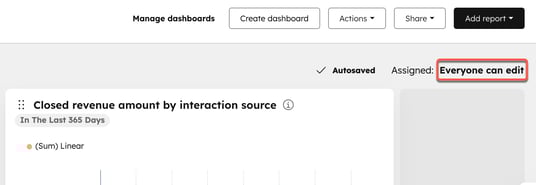
您的账户中的超级管理员或拥有“报告和仪表板”权限的用户可以查看并修改所有仪表板,无论其可见性或所有权如何。否则,用户只能修改其拥有或有权访问的仪表板。
-
- 在右侧面板中,自定义您的访问设置:
- 仅限所有者:选择此选项,仅允许您和您的管理员查看及编辑仪表盘。超级管理员仅在自己是仪表盘所有者时才能选择此选项。
- 所有人:选择 此选项,允许您 HubSpot 账户中的所有用户查看仪表盘。
- 选择“查看和编辑”以允许所有用户查看和编辑仪表盘。
- 选择“仅查看”以允许所有用户查看仪表盘,但无法编辑。
- 仅限特定用户和团队(仅限企业版):选择此选项,允许您 HubSpot 账户中的特定用户和团队查看仪表板。
- 选择“查看和编辑”以允许特定用户查看和编辑仪表盘。点击右下角的“下一步”,选择将拥有仪表盘查看和编辑权限的用户和团队,然后点击“保存”。
- 选择“仅查看”以允许特定用户查看仪表板,但无法编辑。点击右下角的“下一步”,选择将拥有仪表板查看权限的用户和团队,然后点击“保存”。
- 在右侧面板中,自定义您的访问设置:
请注意:如果用户无权访问某个仪表盘,可点击“请求访问权限”向仪表盘所有者发送电子邮件通知,以便所有者知晓并授予其访问权限。
- 在右上角,点击“操作”或 “共享”下拉 菜单,然后选择一项操作:
- 操作:
- 添加外部内容:从 Google 表格、YouTube、Databox 等外部来源添加内容。
- 克隆仪表盘:选择此选项可克隆现有仪表盘。在右侧面板中,输入克隆后的仪表盘名称并 选择可访问该仪表盘的用户。选择完成后,点击“克隆仪表盘”。
- 操作:
-
-
- 仪表板详细信息:查看、编辑和保存以下详细信息:
- 仪表板名称
- 所有者
- 标签
- 仪表板详细信息:查看、编辑和保存以下详细信息:
-
- 品牌
- 仪表板描述
-
-
- 设为默认:选中此项可将仪表板设为默认。在对话框中,点击“设为默认”。此后,当您登录或点击左上角的 HubSpot 齿轮图标时,系统将显示此仪表板。
- 删除:选择此选项可删除仪表板。若要保留自定义报告在报告列表中,请取消勾选 “同时删除此仪表板中的所有报告”。点击 “删除仪表板”以确认删除。
-
-
- 分享:
- 复制链接:选择此选项可复制仪表板链接,以便与 HubSpot 账户中的其他用户分享。
- 通过电子邮件发送此仪表盘:选择此选项可通过电子邮件将仪表盘发送给团队成员。
- 分享:
