
上次更新时间: 2026年8月20日

将 Slack 应用与 HubSpot 连接,即可直接在 Slack 中访问 HubSpot 信息并执行操作。连接应用后,您可以在 Slack 中管理 HubSpot 记录、接收通知,并与团队共享 HubSpot 数据,从而无需在不同工具之间切换即可处理 CRM 信息。
您还可以在Slack 中使用 Breeze Assistant来汇总 CRM 记录和 Slack 对话、创建任务和笔记,以及准备会议。
此外,您还必须是计划安装此集成所对应 Slack 工作区的管理员。如果您不是 Slack 管理员,则需要联系您的 Slack 管理员以获取访问权限。
连接 HubSpot 和 Slack
- 在 HubSpot 帐户中,单击顶部导航栏中的“商城”图标
,然后选择 HubSpot 商城。 - 搜索并选择Slack。
- 点击“安装”。系统将通过新浏览器标签页跳转至 Slack。
- 查看所需的权限,然后点击“允许”。
批准所需权限后,您将被重定向回 HubSpot。您还将收到一封来自 Slack 的电子邮件,确认您已为您的 Slack 工作区安装了 HubSpot 应用。
请注意:
- 通过此集成,仅可将一个Slack 工作区连接到 HubSpot。
- 为支持与网站访客进行实时聊天,需要访问公共和私有频道的内容。
- 需要获取 Slack 成员信息,以便将 Slack 中的操作与您门户中的相应 HubSpot 用户关联起来。
- Slack 中的 HubSpot 应用会使用“点赞”功能,为对话工具中的实时聊天功能提供消息状态上下文。
- 您可以在该集成中使用Slack Connect。
映射 HubSpot 和 Slack 电子邮箱地址
如果您的 HubSpot 用户邮箱与 Slack 用户邮箱不一致,当 HubSpot 尝试向 Slack 发送通知时, 您将收到一封电子邮件和一条应用内通知,提示您将 HubSpot 用户的邮箱地址与 Slack 用户进行关联 。
- 收到电子邮件后,请点击“在 HubSpot 中查看”。随后 HubSpot 将在新的浏览器标签页或窗口中打开,并引导您进入“集成”设置选项卡,该选项卡对应无法发送至 Slack 的特定通知类型。
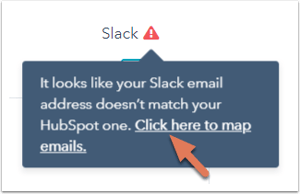
- 在 HubSpot 中,将鼠标悬停在右上角Slack旁边的警告图标上,然后点击“点击此处映射电子邮件”。
- 在对话框中,输入您的Slack 电子邮件地址,然后点击“在 Slack 中验证”。
- 将弹出一个窗口,提示您在接下来 24 小时内通过 Slack 确认您的邮箱。点击“完成”,然后转到 Slack。
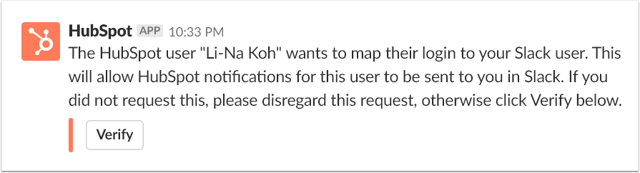
- 在 Slack 中,您将收到来自 HubSpot 应用的一条即时消息,询问您是否要将 HubSpot 用户与 Slack 用户进行映射。点击“验证”继续。
- 系统将跳转至 HubSpot 中该通知类型的集成设置页面。在对话框中,点击“完成”以结束操作。
断开与 Slack 的集成
要卸载 Slack 应用:
- 在 HubSpot 帐户中,单击顶部导航栏中的
设置图标。在左侧栏菜单中,导航到集成 > 连接的应用程序。 - 点击“Slack”。
- 在右上角,点击“卸载”。
- 在对话框中,输入所需文本,然后点击“卸载”。
为防止集成意外断开, 请在 Slack 中 开启“已批准的应用”设置 。此设置可防止非管理员在 Slack 工作区中移除 HubSpot 应用。
后续步骤
安装 Slack 应用后,您就可以在使用 Slack 的同时,在 HubSpot 中管理记录、接收通知并执行操作。您还可以使用Slack Connect来优化沟通流程。了解有关如何将 Slack 与 HubSpot 集成的更多信息:
