
上次更新时间: 2026年6月23日
可与以下任何订阅一起使用,除非另有说明:
-
 营销 Hub
Professional, Enterprise
营销 Hub
Professional, Enterprise
-
 销售 Hub
Professional, Enterprise
销售 Hub
Professional, Enterprise
-
 Service Hub
Professional, Enterprise
Service Hub
Professional, Enterprise
-
 Data Hub
Professional, Enterprise
Data Hub
Professional, Enterprise
-
 Revenue Hub
Professional, Enterprise
Revenue Hub
Professional, Enterprise
利用 QuickBooks Online 的工作流操作,可在 HubSpot 中实现会计任务的自动化。将 QuickBooks Online 与 HubSpot 连接后,您可以利用工作流根据 CRM 中的活动创建 QuickBooks 记录,例如 QuickBooks 发票、销售报价、销售收据、费用和退款收据。这有助于减少手动数据录入,并确保两个系统中的销售和财务流程保持一致。
例如,当一笔交易达到特定阶段时,您可以使用工作流在 QuickBooks Online 中自动创建发票或销售报价。
请注意:HubSpot 工作流中的 QuickBooks Online 操作仅面向美国境内的客户提供。
开始之前
要在 QuickBooks Online 中创建发票、销售报价和收据,HubSpot 会在将任何数据同步到 QuickBooks Online 之前,先核对两个平台之间的数据。这有助于确保数据准确性,并防止在 QuickBooks Online 中生成不必要的数据。 以下是联系人及明细行必须满足的要求,以便 HubSpot 能够通过工作流操作在 QuickBooks Online 中创建新资产:
- 联系人:联系人 必须符合您的数据同步设置,HubSpot 才能在 QuickBooks Online 中创建资产,否则工作流操作将失败。这有助于防止 HubSpot 在 QuickBooks Online 中创建不必要的联系人。 例如,如果您使用“创建 QuickBooks 发票 ”操作,但已纳入工作流的交易关联的联系人不符合同步条件,HubSpot 将不会在 QuickBooks Online 中创建发票。因此,建议您根据数据同步的联系人筛选条件设置 HubSpot 工作流的纳入规则。
- 明细行:HubSpot 中的明细行必须与工作流中纳入的 报价或交易记录 相关联,才能在 QuickBooks 中创建发票、销售估算单或销售收据。HubSpot 会将 HubSpot 中的明细行与 QuickBooks 中的产品进行匹配。如果未找到匹配项,则不会创建 发票、销售估算单或销售收据。
建议在 QuickBooks 设置中开启产品同步功能。QuickBooks 产品用于交易和报价的明细行,以确保能够生成发票、销售估算单或销售收据。
将 QuickBooks 操作添加到基于交易或报价的工作流中
您可以将 QuickBooks 操作添加到 HubSpot 工作流中,以便在您的 QuickBooks 账户中生成发票、销售订单或报价单。要添加这些操作:
- 在你的 HubSpot 帐户中,单击更多,然后导航到自动化 > 工作流。如果你的帐户中未显示更多,请直接导航到自动化 > 工作流。
- 点击工作流名称以编辑现有工作流。或点击“创建工作流”以 创建新工作流。
- 点击“+”号图标。
- 在左侧面板中,选择一个 QuickBooks 操作:
-
- 要创建发票,请点击“创建 QuickBooks 发票”。
- 要创建报价单,请点击“创建 QuickBooks 报价单”。
- 要创建销售收据,请点击“创建 QuickBooks 销售收据”。
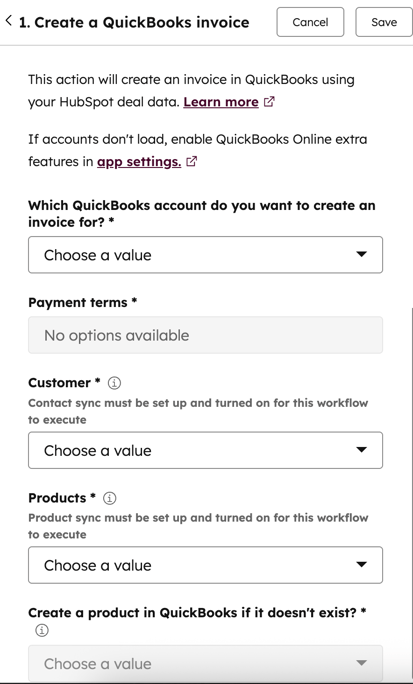
- 点击“您要 为 哪个 QuickBooks 账户创建发票/报价单/销售收据 ?”下拉菜单,并选择相应的QuickBooks 账户 。
- 点击“付款条款”下拉菜单并选择一个选项(仅适用于“创建 QuickBooks 发票”操作 )。
- 点击“客户”下拉菜单,并选择一位客户。
- 点击“产品”下拉菜单,并选择一个产品。
- 点击“如果该产品在 QuickBooks 中不存在,是否创建?”下拉菜单,并选择“是”或“否”。
- 点击“保存”。
- 完成工作流的编辑后,点击“审核并发布”以审核该工作流。
- 点击“启用”以启用该工作流。
请注意: 生成的发票将与工作流对象相关联。例如,如果您使用基于交易的流程创建发票,该发票将与已注册的交易相关联。
在工作流中使用付款触发器
您可以在 HubSpot 工作流中添加 QuickBooks 操作,以便在报价或交易已付款时,在 QuickBooks 中创建发票或销售订单。
要将已付款的报价纳入工作流:
- 在你的 HubSpot 帐户中,单击更多,然后导航到自动化 > 工作流。如果你的帐户中未显示更多,请直接导航到自动化 > 工作流。
- 要创建新工作流,请点击右上角的“创建工作流”。
- 在左侧面板中,搜索并选择触发器“ESign 已完成签名”。然后点击“下一步”。
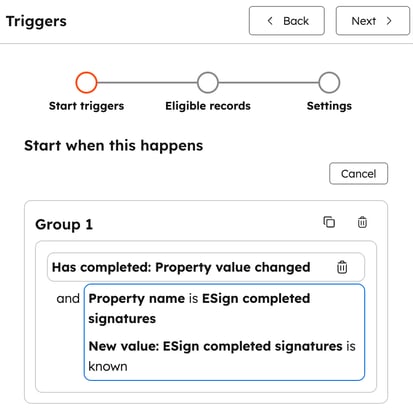
- 添加任何其他可选的报价条件以进行注册。
要将付费交易纳入工作流:
- 在你的 HubSpot 帐户中,单击更多,然后导航到自动化 > 工作流。如果你的帐户中未显示更多,请直接导航到自动化 > 工作流。
- 要创建新的工作流,请在右上角点击“创建工作流”。
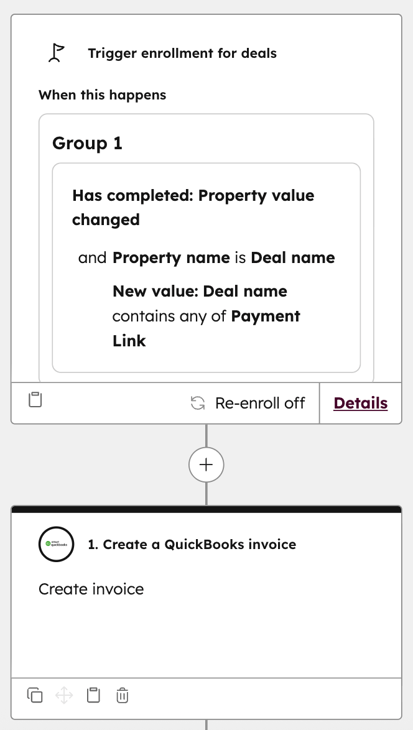
- 在左侧面板中,搜索并选择触发器“交易名称”,然后 选择“包含任何支付链接”。接着 点击“下一步”。
- 添加其他可选的交易条件以进行纳入。
在 HubSpot 支付中使用 QuickBooks 操作
如果您已设置HubSpot 支付功能,还可以通过工作流创建已付款发票和销售收据。销售收据可用于所有类型的产品。已付款发票仅可用于非应税明细行。
请注意: 这些操作仅可在基于支付的工作流中使用。
要在基于支付的工作流中使用 QuickBooks Online 操作:
- 在你的 HubSpot 帐户中,单击更多,然后导航到自动化 > 工作流。如果你的帐户中未显示更多,请直接导航到自动化 > 工作流。
- 要创建新工作流,请点击右上角的“创建工作流”。
- 在左侧面板中,搜索并选择您工作流对应的付款触发器。
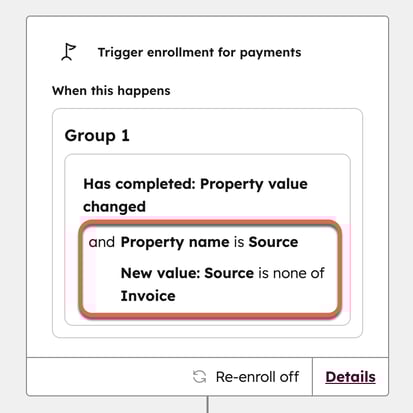
- 对于您添加的每组注册触发器,还应添加“来源不属于发票”筛选条件。这将防止 HubSpot 将已通过发票完成的付款纳入工作流,从而避免在 QuickBooks Online 中生成重复发票。然后点击“下一步”。随后您将进入工作流编辑器。
- 点击 “+ ”号图标。
- 在左侧面板中,选择一个 QuickBooks 操作:
-
- 若要创建发票,请点击“创建 QuickBooks 已付款发票”。这将使用您的 HubSpot 付款数据在 QuickBooks 中创建一张已付款发票。
- 要创建销售收据,请点击“创建 QuickBooks 销售收据”。这将使用您的 HubSpot 支付数据在 QuickBooks 中创建一份销售收据。
- 点击“您要 为 哪个 QuickBooks 账户创建发票/销售收据 ?”下拉菜单,并选择相应的QuickBooks 账户 。
- 点击“客户”下拉菜单,然后选择一位客户。
- 点击“产品”下拉菜单并选择一款产品。
- 点击“如果该产品在 QuickBooks 中不存在,是否创建?”下拉菜单,并选择“是”或“否”。
- 点击“保存”。
- 完成工作流的编辑后,点击“审核并发布”以审核该工作流。
- 点击“启用”以启用该工作流。
使用工作流创建 QuickBooks 费用
您还可以通过 HubSpot 工作流操作创建 QuickBooks 费用。此操作将在 QuickBooks 中创建一笔费用,以反映您的 HubSpot 支付费用。要创建费用:
- 在你的 HubSpot 帐户中,单击更多,然后导航到自动化 > 工作流。如果你的帐户中未显示更多,请直接导航到自动化 > 工作流。
- 要创建新工作流,请点击右上角的“创建工作流”。
- 在左侧面板中,搜索并选择您工作流的“付款”触发器。然后点击“下一步”。随后您将进入工作流编辑器。
- 点击“+ ”号图标。
- 在左侧面板中,选择“创建 QuickBooks 费用”。
- 填写必填字段。
- 点击“保存”。
使用工作流创建 QuickBooks 退款收据
当 HubSpot 支付中发生全额退款时,在 QuickBooks 中创建退款收据的方法如下:
