
上次更新时间: 2026年6月26日


创建并自定义知识库文章,以解答有关您业务的常见问题。知识库文章可帮助访客找到条理清晰、可自助查询的信息,而无需联系您的团队。
开始之前
在创建和自定义知识库文章之前,请先查看相关要求和注意事项。
了解限制与注意事项
- 这些工具仅适用于已迁移的知识库。了解有关迁移知识库的更多信息。
- 对于尚未迁移的知识库,请了解有关创建和自定义旧版知识库的更多信息。
- 订阅了Service HubProfessional的账户可创建一个知识库,最多包含 2,000 篇文章。
- 订阅了Service HubEnterprise 的账户最多可创建 100 个知识库,文章总数上限为 10,000 篇。
- 如果某个类别中的所有文章的可见性均设置为“需要单点登录 (SSO)” 或“需要访问组成员资格”,则未登录的访问者将无法查看该类别。
创建知识库文章
- 在你的 HubSpot 帐户中,单击更多,然后导航到服务 > 知识库。如果你的帐户中未显示更多,请直接导航到服务 > 知识库。
- 在右上角,点击“创建文章”。
- 在内容编辑器中,输入标题和副标题。然后,撰写文章正文。
- 在文章正文中,使用富文本工具栏进行格式设置,并添加视频、链接和图片等资源。了解有关使用富文本工具栏编辑内容的更多信息。
请注意:某些样式选项(如颜色和字体)必须在知识库主题中进行编辑。
自定义知识库文章的设置
自定义文章的 URL 别名、语言、分类、标签、元描述、可见性以及 HTML 头部代码。
- 在你的 HubSpot 帐户中,单击更多,然后导航到服务 > 知识库。如果你的帐户中未显示更多,请直接导航到服务 > 知识库。
- 点击文章名称。
- 在内容编辑器中,点击右上角的“设置”。
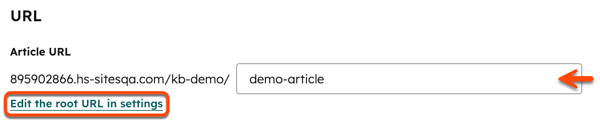
- 要自定义 URL,请在 “ 文章 URL”字段中 输入新的URL 片段 。要编辑所有知识库文章的根 URL,请在设置中点击“编辑根 URL”。您将被重定向至知识库设置页面。
- 要设置文章的语言,请点击“文章语言”下拉 菜单并选择一种语言。了解有关管理多语言知识库文章的更多信息。
- 若要为文章分配类别,请点击“类别”下拉 菜单并选择一个类别。了解有关在知识库中使用类别的更多信息。
- 要为文章分配子类别,请点击“子类别”下拉 菜单并选择一个子类别。了解有关在知识库中使用子类别的更多信息。
- 要为文章添加标签,请点击“标签”下拉菜单并选择一个标签,或输入新标签,然后点击“+ 添加‘[您的新标签名称]’标签”。为文章添加标签将扩大其出现的搜索结果范围。
- 在“元描述”字段中输入描述内容。该描述将显示在搜索结果中文章标题下方。
- 若要更改文章的可见性,请在“控制受众访问”部分中选择一个选项:
- 公开:选择此选项可让任何访客查看文章内容。
- 要求属于访问组:选择此选项,要求访客注册后才能查看文章。了解有关为私有内容设置注册的更多信息。
- 需要单点登录 (SSO):选择此选项,要求访客通过您的 SSO 提供商登录。只有在知识库托管的域名已配置 SSO 的情况下,此选项才可用。了解有关为内容配置 SSO 的更多信息。
- 若要将代码片段添加到文章的 HTML 头部,请在“HTML 头部”字段中 输入代码片段。
- 完成后,点击右上角的“X”关闭设置。
预览知识库文章
- 在你的 HubSpot 帐户中,单击更多,然后导航到服务 > 知识库。如果你的帐户中未显示更多,请直接导航到服务 > 知识库。
- 点击文章名称。
- 在编辑器中,点击右上角的“预览”。
- 若要在不同设备类型上预览文章,请点击移动设备图标或平板电脑图标。默认情况下, 桌面图标将被选中。
- 若要在新标签页中打开预览,请点击右上角的 “在新标签页中打开”。
- 若要分享预览,请点击右上角的“复制链接”。该预览仅对该账户中的其他 HubSpot 用户可见。
- 完成后,点击左上角的“返回”。
发布知识库文章
发布知识库文章以使其上线。您还可以安排知识库文章在以后的特定日期和时间发布或下线。
发布文章
安排文章发布或取消发布
