
上次更新时间: 2026年4月20日

在 HubSpot 中设置税费,以确保您为产品和服务收取正确的税费。在为买家设置税费时,HubSpot 提供两种选项:
- 自动销售税(测试版): 在使用发票、支付链接、报价单、旧版报价单或订阅时,根据买家的所在地计算并 收取正确的税款。仅适用于美国和加拿大的企业。
- 在税种库中创建税种:通过创建税种库,将税种添加到您销售的产品和服务中,并将其应用于信用备忘录、交易、发票、支付链接、报价、旧版报价和 订阅中的 各项明细。 减少用户的手动数据录入工作,并降低在产品或服务中应用税率时的出错风险。例如,您可以添加美国销售税、加拿大 GST 和 HST 以及英国增值税 (VAT) 的税率。
除了这些税务配置之外,您还可以在信用备忘录、发票、付款链接或旧版报价单的小计中添加一次性税费。
自动销售税(测试版)
需要订阅 A Commerce Hub 专业版或企业版账户。
了解要求
- 如果您是超级管理员,可将您的账户加入 Commerce Hub 自动销售税征收 测试版。
- 自动销售税功能需要 Commerce Hub 专业版或企业版账户。
- 如果您位于美国、加拿大或英国,无需将HubSpot 支付或Stripe 设置为支付处理选项,即可配置自动销售税。 如果您位于上述地区之外,或者希望使用 Stripe 作为支付处理选项,则 Stripe 将作为自动销售税设置的一部分进行配置。如果您愿意,可以在注册自动税功能之前,先将 HubSpot 支付或 Stripe 设置为支付处理选项:
- 了解如何设置HubSpot 支付。若要通过 HubSpot 支付使用自动销售税功能,您的企业必须位于美国或加拿大。
- 了解如何将Stripe 设置为支付处理选项。在 Stripe 支持的大多数国家/地区,均可将 Stripe 作为 HubSpot 的支付处理方式。但受合作伙伴限制,部分国家/地区暂不支持此功能。
了解限制与注意事项
- 您应咨询法律或税务顾问,以确定此功能是否符合您的合规义务。
-
对于位于加拿大的企业,在您开启自动销售税功能后,加拿大联邦和省销售税将显示在发票、支付链接、报价、旧版报价及相关电子邮件中。此功能适用于不列颠哥伦比亚省、魁北克省和曼尼托巴省。
设置自动销售税征收
需要权限 设置自动销售税征收功能需要超级管理员权限。
需要座位 设置自动销售税征收功能需要Commerce Hub席位。
要设置自动销售税征收:
- 在 HubSpot 帐户中,单击顶部导航栏中的
“设置”图标。 - 在左侧边栏中,导航至“Commerce>Tax”。
- 在顶部,点击“自动销售税”选项卡。
- 点击“设置税费”。
- 在右侧面板中,点击“开始销售税设置”或“使用现有 Stripe 账户设置”(推荐给使用 Stripe 作为支付处理选项的用户),然后点击“下一步”。位于美国或加拿大以外地区的账户将无法看到“开始销售税设置”选项,并将自动跳转至“使用现有 Stripe 账户设置”。了解有关自动销售税要求的更多信息。
- 如果您选择了“使用现有 Stripe 账户设置”,请在右侧面板中:
- 点击“您的公司位于何处”下拉菜单并选择您的所在地。
- 勾选“我同意 Stripe 支付处理条款与条件”复选框。
- 点击“下一步”。
- 在新窗口中,通过 Stripe 进行身份验证。
- 认证完成后,点击“下一步”。
- 如果您选择了“开始设置销售税”,请在右侧面板中:
- 点击“您的公司位于何处”下拉菜单,并选择您的所在地。
- 点击“企业类型”下拉菜单,并选择企业类型。
- 在“名字”和“姓氏”字段中,输入您的姓名。
- 勾选“我同意 Stripe 支付处理条款与条件”复选框。了解有关Stripe 在 HubSpot 支付中的作用的更多信息。
- 点击“下一步”。
- 输入您的企业地址,然后点击“下一步”。
- 在“添加税务登记”步骤中,输入您的企业需履行纳税义务且已在当地税务机关注册的地点:
- 在右上角,点击“添加注册”。
- 点击“选择国家”下拉 菜单并选择国家。
- 点击“选择州 ”下拉 菜单并选择州。
- 点击“选择适用于您的注册类型”下拉 菜单,并选择适用的注册税种。了解更多关于销售税注册的信息。
- 重复上述步骤以添加每项税务登记。
- 点击“下一步”。
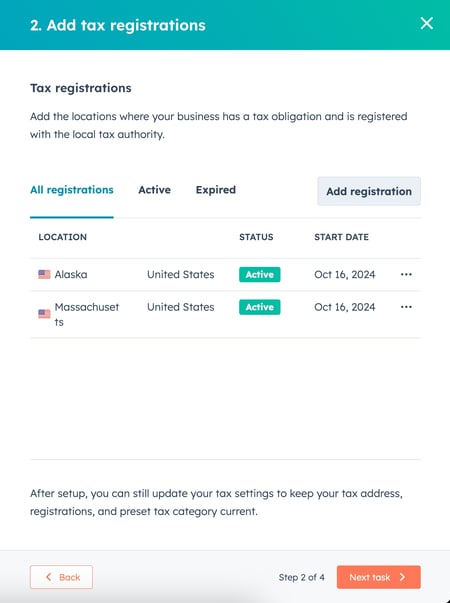
- 点击“预设税类”下拉菜单。
- 搜索并选择预设税类。税类已按“最常用”和“类别类型”进行细分。了解有关产品税类的更多信息。
- 点击“下一步”。
- 若要使用自动税费功能,您需要将税费类别添加到产品库中的产品中:
-
- 如果您尚未在产品库中添加产品,请先点击产品库链接建立产品库,然后按照以下步骤为产品添加税类。完成后 点击“完成设置” 。
- 如果您在产品库中添加的产品不超过十个:
- 若要为所有产品设置相同的税类,请点击“应用到所有”,然后点击“税类”下拉菜单。选择一个类别,即可将该类别应用于所有产品。
- 若要为不同产品设置不同的税类,请点击产品旁边的“税类”下拉菜单并选择相应类别。
- 点击“完成设置”。
- 点击“跳过任务”以稍后设置分类。
- 如果您在库中添加的产品超过十个,请在产品索引页面上进行设置。
为您的产品添加税类
如果您在初始设置时未配置税类,可以在商品列表页面为每件商品添加税类。
建议为每件商品设置税类,这样您在添加单行项目时就不必每次都添加税类。
为每个产品添加税类:
- 在 HubSpot 帐户中,导航到商务 > 产品。
- 在右上角,点击“编辑列”。
- 勾选“税类”旁边的复选框,然后点击“应用”。了解有关自定义索引页面列的更多信息。
- 点击要分类的商品旁边的“税类”下拉菜单,并选择一个类别。
- 要批量编辑产品,请勾选要应用分类的产品旁边的复选框 ,然后点击“编辑”。在 “要更新的属性”下拉菜单中 ,选择“税类”。点击“税类”下拉菜单并选择一个分类,然后点击“更新”。
将运输项目添加到产品库
如果您在发票、付款链接、报价、旧版报价或订阅中包含运费项目,则需要添加运费明细行。此操作旨在确保自动计算的税费准确无误。为节省创建明细行时的时间,您可以将运费选项添加到产品库中。
请注意:
- 您可以在产品库中添加多个运费明细,但在发票、付款链接、报价单、旧版报价单或订阅中,每次只能添加一个运费明细。
- 发票、付款链接、报价单、旧版报价单或订阅中必须包含至少另一项产品或明细。
- 从产品库添加运费时,您无法在发票、付款链接、报价单、旧版报价单或订阅的“摘要”部分添加运费。
将配送选项添加到产品库的方法:
- 在 HubSpot 帐户中,导航到商务 > 产品。
- 在右上角,点击“创建产品”。
- 在右侧面板中,自定义您的产品详情。若要自定义显示的属性,请点击顶部的“编辑此表单”:
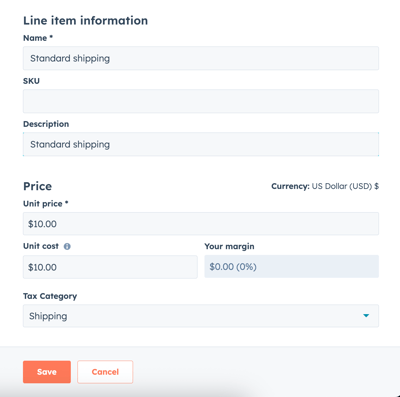
- 为您的配送选项输入 名称(例如“标准配送”或“优先配送”)。
- 添加运费详情。
- 点击“税类”下拉菜单,选择“运费”。
- 在右上角,点击“创建产品”,或点击“创建并添加另一个”以添加另一款产品。
在您的账户中开启自动计算税费
需要权限 启用自动税费功能需要超级管理员权限。
设置自动计算税费后,您需要在设置中将其开启。要开启自动计算税费:
- 在 HubSpot 帐户中,单击顶部导航栏中的
“设置”图标。 - 在左侧边栏中,导航至“Commerce>税费”。
- 在顶部,点击“自动销售税”选项卡。
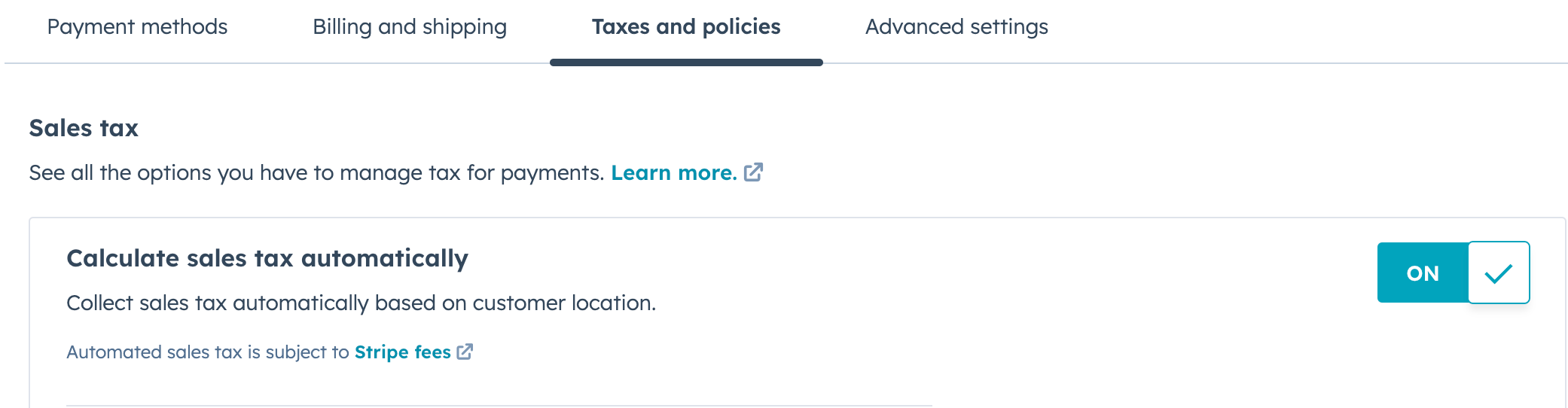
- 打开“自动计算销售税 ”开关 。
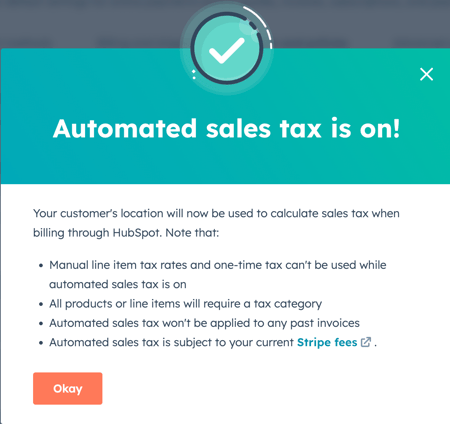
- 系统将显示一条确认信息,确认该账户已启用自动计算税费功能。
使用自动计算税费
完成自动税费设置并启用后,税费将应用于所有新创建的发票、付款链接、报价单、旧版报价 单或订阅,并在买家结账时显示。您可以在索引页面查看每张发票的含税与不含税金额。如果您使用QuickBooks Online且已开启数据同步,当您在 HubSpot 中使用自动税费创建发票时,税费数据将同步到 QuickBooks Online。
请注意:如果启用了自动销售税,每个明细行必须具有唯一的名称。例如,如果您向发票中添加两个明细行,每个明细行都必须具有唯一的名称。
将自动计算的税费数据同步至 QuickBooks Online
通过 QuickBooks Online数据同步功能,当您在 HubSpot 中创建带有自动计算税款的发票时,可将自动计算的税款数据同步至 QuickBooks Online。这可确保两个平台上的税务信息保持一致,从而简化您的会计流程。
要将自动计算的税费数据从 HubSpot 同步到 QuickBooks Online:
- 使用自动计算税费功能创建发票。
- 发票准备就绪后,点击“创建”。
- QuickBooks Online 集成将检测到新发票,并根据已设置的筛选条件核对发票详情。若符合条件,系统将把发票同步至 QuickBooks Online。自动计算的税费将作为 QuickBooks Online 发票中的新明细行进行同步。
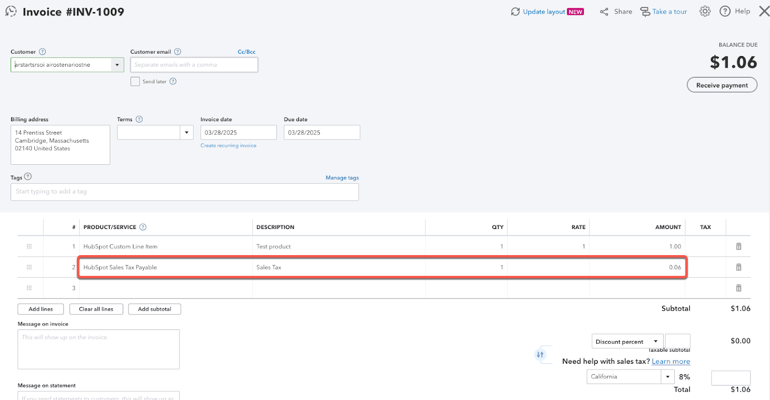
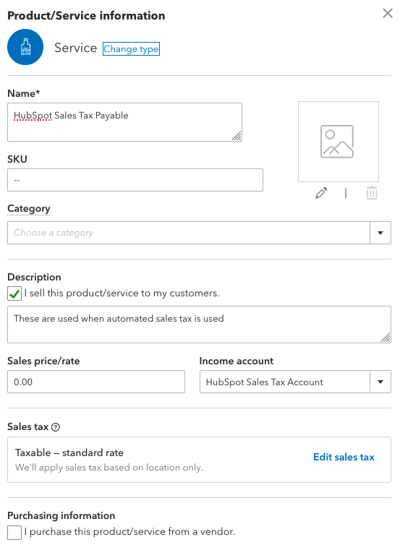
当自动计算的税费数据首次从 HubSpot 同步到 QuickBooks Online 时,QuickBooks Online 中将自动创建一个新的“HubSpot 应付销售税”服务。
此外,QuickBooks 中还将为该HubSpot 应付销售税服务自动创建以下字段:
- 描述:当 HubSpot 中的发票包含自动计算的税费时,此字段将显示服务描述。
- 销售价格/税率:此字段将设置为 0.00。
- 收入账户:此字段将设置为 “HubSpot 销售税账户”。
发票、报价单或订阅的买家结账体验
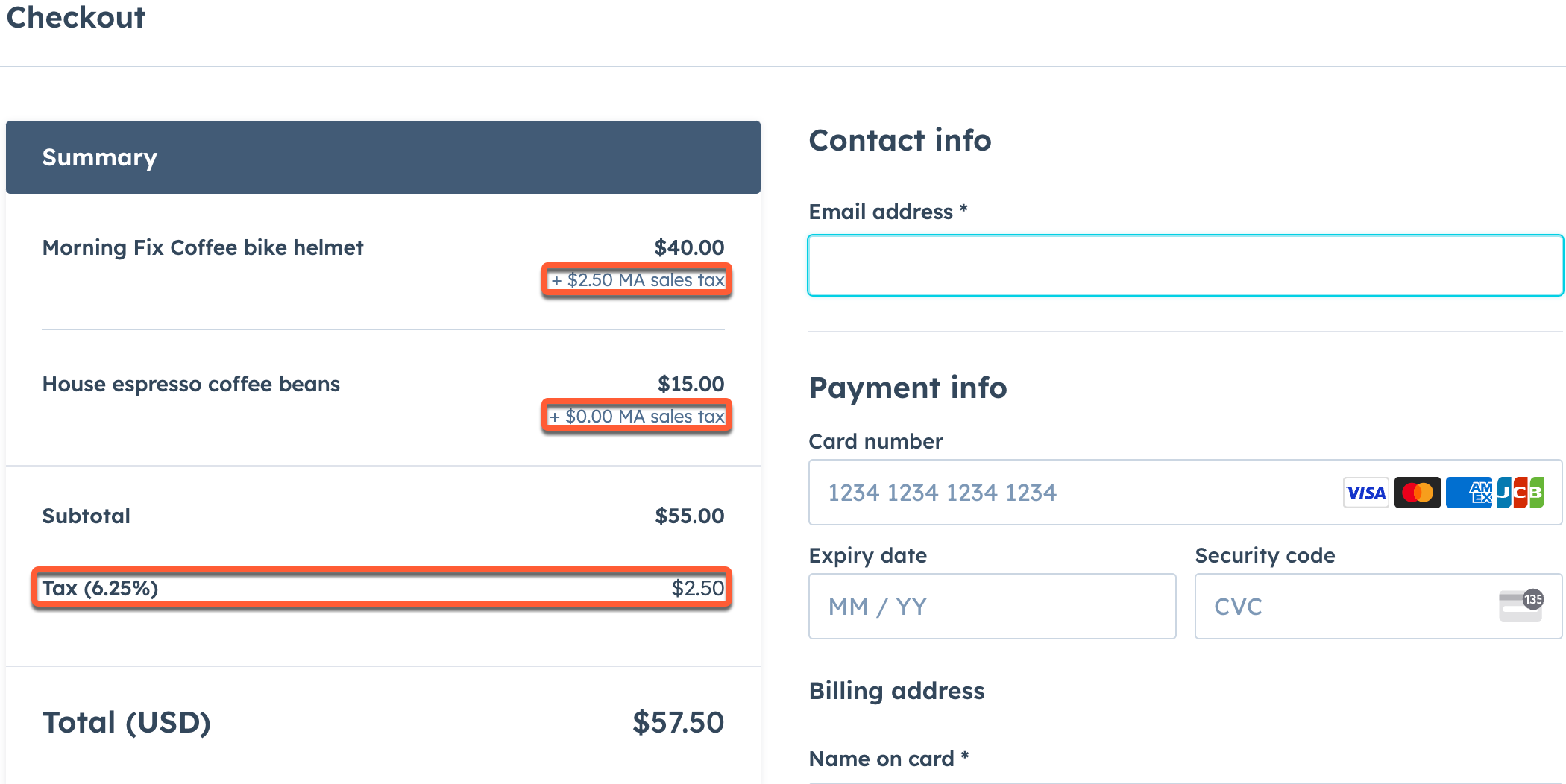
如果您已为发票、报价单、旧版报价 单或订阅启用了在线支付功能,买家可通过点击“立即支付”直接从发票、报价单或订阅页面完成付款。
在结算页面上,将显示发票、报价单或订阅的明细项目,并显示每项应缴税额及总计金额。应付总额将包含自动计算的税费。
付款链接的买家结账流程
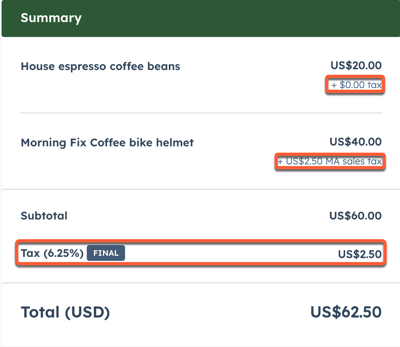
对于支付链接,当买家进入结账流程并输入地址信息后,系统将显示自动计算的税费。
支付链接的明细项目将显示出来,并显示每项应缴税额及总计金额。应付总额将包含税费。
更新税务设置
需要权限 更新税费设置需要超级管理员权限。
若要更新您的税务地址、税务登记信息或预设税类:
- 在 HubSpot 帐户中,单击顶部导航栏中的
“设置”图标。 - 在左侧边栏中,导航至“Commerce>Tax”。
- 在顶部,点击“自动销售税”选项卡。
- 点击“管理税费设置”。
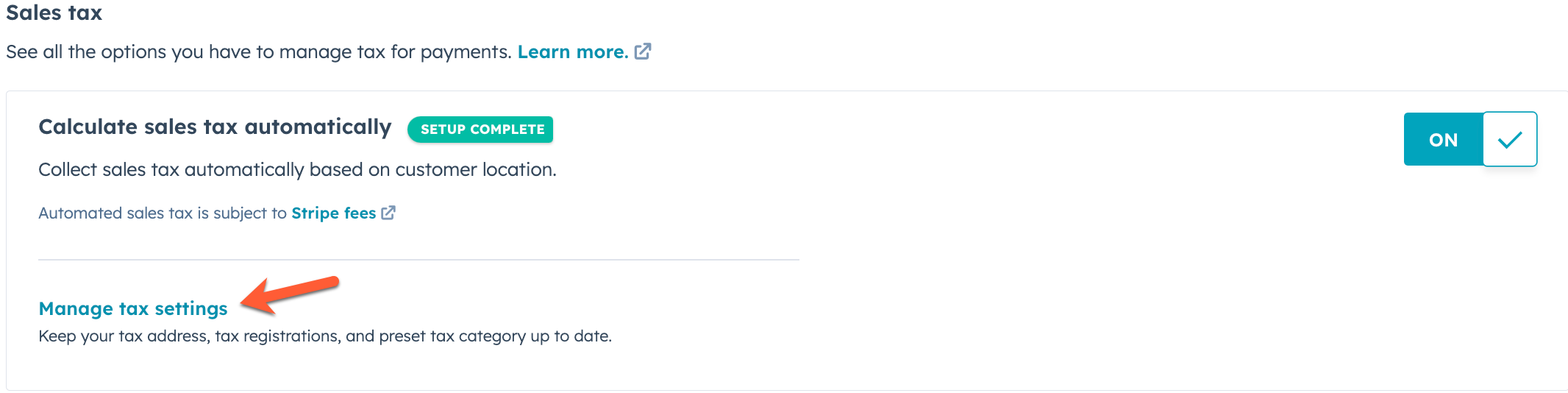
- 在右侧面板中,点击收起“税务地址”、“税务注册”或“预设税务类别”。
- 更新您的税费设置,然后点击“保存”。
关闭自动销售税
需要权限 需具备超级管理员权限才能关闭自动销售税功能。
若要关闭自动销售税征收功能:
- 在 HubSpot 帐户中,单击顶部导航栏中的
“设置”图标。 - 在左侧边栏中,导航至“Commerce>税务”。
- 在顶部,点击“自动销售税”选项卡。
- 将“自动计算销售税”开关关闭。
- 在弹出的对话框中,点击“关闭”以确认。
查看发票适用的税费
- 在 HubSpot 帐户中,导航到商务 > 发票。
- 如果您在索引页面上看不到税费列,请了解如何添加“开票金额(税前)”、“税费总额”和“自动计算税费”列。
- 税费列将显示发票的税费信息。
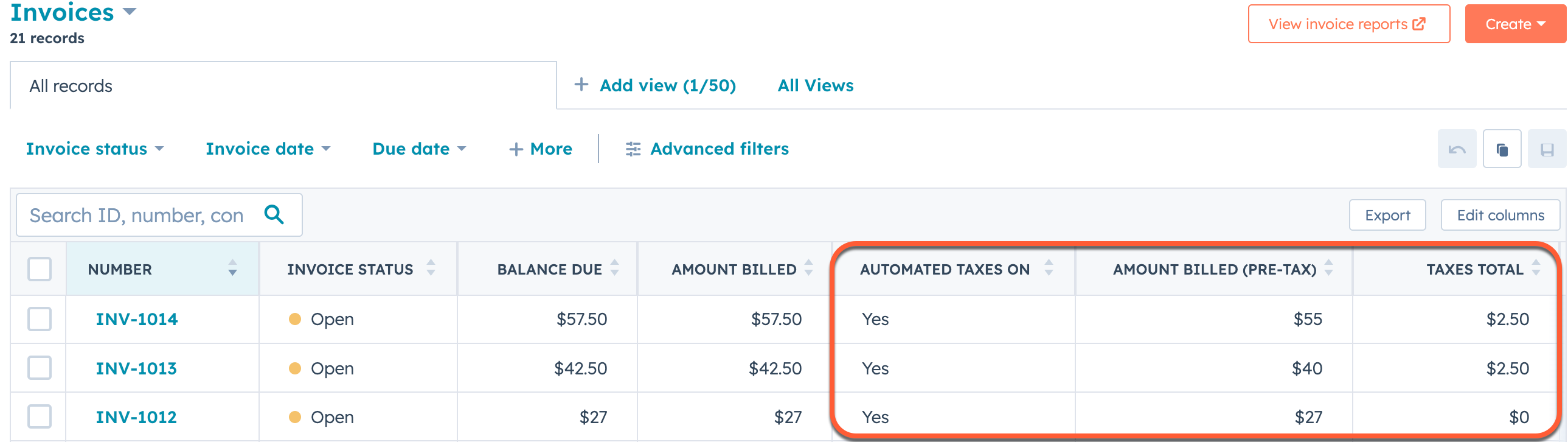
- 这些属性可在分段 和工作流中用作筛选条件。
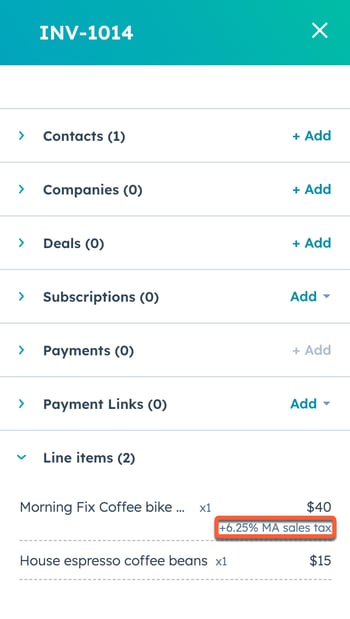
- 您还可以通过点击发票编号并 滚动至发票的“明细”卡片,查看单个明细项的税费。
使用 HubSpot 支付进行税务申报
需要权限 使用 HubSpot 支付功能生成税务报告需要超级管理员权限。
- 了解如何申报税款。
- 要进行税务申报:
- 在 HubSpot 帐户中,单击顶部导航栏中的
“设置”图标。 - 在左侧边栏中,导航至“Commerce>Tax”。
- 在顶部,点击“自动销售税”选项卡。
- 在“自动计算销售税”旁边,点击“导出税务报告”。
- 点击“文件格式”下拉菜单并选择文件格式。
- 在“日期”下方,点击“起始日期”和“结束日期”选择器并选择日期。
- 选中 “排除非应税交易”复选框,以排除未应用自动税费的任何交易。
- 点击“导出”。
- 导出完成后,您将收到一封电子邮件和一条 HubSpot 应用内通知。点击通知或电子邮件中的链接即可下载文件。
- 导出的 CSV 文件包含:
- 发票编号。
- 发票编号。
- 明细行 ID。
- 交易日期。
- 纳税日期。
- 原产国和州。
- 目的地国家及州。
- 国家及州代码。
- 税务管辖区名称及级别。
- 客户税号。
- 数量。
- 税号。
- 税率。
- 税费原因。
- 应税原因。
- 税种名称。
- 货币。
- 小计。
- 应税金额。
- 免税金额。
- 税额。
- 总金额。
- 申报货币。
- 申报汇率。
- 申报应税金额。
- 申报免税金额。
- 申报税额。
- 申报总额。
- 在 HubSpot 帐户中,单击顶部导航栏中的
请注意:未购买的旧报价单所涉及的税费不包含在税务报告中。已购买的旧报价单将生成关联发票,该发票会记录在税务报告中。
使用 Stripe 作为支付处理选项时的税务申报与报告
创建并使用税率
需要权限 在税率库中添加和编辑税率需要超级管理员权限。
通过创建税率库,将税率应用于您销售的产品和服务,并将其应用于信用备忘录、交易、发票、支付链接、报价、旧版报价 和订阅中的各项明细。减少用户的手动数据录入,并降低在产品或服务中应用税率时的出错风险。例如,您可以添加美国销售税、加拿大GST和HST,或英国增值税(VAT)的税率。
此税费配置与自动销售税功能相互独立。了解自动销售税与添加到税费库中的税率之间的区别。
将税率添加到税率库
在将税率应用于明细行之前,请先在税率库中进行配置。添加到税率库中的税率对所有用户均可用。税率一旦创建便无法删除,但可以设为非活动状态。
向税率库添加税率:
- 在 HubSpot 帐户中,单击顶部导航栏中的
“设置”图标。 - 在左侧边栏中,导航至“Commerce>Tax”。
- 在右上角,点击“创建税率”。
- 在右侧面板中:
- 在“内部名称”字段中,输入该税率在后台显示的名称。
- 在“名称”字段中,输入将显示给买家的名称。
- 在“税率”字段中,输入百分比形式的税率。税率最多可包含四位小数。您可以设置 0% 的税率。
- 点击“税率状态”下拉菜单,选择“启用”或“停用”。停用的税率在选择税率时不会显示,但仍会保留在曾使用该税率的信用备忘录、交易、发票、付款链接、报价、旧版报价和订阅中。
- 点击“保存”。
编辑税率名称
创建税率后,您可以编辑其名称和状态。
- 在 HubSpot 帐户中,单击顶部导航栏中的
“设置”图标。 - 在左侧边栏中,导航至“商务”>“税费”。
- 在表格中,将鼠标悬停在税率上,点击“操作”,然后选择“编辑”。
- 在右侧面板的“名称”字段中,编辑税率名称。
- 点击“保存”。
设置默认税率
将其中一个税率设为该账户的默认税率。设置后,每当向信用备忘录、交易、发票、付款链接、报价、旧版报价和订阅中添加新明细行时,系统将自动选择该默认税率。
- 在 HubSpot 帐户中,单击顶部导航栏中的
“设置”图标。 - 在左侧边栏中,导航至“Commerce>Tax”。
- 在表格中,将鼠标悬停在税率上并点击“操作”,然后选择“设为默认税率”。
清除默认税率
要清除税率的默认状态:
- 在 HubSpot 帐户中,单击顶部导航栏中的
“设置”图标。 - 在左侧边栏中,导航至“商务>税费”。
- 在表格中,将鼠标悬停在某个税率上并点击“操作”,然后选择“移除默认税率”。仅移除“默认”状态。该税率仍保持有效,直到您将其设为无效。
将税率设为非活动状态
若要停止使用某税率,请将其状态设为“停用”。税率无法被删除。
- 在 HubSpot 帐户中,单击顶部导航栏中的
“设置”图标。 - 在左侧边栏中,导航至“Commerce>Tax”。
- 在表格中,将鼠标悬停在税率上并点击“操作”,然后选择“编辑”。
- 在右侧面板中,点击“税率状态”下拉菜单并选择“停用”。
- 点击“保存”。
将税率添加到明细行
配置好税率后,您可以在创建以下内容时使用它们:
