
上次更新时间: 2026年7月24日
可与以下任何订阅一起使用,除非另有说明:
-
 营销 Hub
Starter, Professional, Enterprise
营销 Hub
Starter, Professional, Enterprise
-
 销售 Hub
Starter, Professional, Enterprise
销售 Hub
Starter, Professional, Enterprise
-
 Service Hub
Starter, Professional, Enterprise
Service Hub
Starter, Professional, Enterprise
-
 Data Hub
Starter, Professional, Enterprise
Data Hub
Starter, Professional, Enterprise
-
 内容 Hub
Starter, Professional, Enterprise
内容 Hub
Starter, Professional, Enterprise
-
 智能 CRM
Professional, Enterprise
智能 CRM
Professional, Enterprise
-
 Revenue Hub
Professional, Enterprise
Revenue Hub
Professional, Enterprise
-
 某些功能需要 HubSpot 点数
借助数据代理,您可以为联系人、公司、商机、工单或自定义对象创建智能属性。智能属性利用用户定义的数据源呈现洞察信息。您可以利用智能属性生成有条理的洞察,用于售前电话调研、理想公司资料补充或潜在客户资格评估。
例如,可配置智能属性,使其利用活动记录数据,为联系人或公司调研提供摘要信息。
开始之前
智能属性与标准的联系人及公司信息丰富功能是分开的。运行智能属性会消耗HubSpot 积分,即使该属性的值未被填充也是如此。了解有关智能属性消耗多少 HubSpot 积分的更多信息。
请注意:请查阅《产品与服务目录》,了解与您使用数据丰富化产品相关的积分等级及可能的升级方案。
了解要求和建议
要创建和使用智能属性,您必须启用以下AI 设置:
- 为用户授予生成式 AI 工具和功能的访问权限:允许用户在整个 HubSpot 账户中生成内容,包括文本编辑器(例如营销邮件、博客文章)、“对话”收件箱、销售邮件、模板、Breeze Assistant 等。
- CRM 数据:您账户中的 CRM 数据,包括联系人、公司、商机、工单、备注和反馈。
为了获得最佳效果并使用所有数据源选项(例如“活动”和“对话记录”),您必须启用以下AI 设置:
创建智能属性
从头开始创建智能属性
每个智能属性均从定义好的数据源中提取信息,例如公开的公司域名数据、通话记录或记录中的其他属性。这使得汇总或衍生信息可直接在记录中显示。
- 导航至您的记录:
- 在你的 HubSpot 帐户中,单击更多,然后导航到 CRM > 公司。如果你的帐户中未显示更多,请直接导航到 CRM > 公司。
- 在你的 HubSpot 帐户中,单击更多,然后导航到 CRM > 联系人。如果你的帐户中未显示更多,请直接导航到 CRM > 联系人。
- 在你的 HubSpot 帐户中,单击更多,然后导航到 CRM > 交易。如果你的帐户中未显示更多,请直接导航到 CRM > 交易。
- 在你的 HubSpot 帐户中,单击更多,然后导航到 CRM > 服务工单。如果你的帐户中未显示更多,请直接导航到 CRM > 服务工单。
- 在 HubSpot 帐户中,导航到 CRM,然后选择自定义对象。
- 导航至“视图”选项卡。
- 点击(三个垂直点)图标,然后选择“添加列”。
- 点击“创建新属性”。
- 在右侧面板的“属性标签”字段中,输入该属性的名称。
- 在“字段类型”下拉菜单中,选择以下选项之一:
- 单行文本
- 多行文本
- 数字
- 单选框
- 多个复选框
- 单选按钮
- 下拉菜单
- 选中“数据代理提示”复选框。数据代理会根据您的属性名称和字段类型自动生成提示。
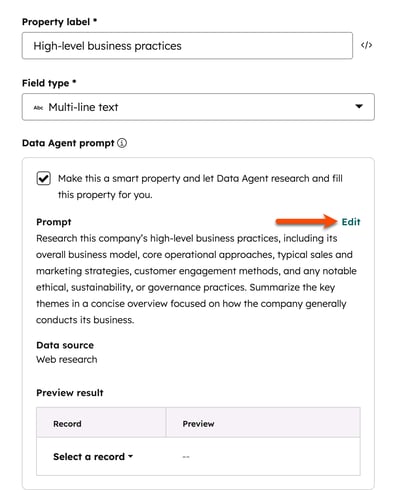
- 在“提示”部分,单击“编辑”以管理以下内容:
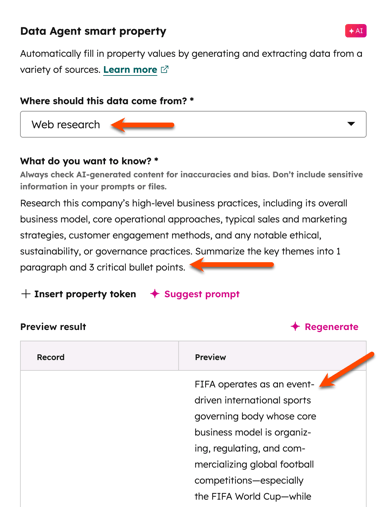
- 提示:在“您想了解什么”文本框中,输入描述性文本。
- 动态属性标记:点击“插入属性标记”可在提示中使用特定的现有属性(例如,“该公司在
company.city是否有分支机构?”) - 数据源:点击“数据应来自何处”下拉菜单并选择一个选项。根据所选对象的不同,您将看到不同的选项:
- 网络搜索:来自互联网搜索的数据。对于公司,该数据通过“公司域名”属性值获取;对于联系人,则通过“名字”、“姓氏”、“电子邮件”以及关联的公司域名获取。未关联公司的联系人将根据姓名和电子邮件获取数据。
- 公司网站:来自公司主域(例如 hubspot.com)的数据。该数据通过公司记录中的“公司域名”属性值提取。
- 属性数据:来自同一记录中其他属性的数据。仅可选择一个属性。若选择文件属性,系统将使用首个上传的 PDF 文件。
- 活动和记录:来自与该记录关联的已记录通话、电子邮件、会议记录和笔记中的数据。了解有关使用通话记录的更多信息。
- 活动类型:如果您选择了“活动和记录”数据源,请选择您希望智能属性从中提取的活动类型。
- 预览记录:选择一条记录,以现有记录预览您的配置。
- 点击“应用更改”。
- 点击“创建并查看填充选项”。
- 选择一个填充选项。
- 点击“填充智能属性”。
- 在索引页面表格的右上角,单击“保存”。
使用 AI 提示创建智能属性
使用数据代理配置标准属性详细信息(例如名称、字段类型)和智能属性提示。这使您能够对基础配置进行微调,而非从头开始。
- 导航至您的记录。
- 导航至某个视图。
- 点击(三个垂直点)图标,然后选择 “添加列”。
- 点击“创建新属性”。
- 点击“使用数据代理创建”选项卡 。
- 在右侧面板中:
- 检查生成的属性标签、字段类型、提示和数据源。
- 点击某一部分的“编辑”以进行修改。
- 选中“数据代理提示”复选框。
- 在“预览结果”部分,单击“选择一条记录”下拉菜单,并选择一条记录以测试属性值。
- 点击“创建并查看填充选项”。
- 选择一个填充选项。
- 点击“填充智能属性”。
- 在索引页面表格的右上角,点击“保存”。
请注意:您无法对智能属性应用验证规则(例如,要求值唯一)或敏感数据标记。此外,使用 LinkedIn 的提示(例如,在LinkedIn 公司简介中搜索销售职位)将被过滤掉,并在数据增强时可能无法返回值。
从现有属性创建智能属性
将智能属性提示添加到现有自定义属性上,以针对您已在其他 HubSpot 工具(例如报告、受众细分、工作流)中使用的属性生成洞察。
要将符合条件的自定义属性转换为智能属性:
配置自动填充
需要 HubSpot 点数 填充智能属性需要HubSpot 积分。
根据计划或记录创建时间设置智能属性的自动填充。对于计划,请选择频率、具体时间,并添加受众群体限制。
要配置智能字段自动填充:
- 在你的 HubSpot 帐户中,单击更多,然后导航到数据管理 > 数据代理。如果你的帐户中未显示更多,请直接导航到数据管理 > 数据代理。
- 点击“管理”选项卡。
- 在表格中,点击“管理”下拉菜单,然后选择“自动填充智能属性”。
- 在右侧面板中,点击“编辑”并配置选项:

编辑现有的智能属性自动填充:
- 在你的 HubSpot 帐户中,单击更多,然后导航到数据管理 > 数据代理。如果你的帐户中未显示更多,请直接导航到数据管理 > 数据代理。
- 点击“管理”选项卡。
- 在表格中,点击“管理”下拉菜单,然后选择“智能属性自动填充”。
- 在右侧面板中,点击“编辑”或“删除”。
- 完成后,点击“保存自动填充”。
使用智能属性
需要 HubSpot 点数 填充智能属性需要消耗HubSpot 积分。
填写智能属性,以便在销售通话前审查生成的洞察,或构建潜在客户资格筛选分段。
批量填充智能属性
从索引页面批量丰富一个智能属性:
- 导航至您的记录。
- 在智能属性列中点击三个垂直点图标(),然后选择“智能填充”。
- 在对话框中,查看待增强的记录数量以及您账户中可用的积分。在“填充选项”部分,选择一个填充选项,然后选择“智能填充属性”。
从索引页面批量丰富多个智能属性:
- 导航至您的记录。
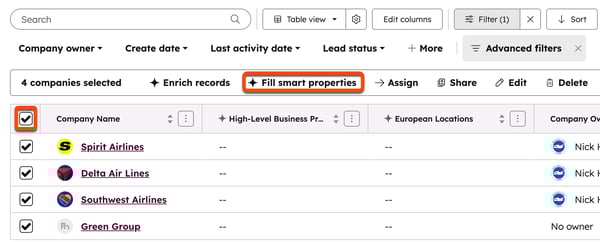
- 在表格左上角,选中复选框。若要选择所有记录,请点击“全选 [数量] [条记录]”(例如,“全选 26 家公司”)。
- 点击“智能填充属性”。
- 在右侧面板中,选择您要补充的属性。
- 选择一种填充选项。
- 单击“智能填充属性”。
若要从一个细分群体批量丰富多个智能属性:
- 在你的 HubSpot 帐户中,单击更多,然后导航到 CRM > 细分。如果你的帐户中未显示更多,请直接导航到 CRM > 细分。
- 点击某个受众群体的名称。了解有关创建受众群体的更多信息。
- 在右上角,点击“操作”,然后选择“填充智能属性”。
从工作流批量丰富智能属性:
- 在你的 HubSpot 帐户中,单击更多,然后导航到自动化 > 工作流。如果你的帐户中未显示更多,请直接导航到自动化 > 工作流。
- 创建工作流。
- 添加 “数据代理:填充智能属性” 操作。
在单条记录上填充智能属性
从单个记录运行智能属性:
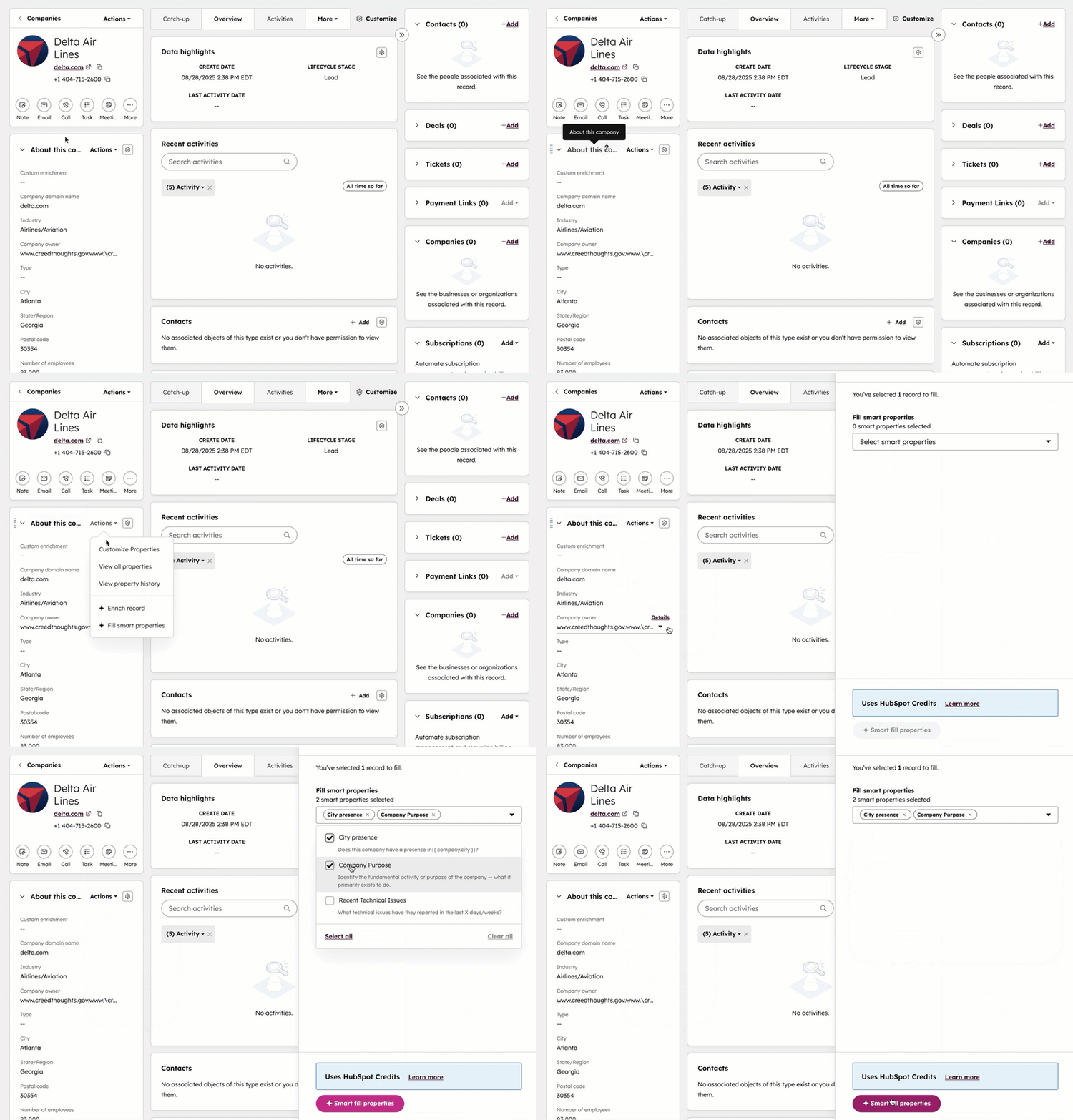
- 导航至您的记录。
- 单击 记录的名称 。
- 在左侧面板的“关于此记录”部分 (例如,“关于此联系人”),点击“操作”。然后,选择“填充智能属性”。
- 在右侧面板中,选择您要补充的属性,然后点击“智能填充属性”。
了解有关查看属性值历史记录的更多信息。
查看已填写值的源数据
要查看智能属性的源数据:
- 导航至您的记录。
- 单击包含智能属性列的视图名称。如果您的视图中不包含智能属性,请了解如何向视图添加列。
- 将鼠标悬停在智能属性列中的一行上,然后点击AI 按钮。
- 在弹出框中,点击“查看所有详细信息”按钮。
- 在右侧面板中,点击“来源”选项卡。
- 查看列出的来源信息。根据智能属性的配置,您可能会看到网站链接或公司记录的链接。
- 点击某个选项,即可在新标签页中查看更多详细信息。
管理智能属性
创建智能属性后,您可以查看使用指标、编辑提示词,或从该属性中移除增强配置。
要管理智能属性:
- 在你的 HubSpot 帐户中,单击更多,然后导航到数据管理 > 数据代理。如果你的帐户中未显示更多,请直接导航到数据管理 > 数据代理。
- 点击“管理 ”选项卡 。
- 查看各项指标,例如:填充使用数据、成功运行次数和错误数量。
- 要编辑或删除智能属性提示:
- 在表格的“管理属性”列下,点击“管理”下拉菜单并选择一个选项(例如:编辑、自动填充智能属性、删除提示)。
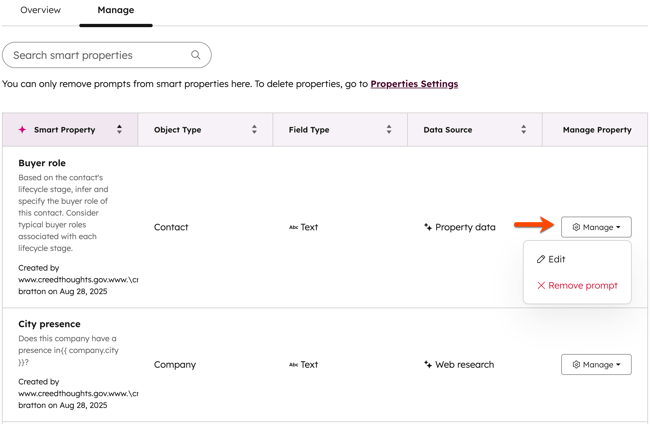
您还可以通过属性设置来管理智能属性。
