
上次更新时间: 2025年12月2日

通过销售工作区,您可以从一个地方高效地管理 HubSpot 中的日常工作量,统一管道生成和成交活动,帮助您专注于并执行最有影响力和最相关的销售行动,实现销售目标。
- 以下内容适用于 2025 年 8 月 27 日之前创建的账户,其用户目前活跃在销售工作区。
- 对于 2025 年 8 月 27 日之后创建的账户,请 在更新的销售工作区中查看您的销售活动。要查看另一个用户在新账户中的销售活动,请学习如何 以另一个 HubSpot 用户的 身份登录。
下面,学习如何使用销售工作区来查看任务、活动顺序和指导行动。
开始之前
在开始使用该功能之前,请务必充分了解应提前采取的步骤,以及该功能的限制和使用该功能的潜在后果。
了解要求
- 要使用销售工作区,用户必须拥有 指定的销售枢纽 席位。
- 要查看其他用户的活动,用户必须是拥有 指定 销售中心 席位的 超级管理员 , 或拥有 指定 销售中心 席位 并打开了 以其他用户身份查看销售工作区 的切换开关。如果您符合上述任一条件,您可以点击销售工作区左上角的 姓名 ,然后选择另一个 姓名 ,查看另一个用户的活动。
了解局限性和注意事项
预览您的日程安排、洞察力和信息源
在 HubSpot 帐户中,导航到销售 > 销售工作区。 在 "摘要 "选项卡 的右侧 ,您可以查看您的预览 :- 日程安排: 今天的日程安排预览。您可以单击工作区顶部的 " 日程表 "选项卡,查看完整的日程表。
请注意: 如果您正在 查看其他用户的活动,他们日程表上的会议将显示为 " 忙碌"。
- 洞察力: 点击 数字 可查看和分析会议和任务的详细信息。
- 信息源: 预览您的活动信息源,包括与您拥有的交易相关的最近报价活动。您可以单击工作区顶部的 " 反馈 "选项卡,查看完整的活动反馈。
审查任务
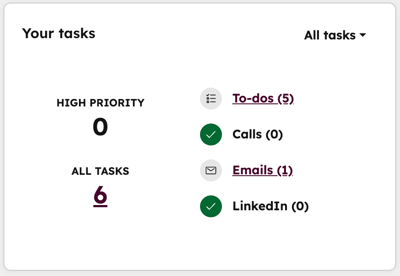
您可以查看今天到期、逾期或明天到期的任务。您还可以启动任务队列。
- 在 HubSpot 帐户中,导航到销售 > 销售工作区。
- 在 " 摘要 "选项卡的顶部,您可以查看您的任务。
- 要更改视图以显示今天到期、逾期或明天到期的任务,请单击 下拉菜单 并选择 到期 日期。
- 要启动任务队列,请单击与任何任务类别相关的 编号 。然后使用潜在客户队列 或指导执行(BETA)管理销售工作区中的任务。
审查序列活动
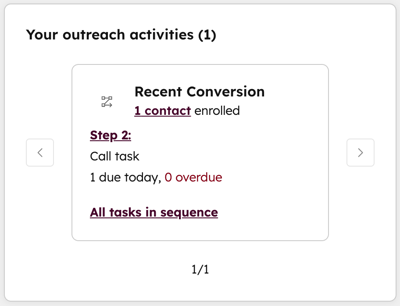
您可以在销售工作区的 " 摘要 "选项卡上查看序列任务。
- 在 HubSpot 帐户中,导航到销售 > 销售工作区。
- 在 " 摘要 "选项卡的顶部,您可以查看您的序列任务。
- 每个序列都有自己的卡片。要更换卡片,请单击 左右 箭头。
- 要打开任务队列,请单击 步骤 X。
- 要打开一个序列的所有任务,请单击 序列中的所有任务。了解如何 使用潜在客户队列 或使用 指导执行 (BETA)。
添加仪表板
您可以在销售工作区添加 仪表板 ,与团队共享数据和见解。
- 在 HubSpot 帐户中,导航到销售 > 销售工作区。
- 在顶部菜单中,单击 仪表板 选项卡。
- 单击添加仪表板。
- 在右侧面板中,从下拉菜单中选择现有仪表板。
- 要管理访问权限,请选择 " 人人可用 "或 "分配给团队"。如果您选择了 " 分配给团队",请单击下拉菜单 并选择团队。
- 单击 " 我确认允许用户查看此仪表板 "旁边的 复选框 。
- 单击添加仪表板。
- 现在,仪表板将出现在销售工作区中。了解有关 自定义仪表盘的更多信息。
审查指导行动
请注意: 对于 2025 年 8 月 27 日之后创建的账户,请学习如何 在更新的销售工作区中管理任务。
引导式操作是根据某些标准自动生成的建议。它们能帮助你安排好一天的工作,提高工作效率。只有满足 所有创建条件,才会创建这些操作。如果满足 任何 失效条件,指导下的操作都将失效。
某些行动可以合并进行。例如," 记录通话结果 "引导操作可将许多最近的通话合并为一个建议操作,以提醒您记录通话结果。
| 行动标题 | 创建标准 | 到期条件 |
| 新分配的联系人 |
在下列情况下为任何联系人创建
|
|
| 新分配的线索 |
为任何线索创建,如果
|
|
| 重新加入的联系人 |
在下列情况下为任何联系人创建
|
|
| 序列活动 |
在下列情况下为任何序列活动创建
|
不再符合任何创建标准。 |
| 电子邮件回复 |
在下列情况下为任何联系人创建
|
|
| 会议后续行动 |
*为任何会议创建,如果
|
|
| 记录通话结果 |
*在下列情况下为任何呼叫创建
|
不再符合任何创建标准。 |
| 等待您答复的联系人 |
在下列情况下为任何联系人创建
|
|
| 回复电子邮件 |
在下列情况下为任何联系人创建
|
|
| 等待您的回复 |
为任何线索创建,如果
|
|
| 即将举行的会议筹备工作 |
*为任何会议创建,如果
|
距离 会议开始时间已过去十分钟。 |
| 今天的首要任务 |
如果 您的任何高优先级任务今天到期,则为任何任务创建 。 |
您不再有今天到期的高优先级任务。 |
| 目标账户活动 |
如果联系人与作为 目标账户 的公司有关联,且联系人已参与,则为该联系人创建。 |
接触已经超过七天了。 |
| 最近订婚的线索 |
为任何线索创建,如果
|
距离主角订婚已经过去七天多了。 |
| 更新后续步骤 |
为任何交易创建,如果
|
|
| 为交易添加联系人 |
为任何交易创建,如果
|
|
| 需要开展初步外联活动 |
为任何交易创建,如果
|
|
| 与买方跟进 |
为任何交易创建,如果
|
|
*引导操作将与主要活动或对象(会议、通话或联系人)关联的同一个联系人和公司相关联。一旦创建了操作,对操作或对象的关联联系人或公司的任何更改都不会反映在引导操作中。
完成指导行动
指导行动可跟踪客户参与情况、监控潜在客户和交易数据,并为代表提供一份优先完成的行动列表,以建立管道和达成交易。
在桌面上完成引导操作
查看并完成桌面上的指导操作:
- 在 HubSpot 帐户中,导航到销售 > 销售工作区。
- 在 "摘要 "选项卡上,您可以查看引导的操作。指导行动分为 所有行动、 交易相关 行动或 潜在客户相关 行动。
- 要过滤操作,请单击相关 类别。
- 要启动活动队列,请单击任务标题下方的 第一个链接 (例如, 开始任务、 在序列中注册新联系人等)。了解如何 使用潜在客户队列 或使用 指导执行 (BETA)。
- 对于某些活动,可能还有第二个环节。要单独操作或查看记录,请单击标题下方的 第二个链接 。
- 要对建议的活动提供反馈,请单击 省略号图标 ,然后选择 " 是,继续! "或 " 不是 " 。
HubSpot 移动应用程序
您可以通过 HubSpot 移动应用程序查看并完成指导操作。指导操作将出现在您的主页上,指导操作的位置根据您的 " 选定体验"而有所不同。
- 在移动设备上打开HubSpot 应用程序。
- 要完成操作,请轻点 操作。
- 要查看所有引导操作,请点击 查看全部。
.svg?height=99&width=353)