
上次更新时间: 2026年4月20日


使用电子签名获取买家的报价确认。电子签名是指个人对特定文件条款表示同意的一种电子形式。
电子签名在美国、加拿大、欧盟、英国以及许多其他国家均具有法律效力。其法律效力与书面签名相同。HubSpot 的电子签名功能由 Dropbox Sign(原 HelloSign)提供支持。请咨询您的法律团队,以了解在与客户往来中使用电子签名的法律效力。
请注意:
- 本文提及的报价工具是 HubSpot全新 AI 驱动 CPQ 系统的一部分,需使用Commerce Hub Professional 或Enterprise账户方可使用。
- 如果您没有Commerce Hub Professional 或 Enterprise 账户, 请了解有关旧版报价的更多信息。
- 如果您拥有旧版报价的访问权限且被分配了Commerce Hub席位,您将无法再访问旧版报价和模板。请将席位更改为核心席位或只读席位,以重新获得对旧版报价和模板的访问权限。
开始之前
- 您无需在 Dropbox Sign 上创建账户,即可在 HubSpot 内的常规报价创建流程中使用电子签名功能。
- 被分配了Commerce Hub席位的用户可以配置报价单,使其包含电子签名选项。
- 被分配了核心席位的用户无法配置报价,但可由其他用户设置为报价发送者或共同签署人。
了解电子签名配额
您的 HubSpot 账户拥有基于订阅类型及拥有Commerce Hub席位用户数量的月度电子签名配额。
请参考下表查看电子签名配额示例:
| 订阅方案 | 每位用户可用电子签名数量 | 用户数量 | 账户内所有用户的每月电子签名配额 |
| Commerce Hub Professional | 25 | 2 | 50 |
| Commerce Hub 企业版 | 50 | 5 | 250 |
- 如果某位用户在一个月内 Commerce Hub 专业版账户中使用 30 次电子签名,则剩余 20 次电子签名,该账户中的任意用户均可在当月剩余时间内使用这些电子签名。
- 如果某用户在一个月内使用 Commerce Hub 企业版账户中,当月剩余200个电子签名,该账户的其他用户可在当月剩余时间内使用。该限额将在下个月初重置。
查看电子签名配额时,请注意以下几点:
- 一旦为已发布的报价启用了电子签名选项,该电子签名即计入配额。即使报价尚未被签署,也会占用签名配额。
- 需要多个签名才能生效的报价单,仅计为一次电子签名使用。例如,如果已发布且启用了电子签名的报价单需要三个签名,无论由谁签署,这仅计为一次使用。
- 如果包含电子签名请求的报价单过期或被撤回,重新发送该报价单将计入您的限额(首次发送时计一次,重新发送时再计一次)。
您可在HubSpot 的“产品与服务”目录中查看订阅的电子签名配额,或通过检查账户的电子签名使用情况进行确认。
监控电子签名使用情况
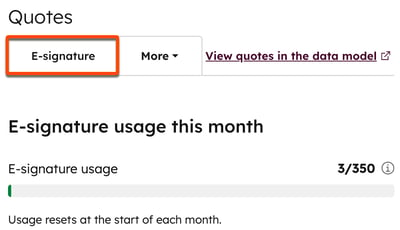
在报价设置中,您可以查看本月迄今为止已使用的电子签名数量,以及距离月度配额还有多少。月度配额将于每月 1 日重置。
- 在 HubSpot 帐户中,单击顶部导航栏中的 “设置”图标。
- 在左侧边栏中,导航至“对象”>“报价”。
- 在顶部,点击“电子签名”选项卡。
- 您的电子签名使用情况显示在“本月电子签名使用情况”下方。
增加电子签名配额
如需增加账户中的电子签名配额,请联系您的客户成功经理。
在报价单上启用电子签名
需要座位 A Commerce Hub 席位才能在报价单上启用电子签名。
要在报价单中添加电子签名字段,请选择“电子签名”作为接受选项。
免责声明: 由于Dropbox Sign 符合 eIDAS 标准,HubSpot 实施的Dropbox Sign 应符合eIDAS 标准。本文不构成法律建议,亦不应替代专业法律建议,您应就此咨询持牌律师。
Dropbox Sign 在欧盟地区通过可信合作伙伴确保电子签名合规性,且不会明确显示在eIDAS 可信合作伙伴网站上。
重新指派电子签名人
报价单的电子签名人可将签名要求重新指派给组织内的其他人员。了解如何开启电子签名重新指派功能。
谁可以查看报价单重新指派活动
当报价单被重新指派给新的签名人时,该变更将作为活动记录在报价单中。
在您的 HubSpot 账户中:
- 重新指派记录将显示在报价预览面板的 报价活动下显示。
- 仅拥有该报价访问权限的用户可查看此活动。
- 该活动不会显示在关联记录(例如联系人及公司)中。
API 访问:
根据事件配置和 API 请求的权限,报价重新分配活动可能通过 API 提供。
电子签名报价
当为报价启用电子签名时,买家和副签名人可以在报价上添加签名。
买方和副签人都可以从共享的报价单开始电子签名流程。如果买方先对报价单进行电子签名,系统将向副签人发送电子邮件:
- 访问报价单进行电子签名:
- 买家应点击与他们共享的报价单链接。
- 副签人可通过报价单索引页面查看并签署已发布的报价单。
- 如果报价单已设置密码(BETA),买方必须输入其电子邮件地址和报价单密码。
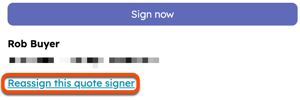
- 如果报价单允许重新分配电子签名人,买家可点击“重新分配此报价单签名人 ”将报价单分配给其他签名人。
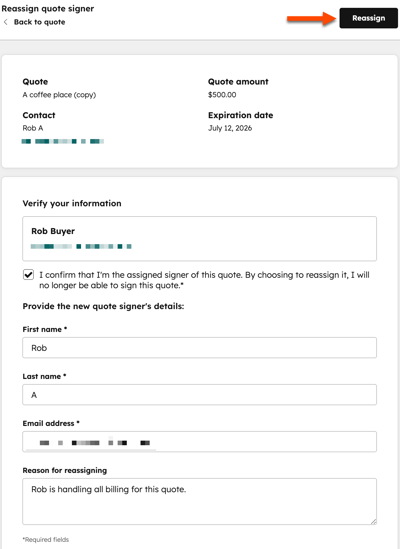
- 买家可填写 新签署人的 详细信息 ,并点击右上角的“重新分配 ”。
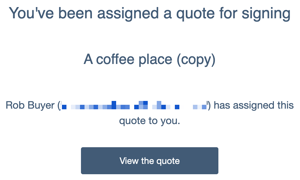
- 原签名人和新签名人都会收到电子邮件通知。新签名人可点击邮件中的“查看报价”以打开报价进行签名。
- 买家可填写 新签署人的 详细信息 ,并点击右上角的“重新分配 ”。
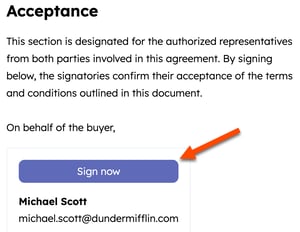
- 如果身份验证功能已关闭,请点击报价单底部的“立即签署”。
- 如果启用了身份验证,请通过电子邮件验证身份:
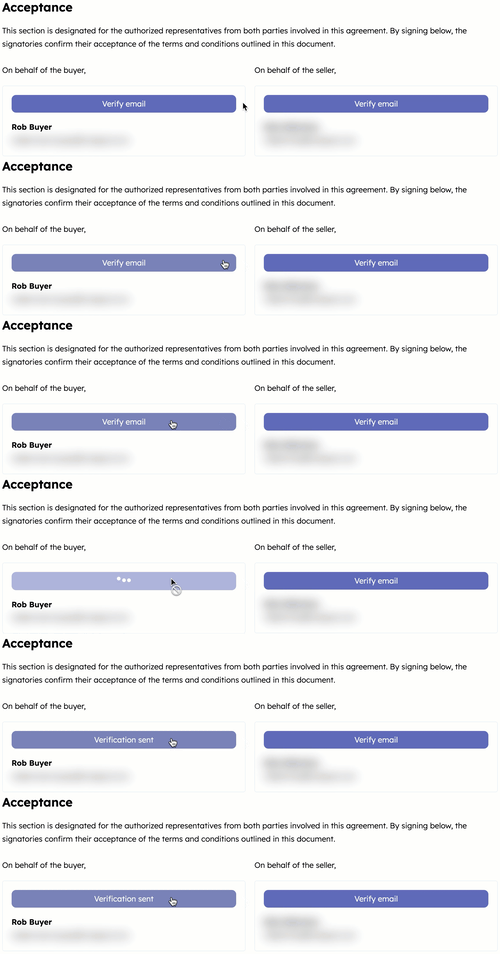
- 在共享报价单中,滚动至“接受”部分,点击姓名和电子邮件地址上方的“验证电子邮件”。系统将显示“已发送验证”以确认验证邮件已发送。点击“验证电子邮件”后,您有一小时的时间完成签名流程。
- 在共享报价单中,滚动至“接受”部分,点击姓名和电子邮件地址上方的“验证电子邮件”。系统将显示“已发送验证”以确认验证邮件已发送。点击“验证电子邮件”后,您有一小时的时间完成签名流程。
请注意:如果您在点击“验证电子邮件”按钮后一小时内未签署报价单,请返回共享报价单并再次点击“验证电子邮件”以生成新的验证邮件。
-
- 打开您的邮箱收件箱,找到主题为“请验证身份以签署报价单”的邮件。点击“验证身份并签署报价单”以开始签署流程。
- 浏览器将打开一个新标签页,显示用于确认您身份的对话框。点击“开始签名”。
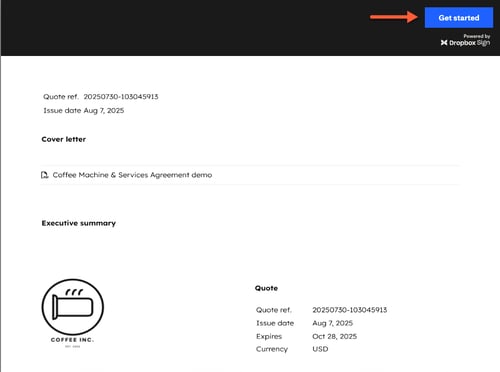
- 点击右上角的“开始”。
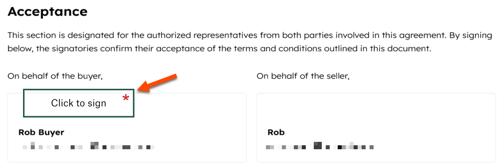
- 在“接受”部分,点击您姓名上方的“点击签名”。
- 在对话框中,点击“手写”、“输入”或“上传”选项卡,添加您的签名。点击“插入”以添加签名。
- 在右上角,点击“继续”。
- 在右上角,点击“编辑”以修改您的签名。点击“我同意”将您的签名保存至报价单。
- 点击“关闭”。
- 联署人将收到一封电子邮件,通知他们报价单已签署。如果他们尚未联署该报价单,则可以点击“查看并联署报价单”以开始联署流程。
- 报价单已签署但尚未付款。如果报价单启用了在线支付功能,买家可在报价单顶部点击“设置付款”。他们也可以先关闭报价单,稍后重新打开以设置付款。
从报价索引页签署报价单
签署人也可通过报价索引页签署报价单:
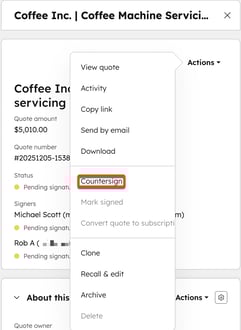
查看引用的签名状态
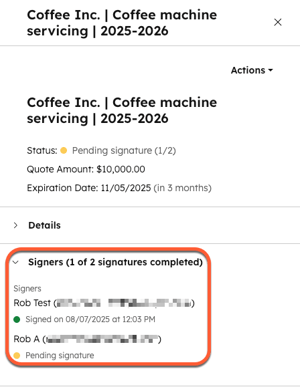
- 在 HubSpot 帐户中,导航到商务 > 报价。
- 将鼠标悬停在待签名的报价上,然后点击“预览”。
- 在右侧面板中,查看“签署人”下的签署活动。
- 报价单签署完成后,您可以下载电子签名的 PDF 版本。
请注意:若下载已签名的报价单,Dropbox Sign 会从 PDF 版本的报价单中移除“封面信”、 “执行摘要”或“条款”部分内所有超链接文本中的链接。建议在报价单各部分的超链接文本中包含完整的 URL,以便下载后链接仍可点击。
当所有必需的签名和副署完成后,客户将收到其签署的文件副本。他们收到的通知中包含一个指向已签署文件的链接(该链接在报价单到期时失效),以及一份已签署文件的 PDF 副本供其存档。
管理电子签名身份验证设置
默认情况下,报价单签署过程中无需进行电子签名身份验证。若需验证买方身份,请开启此设置。若无需验证副签人身份,请为买方开启此设置。副签人随后即可从报价单索引页进行副签。
开启或关闭身份验证:
- 在 HubSpot 帐户中,单击顶部导航栏中的 “设置”图标。
- 在左侧边栏中,导航至“对象”>“报价”。
- 在顶部,点击“电子签名”选项卡。
- 若要开启验证并在签署报价单时强制执行,请在“电子签名设置”下,将“身份验证”开关切换为开启状态。启用该设置后,签署任何报价单时均需进行身份验证。
- 点击“通过电子邮件地址验证”下拉菜单,并选择一个团队电子邮件地址。个人电子邮件地址不能用作默认选项。
- 如果未设置默认邮箱,邮件将由success@hubspot.com 发送。
- 若要关闭验证,请在“电子签名设置”下,将“身份验证”开关关闭。关闭该设置后,签署任何报价单时将不再需要进行身份验证。

下一步
