
上次更新时间: 2026年7月24日

在 HubSpot中创建潜在客户,可让您的团队记录和检索潜在客户的信息。创建潜在客户后,您可以通过操作该潜在客户记录来存储相关信息。您可以查看和编辑潜在客户及其当前状态、活动、关联信息等。
开始
之前 在开始使用此功能之前,请确保充分了解需要提前采取的步骤,以及该功能的限制和使用该功能可能带来的后果。
了解要求
了解限制与注意事项
- 删除与潜在客户关联的主对象,或更改主关联对象,将删除现有的潜在客户。
- 与潜在客户关联的其他(非主要)对象,可以解除其关联。
在销售工作区中为潜在客户添加活动
要在销售工作区中为潜在客户添加活动:- 在你的 HubSpot 帐户中,单击更多,然后导航到销售 > 销售工作区。如果你的帐户中未显示更多,请直接导航到销售 > 销售工作区。
- 在顶部,点击“潜在客户”选项卡。
- 点击某条潜在客户的名称。
- 在右侧面板中,点击相应的活动图标,即可向该记录添加活动。默认情况下,会显示备注、电子邮件、通话、任务和会议的活动图标。
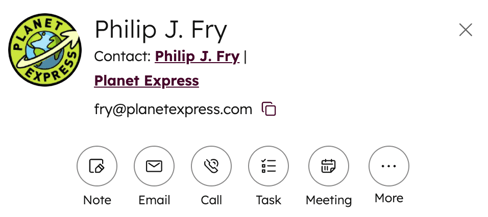
当您向潜在客户发送电子邮件或致电,并将结果记录为“已联系”时,潜在客户状态将自动更新。例如,如果您向“新潜在客户”发送电子邮件,发送完成后,该潜在客户的状态将更新为“正在尝试”。以下操作会将潜在客户移至“进行中”阶段:
- 电话
- 电子邮件
- 在 LinkedIn 上建立联系
- 记录 LinkedIn 消息
- 记录通话
- 已记录的电子邮件
- 已记录的信件
- 已记录的短信
- 已记录的WhatsApp消息
- 已安排会议
- 任务已创建
下表列出了哪些操作会导致潜在客户阶段自动更新:
| 潜在客户阶段 | 操作或逻辑 |
|---|---|
| 新建 | 根据潜在客户设置创建的潜在客户将自动具有此值。 |
| 跟进中 | 当潜在客户负责人向该潜在客户发送电子邮件、致电、记录活动、安排会议或为其创建任务时。 |
| 已连接 | 当潜在客户回复您的电子邮件,或者存在诸如记录通话结果为“已建立联系”或会议结果为“已完成”等活动时。 |
| 不符合条件 | 必须手动更新。 |
| “已不合格” | 必须手动更新。 |
查看和编辑
属性
在销售工作区和潜在客户摘要中,您可以自定义属性、查看所有属性,并查看潜在客户记录的属性历史记录。您还可以设置或编辑属性。当潜在客户处于活跃状态(即“新建”、“跟进中”或“已联系 ”阶段)时,某些属性会自动更新 。
查看属性及属性历史记录
您可以在销售工作区或潜在客户摘要中,自定义潜在客户记录中显示的属性、查看所有属性,以及查看潜在客户记录的属性历史记录。
- 请导航至以下任一位置:
- 在你的 HubSpot 帐户中,单击更多,然后导航到销售 > 销售工作区。如果你的帐户中未显示更多,请直接导航到销售 > 销售工作区。 然后点击“潜在客户”选项卡。
- 在你的 HubSpot 帐户中,单击更多,然后导航到 CRM > 潜在客户。如果你的帐户中未显示更多,请直接导航到 CRM > 潜在客户。
- 点击潜在客户的姓名。
- 在右侧面板的“关于此潜在客户”部分,点击“操作”,然后从以下选项中选择:
- 自定义属性:单击此选项可为所有用户和团队自定义右侧面板。
- 查看所有属性:单击此选项可查看该记录的所有属性。
- 查看属性历史记录:单击此选项可查看该记录属性值的历史记录。
编辑属性值
您可以在“关于此潜在客户”部分查看和编辑潜在客户记录的属性值。具有超级管理员权限的用户还可以为 HubSpot 账户中的用户自定义该部分。
- 导航至以下任一位置:
- 在你的 HubSpot 帐户中,单击更多,然后导航到销售 > 销售工作区。如果你的帐户中未显示更多,请直接导航到销售 > 销售工作区。 然后点击“潜在客户”选项卡。
- 在你的 HubSpot 帐户中,单击更多,然后导航到 CRM > 潜在客户。如果你的帐户中未显示更多,请直接导航到 CRM > 潜在客户。
- 点击潜在客户的名称。
- 在右侧面板的“关于此潜在客户”部分,若要编辑属性值,请将鼠标悬停在属性上,然后点击编辑图标。
当潜在客户处于活跃状态(即“新建”、“跟进中”或“已建立联系”阶段)时,以下潜在客户属性会自动更新。一旦潜在客户被设为“合格”或“不合格”,这些属性将停止自动更新。
- 联系人购买角色
- 是否为目标客户
- 最后互动日期
- 联系人最后互动日期
- 公司最近一次互动日期
- 上次互动类型
- 联系人上次互动类型
- 公司最近一次互动类型
- 潜在客户页面浏览量
- 联系人页面浏览量
- 公司页面浏览量
- 潜在客户 最近一次会话时长
- 联系人上次会话时间
- 公司上次会话时间
- 最后活动日期
查看
潜在客户
进展和互动情况
借助潜在客户阶段追踪器,您可以跟踪潜在客户在销售流程中各阶段的具体行动和互动水平。
- 请导航至以下任一位置:
- 在你的 HubSpot 帐户中,单击更多,然后导航到销售 > 销售工作区。如果你的帐户中未显示更多,请直接导航到销售 > 销售工作区。 然后点击“潜在客户”选项卡。
- 在你的 HubSpot 帐户中,单击更多,然后导航到 CRM > 潜在客户。如果你的帐户中未显示更多,请直接导航到 CRM > 潜在客户。
- 点击潜在客户的姓名。
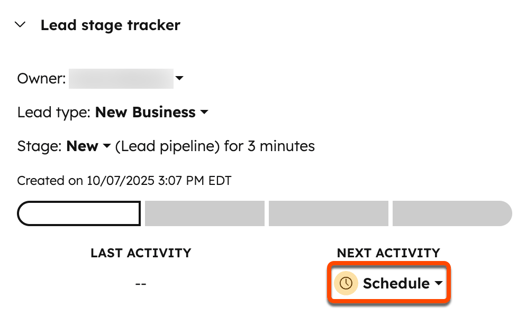
- 在右侧面板的“潜在客户阶段追踪器”部分,查看该潜在客户上次被联系的时间、上次互动发生的时间以及下次活动的时间。
- 要编辑“负责人”、“潜在客户类型”或“阶段”,请点击相应的下拉菜单并选择一个选项。
- 如果该潜在客户未来没有安排的活动,您可以通过选择“安排”下拉菜单来安排下一项活动。您也可以直接从潜在客户列表中安排下一项活动。
- 在“历史活动”部分,您可以查看潜在客户创建前与相关记录关联的最近五项活动。点击活动可查看完整活动详情。
查看关联记录
您可以在相应部分查看潜在客户的关联记录。例如,您可以在“联系人”部分查看潜在客户的关联联系人。
请注意:如果您取消与潜在客户主要联系人的关联,该潜在客户记录将被删除。
- 导航至以下任一位置:
- 在你的 HubSpot 帐户中,单击更多,然后导航到销售 > 销售工作区。如果你的帐户中未显示更多,请直接导航到销售 > 销售工作区。,然后点击“潜在客户”选项卡。
- 在你的 HubSpot 帐户中,单击更多,然后导航到 CRM > 潜在客户。如果你的帐户中未显示更多,请直接导航到 CRM > 潜在客户。
- 点击潜在客户的名称。
- 要查看所有关联关系:
- 在右上角,点击“操作”,然后点击“查看关联”。
- 在对话框中,点击潜在客户名称左侧的箭头,或点击“展开所有行”以查看所有关联信息。
- 点击右上角的“X”返回潜在客户预览面板。
- 在右侧面板中,您可以在相关对象类型(例如“联系人”)下查看该记录关联记录的预览。
管理
潜在客户
沟通
您可以在销售工作区或潜在客户摘要中查看与潜在客户的近期沟通记录,并设置电话或会议结果。
- 导航至以下任一位置:
- 在你的 HubSpot 帐户中,单击更多,然后导航到销售 > 销售工作区。如果你的帐户中未显示更多,请直接导航到销售 > 销售工作区。 然后点击“潜在客户”选项卡。
- 在你的 HubSpot 帐户中,单击更多,然后导航到 CRM > 潜在客户。如果你的帐户中未显示更多,请直接导航到 CRM > 潜在客户。
- 点击潜在客户的姓名。
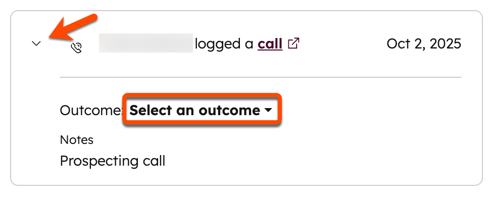
- 在右侧面板的“最近的沟通”部分,您可以查看最近的三条沟通记录。
- 要展开每条沟通记录,请使用右箭头 。您可使用下箭头 将其折叠。
- 要设置通话或会议结果,请点击“选择结果”下拉菜单并选择一个选项。
查看
潜在
客户活动
您可以在潜在客户记录的“以往活动”部分中查看以往、最近和即将进行的活动。
- 导航至以下任一位置:
- 在你的 HubSpot 帐户中,单击更多,然后导航到销售 > 销售工作区。如果你的帐户中未显示更多,请直接导航到销售 > 销售工作区。 然后点击“潜在客户”选项卡。
- 在你的 HubSpot 帐户中,单击更多,然后导航到 CRM > 潜在客户。如果你的帐户中未显示更多,请直接导航到 CRM > 潜在客户。
- 点击潜在客户的名称。
- 在右侧面板的“历史活动”部分,您可以查看在创建该潜在客户之前,与该联系人或公司相关的活动记录。点击活动条目可查看更多详细信息。
- 在右侧面板的“近期和即将进行的活动”部分,您可以查看最近的三项活动或即将进行的三项活动。
- 在搜索栏中输入搜索词,以查找特定活动。
- 要查看特定类型的活动,请点击“按...”下拉菜单,然后勾选或取消勾选所需活动旁边的复选框。
- 要展开每个活动,请使用右箭头 。您可以使用下箭头 将其折叠。要展开或折叠卡片上的所有活动,请点击“折叠全部”,然后选择“展开全部”或“折叠全部”。
- 要编辑某项活动,请先展开该活动,然后编辑活动详情。
- 要查看某项活动的全部详细信息,请展开该活动。
在潜在客户中使用操作指南
您可以在销售工作区或潜在客户摘要中查看与潜在客户记录关联的操作指南。
- 导航至以下任一位置:
- 在你的 HubSpot 帐户中,单击更多,然后导航到销售 > 销售工作区。如果你的帐户中未显示更多,请直接导航到销售 > 销售工作区。 然后点击“潜在客户”选项卡。
- 在你的 HubSpot 帐户中,单击更多,然后导航到 CRM > 潜在客户。如果你的帐户中未显示更多,请直接导航到 CRM > 潜在客户。
- 点击潜在客户的名称。
- 在右侧面板的“操作指南”部分,您可以点击一个 话术指南 ,以显示预设的特定问题或步骤,从而引导对话。
