
上次更新时间: 2026年7月21日

您可以通过“报告列表”创建新报告,并管理账户中的现有报告。如果您想分析仪表盘中的报告,请了解如何在仪表盘上筛选报告以及如何筛选仪表盘。
筛选报告列表
- 在你的 HubSpot 帐户中,单击更多,然后导航到报告 > 报告。如果你的帐户中未显示更多,请直接导航到报告 > 报告。
- 在顶部,点击“所有报告”、“自定义报告”或“收藏夹”选项卡,即可在报告列表中查看特定报告。
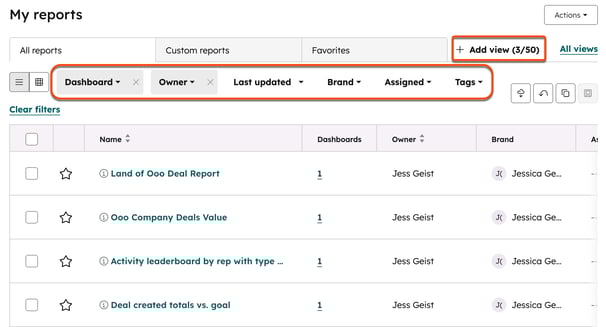
- 选择筛选条件以进一步缩小报告列表的范围:
- 列表视图或网格视图:点击“ ”列表或“ ”网格按钮,以更改报告列表的显示方式。
- 仪表盘:筛选来自特定仪表盘的报告、未分配给任何仪表盘的报告,或跨所有仪表盘的全部报告。
- 所有者:按已分配的所有者筛选报告。
- 最后更新时间:选择日期范围,筛选已更新的报告。
- 品牌:根据关联的品牌筛选报告。
- 已分配:根据用户分配情况筛选报告。
- 标签:根据报告的标签进行筛选。
- 设置完所有筛选条件后,您可以将其保存为视图。点击顶部导航栏中的“+ 添加视图”,然后在弹出框中点击“创建新视图”。在对话框中,输入视图名称以及要与谁共享该视图。
- 选择筛选条件以进一步缩小报告列表的范围:
- 要将报告添加到收藏夹 ,请在报告列表中点击报告旁边的 星形图标。该报告随后将被添加到“收藏夹”选项卡中 。您最多可收藏 10 个报告。
- 在左侧边栏菜单中,报告按不同状态分组显示。若要按状态筛选报告,请在 左侧边栏中 选择以下特征 之一:
- 我的报告:显示 所有报告。
-
- 营销
- 网站流量分析
- 来源
- 页面
- UTM 参数
- 设备类型
- 国家
- 浏览器
- 客户旅程
- 生命周期与漏斗路径
- 网站与表单旅程
- 营销活动与电子邮件旅程
- 销售影响旅程
- 归因报告
- 多触点归因
- 网站流量分析
- 营销
-
-
- 渠道表现
- 广告
- 表单
- CRM洞察
- 联系人
- 渠道表现
- 销售
- 指导销售代表和团队
- 通话结果
- 聊天
- 已完成活动
- 已创建的商机
- 潜在客户漏斗
- 潜在客户响应时间
- 会议成果
- 潜在客户开发活动
- 已完成的任务
- 团队活动时间线
- 处于交易阶段所花费的时间
- 预测与销售管道
- 交易变更历史
- 交易漏斗
- 交易销售管道瀑布图
- 交易推进率
- 预测类别
- 历史快照
- 配额达成率
- 加权预测类别
- 加权销售机会预测
- 销售结果
- 平均交易规模
- 交易流失原因
- 按来源划分的交易收入
- 交易速度
- 成交与流失的交易
- 收入(BETA)
- 销售速度
- 指导销售代表和团队
- 服务
- 客户满意度 > 客户满意度评分(CSAT)
- 团队绩效
- 平均工单关闭时间
- 在线聊天等待时间
- 支持量
- 工单在处理流程各阶段的停留时间
-
管理现有报告
通过克隆、删除、添加到收藏夹等方式管理您的报表。
- 在你的 HubSpot 帐户中,单击更多,然后导航到报告 > 报告。如果你的帐户中未显示更多,请直接导航到报告 > 报告。
- 点击“我的报告”可 查看所有报告。
- 要管理单个报告,请将鼠标悬停在报告上,然后点击“操作”下拉 菜单,并选择以下选项之一:
- 自定义:使用报告生成器编辑报告。此功能仅适用于包含自定义报告的订阅,且某些报告(例如“热门邮件”、“热门文档”)不支持此功能。
- 重命名:为报告指定新名称。
- 克隆:复制 该报告。
- 导出未汇总数据:将 报告导出 为 CSV、CLS 或 SLSX 文件。
- 通过…分享:如果您 已将 Slack 与您的 HubSpot 账户集成,可将报告链接(可选附带消息)发送至所选的 Slack 频道。
- 管理访问权限:设置哪些用户可以访问该报告。此操作仅可在未显示在仪表板上的报告中进行编辑。请参阅下文了解有关管理报告访问权限的更多信息。
- 更改所有者:将 报告重新分配 给其他所有者。
- 设置品牌:将报告分配给特定品牌。此功能需启用“品牌”附加组件。
- 设置标签:为报告添加标签,以标识哪些报告属于特定项目,高效地与用户共享知识,并避免重复工作或处理未完成的报告。
- 添加到仪表板:将报告添加到仪表板。由于仪表板具有独立的访问权限级别,将报告添加到仪表板可能会改变其访问权限范围。
- 删除:将 该报告从您的报告列表及其已添加的任何仪表盘中删除 。
- 若要恢复已删除的报告,请在仪表盘右上角点击“恢复已删除的报告”。报告必须在删除后的 14 天内恢复。
管理报告访问权限
添加到仪表板中的报告将受该仪表板的访问设置控制。对于尚未添加到仪表板的报告,您可以管理其访问权限。
请注意:报告和仪表盘资产的访问权限不会覆盖 CRM 记录、数据源或字段的权限。 无权访问底层记录、数据源或字段的用户,或受所有权或团队权限限制的用户,可能会看到部分数据、空白报告或错误提示。如果用户无法查看某些数据,请让超级管理员检查其字段级访问设置,并授予所需的访问权限。
- 在你的 HubSpot 帐户中,单击更多,然后导航到报告 > 报告。如果你的帐户中未显示更多,请直接导航到报告 > 报告。
- 要更改报告的所有者,请将鼠标悬停在报告上,点击“操作”下拉菜单,然后选择“更改所有者”。
- 要管理尚未添加到仪表板的报告的访问权限,请将鼠标悬停在报告上,点击“操作”下拉菜单,然后选择“管理访问权限”。在右侧面板中,选择以下选项之一并点击“保存”:
- 仅限所有者:仅允许报告所有者和管理员查看和编辑该报告。
- “所有人”:允许您 HubSpot 账户中的所有用户查看该报告。
- 选择“查看和编辑”以允许所有用户查看和编辑该报告。
- 选择“仅查看”以允许所有用户查看报告,但无法编辑。
- 仅限特定用户和团队(仅企业版支持团队):允许您 HubSpot 账户中的特定用户和团队查看该报告。
- 选择“查看和编辑”以允许特定用户查看和编辑该报告。点击右下角的“下一步”,然后选择将拥有该报告查看和编辑权限的用户和团队。
- 选择“仅查看”,允许特定用户查看报告,但无法编辑。点击右下角的“下一步”,然后选择将拥有报告查看权限的用户和团队。
创建新报告
- 若要从报告库中创建标准报告,请点击右上角的“创建报告”。了解如何在报告库中搜索和保存报告。
- 若要创建新的自定义报表,请点击右上角的“创建自定义报表”。此功能仅适用于专业版 和企业版。
