
上次更新时间: 2026年8月14日
可与以下任何订阅一起使用,除非另有说明:
-
 销售 Hub
Professional, Enterprise
销售 Hub
Professional, Enterprise
-
 Service Hub
Professional, Enterprise
Service Hub
Professional, Enterprise
在序列注册页面上,通过查看联系人的注册状态,可以了解哪些联系人当前已注册到该序列中。您还可以重新注册那些因错误而被取消注册的联系人。
若要创建当前处于序列中的联系人筛选条件或列表,可使用“当前处于序列中”属性。如果您需要暂时暂停某个序列,请了解如何暂停和恢复序列。
查看序列注册情况
在单个序列的注册页面上,您可以查看当前哪些联系人已注册到您的序列中。
- 在你的 HubSpot 帐户中,单击更多,然后导航到销售 > 序列。如果你的帐户中未显示更多,请直接导航到销售 > 序列。
- 点击序列名称。
- 在页面顶部,点击“参与情况”。
- 在序列摘要页面的右上角,您可以执行以下操作:
- 若要克隆该序列、删除该序列或将该序列移至文件夹,请点击“操作”下拉菜单。
- 若要将更多联系人加入该序列,请点击“添加联系人”。
- 在左侧边栏菜单中,点击状态名称可查看序列中当前处于该状态的所有加入记录。这些状态包括:已安排、进行中、已暂停、已完成和 错误。
- 在页面顶部,使用筛选器查看特定时间范围或特定用户的加入数据。使用搜索栏 查看特定联系人的加入数据。了解 有关序列报告的更多信息 。
- 序列摘要页面还包含一个表格,其中列出了已注册联系人的信息。该表格包含以下内容:
- 联系人:联系人的姓名。
- 公司:联系人所属公司的名称。
- 注册信息:注册该联系人的用户姓名及日期。
- 互动情况:该联系人的所有打开和点击记录
- 最新步骤:该联系人已在序列中收到的最新步骤。
- 状态:序列的状态。
- 详细信息:序列的进度详情。
- 将鼠标悬停在联系人姓名上,然后点击“操作”下拉菜单,即可编辑注册信息,或暂停、恢复、取消注册或重新注册该联系人。
- 要转到该联系人的记录以查看更多详细信息,请点击该联系人的姓名。了解如何查看和筛选记录中的活动。
如果您需要更改序列的注册状态,请了解有关编辑活跃序列的更多信息。
请注意:对活跃序列所做的更改仅在您保存更改后,才适用于已注册该序列的联系人。
将联系人重新加入序列
如果某位联系人意外从您的序列中退订,您可以从序列摘要页面手动将其重新加入序列。要重新加入联系人,用于该联系人最初注册的收件箱必须仍处于连接状态。
- 在你的 HubSpot 帐户中,单击更多,然后导航到销售 > 序列。如果你的帐户中未显示更多,请直接导航到销售 > 序列。
- 点击序列名称。
- 在页面顶部,点击“注册情况”。
- 将鼠标悬停在要重新加入的联系人上,点击“操作”下拉 菜单,然后选择“重新加入”。
- 如有需要,可在对话框中修改序列。
- 若要让该联系人的重新注册从特定步骤开始:
- 在左上角,点击“从…开始”下拉菜单。
- 选择联系人重新注册时应从哪个步骤开始执行序列。
- 完成流程修改后,请点击右下角的“重新注册流程”。
请注意:
- 已取消订阅电子邮件的联系人无法重新注册。
- 如果您对正在运行的序列进行了编辑,则在序列摘要页面使用“重新加入”选项时,这些更改将不会生效。了解如何在更新序列后重新加入联系人。
- 若要将多个联系人重新加入序列,请先从这些联系人中创建一个静态分段,打开该分段,选中相关联系人,然后点击“加入序列”,并选择他们应从哪个步骤开始。
使用“当前处于序列中”联系人属性创建已保存的筛选条件/列表
您可以创建列表或筛选条件,以跟踪所有已加入序列的联系人。您可以使用“当前在序列中”联系人属性,创建一个保存的筛选条件,用于筛选当前已加入或未加入序列的联系人:
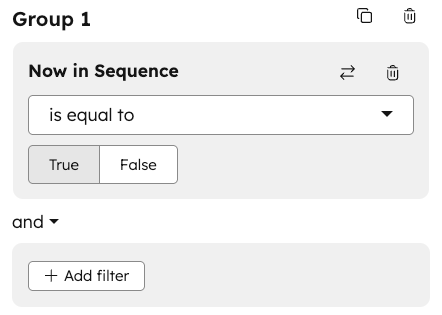
如果您拥有 HubSpotMarketing HubProfessional订阅,请使用“当前处于序列中”联系人属性来创建当前已加入序列的联系人列表。了解有关在创建筛选条件和列表时可用的其他序列联系人属性的更多信息。
