
上次更新时间: 2026年8月26日
可与以下任何订阅一起使用,除非另有说明:
-
 销售 Hub
Professional, Enterprise
销售 Hub
Professional, Enterprise
-
 Service Hub
Professional, Enterprise
Service Hub
Professional, Enterprise
当您将联系人加入序列时,该序列将立即执行第一步。随后,可以自动或手动将联系人从该序列中移除。当联系人被移除时,序列的加入和执行数据不会受到影响。
将联系人从序列中移除不会撤销已发送的序列邮件;它仅会停止后续已安排步骤的执行。
如果您将联系人从序列中取消订阅后又重新订阅,序列邮件将作为新邮件发送。为避免重复发送,当您手动将联系人重新加入序列时,可以选择该联系人应在序列中的具体起始步骤。
自动退订
当发生以下任一情况时,联系人将自动从序列中退订:
- 如果“回复开关”已开启,且联系人回复了序列中的任意一封邮件。(在大多数情况下,自动回复不会导致退订。)
- 如果“回复开关”已开启,且联系人从已注册的邮箱地址向您发送了一封不属于该序列的邮件。
- 联系人使用其他电子邮件地址回复您序列中的某封邮件。
- 联系人通过序列中已注册邮箱地址的别名向您发送电子邮件。
- 来自同一公司的联系人回复了序列邮件,或回复了序列外的邮件。如果您在序列设置中选择了“取消同一公司内联系人的订阅”选项,则会发生这种情况。
- 联系人通过其收到的序列邮件中的会议链接预约了会议,即使该链接并非您的会议链接。直接通过联系人记录或集成在 Google 日历上预约的会议,仅当联系人预约的对象与最初将其加入序列的用户为同一人时,才会取消该联系人的订阅。 如果会议记录在关联记录中,该会议还必须与该联系人相关联,联系人才会被取消订阅。这适用于联系人处于序列订阅状态时记录的会议,即使该会议发生在过去。
- 该联系人通过序列中的“取消订阅”链接进行了退订。
- 联系人的电子邮件地址发生退信,这很可能是由于电子邮件地址错误所致。了解如何处理退信联系人。
- 该联系人通过工作流从序列中被移除(仅限Sales Hub和Service Hub企业版账户)。
- 联系人通过“自动化”选项卡中设置的退订触发器从序列中被移除。
- 联系人完成了该序列。
此外,如果您的 HubSpot 账户中发生以下任一情况,联系人也会自动从序列中退订:
自定义自动取消订阅触发器
您可以通过关闭默认的回复和会议触发器,自定义联系人何时自动从序列中退订。
要调整自动退订条件:
- 在你的 HubSpot 帐户中,单击更多,然后导航到销售 > 序列。如果你的帐户中未显示更多,请直接导航到销售 > 序列。 在顶部,点击“管理”选项卡。
- 点击序列名称。然后,在顶部点击“自动化”选项卡。
- 在“自动化您的序列”部分,您可以开启或关闭以下开关:
- 当联系人回复任何电子邮件时 → 将...从该序列中移除
- 当联系人预约会议时 → 从该序列中取消订阅……
- 对于每个已启用的开关,请使用下拉菜单选择该操作应取消订阅的对象:
- 该联系人:仅执行该操作的特定联系人将从序列中取消订阅。
- 该公司所有联系人:执行该操作的特定联系人以及同一公司的所有其他联系人将从该序列中取消订阅。
- 完成选择后,在页面底部点击“保存现有序列”或“另存为新序列”。
自动回复
序列工具可根据邮件服务器的响应代码检测某些自动回复。在以下情况下,自动回复将从序列中排除,您的联系人仍将保留在序列中:
- 发送到 Gmail 收件箱的 Gmail 自动回复
- 发送到 Gmail 收件箱的 Outlook 自动回复
- 发送到 Outlook 收件箱的 Outlook 自动回复
发送到 Outlook 收件箱的 Gmail 自动回复邮件无法被识别,因此相关联系人将从序列中移除。不同邮件客户端的自动回复机制各不相同。请务必查看联系人的回复内容,以便更深入地了解他们,并确保其留在正确的序列中。
手动取消订阅
您可以随时手动取消联系人的订阅。在使用HubSpot Sales 电子邮件扩展程序时,您可以通过联系人的记录或个人资料页面取消单个联系人的订阅;或者,您也可以通过序列摘要页面批量取消多个联系人的订阅。
当联系人被手动取消订阅时,他们将从序列中移除,且该操作会被记录为“由用户手动取消订阅”。如果您希望稍后重新订阅该联系人,可以查看其活动时间线,以确定他们完成的最后一步操作。
从联系人记录中手动取消订阅联系人
- 在你的 HubSpot 帐户中,单击更多,然后导航到 CRM > 联系人。如果你的帐户中未显示更多,请直接导航到 CRM > 联系人。
- 点击您要取消注册的联系人的姓名。
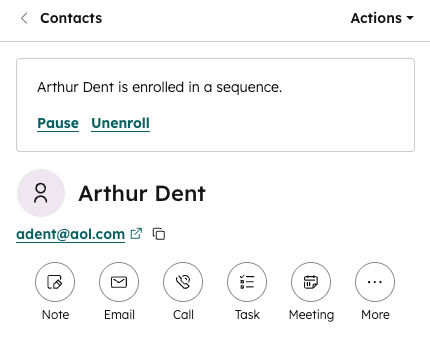
- 如果该联系人已加入序列,左上角会显示一条横幅提示:[联系人姓名] 已加入序列。要确定该联系人加入的具体序列,请查看其“最后加入的序列”属性值。
- 点击联系人姓名和头像上方的“取消注册”。
您还可以从序列摘要页面将单个联系人取消订阅:点击联系人姓名旁边的“操作”下拉菜单,然后选择“取消订阅”。此外,您还可以在“计划”选项卡下将联系人从序列中取消订阅:
- 在你的 HubSpot 帐户中,单击更多,然后导航到销售 > 序列。如果你的帐户中未显示更多,请直接导航到销售 > 序列。
- 点击“已安排”选项卡。
- 将鼠标悬停在序列中处于活动状态的联系人上,然后点击“取消订阅”。
在 Gmail 中手动取消联系人的订阅
- 在 Gmail 中撰写一封新邮件。
- 在“收件人”字段中,输入您要取消订阅的联系人的电子邮件地址。
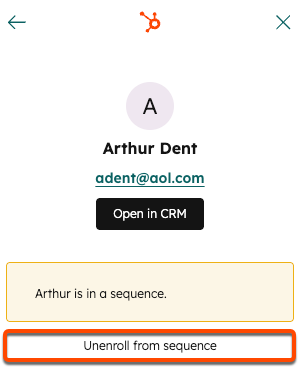
- 在右侧的联系人资料面板中,点击“从序列中取消订阅”。
在 Outlook 中手动取消联系人的订阅
若要使用Outlook 桌面插件取消订阅联系人:
- 在 Outlook 中,撰写一封新邮件。
- 在“收件人”字段中,输入您要取消订阅的联系人的电子邮件地址。
- 在右侧的联系人资料面板中,单击“从序列中取消订阅”。
若要使用Office 365 插件取消订阅联系人:
- 撰写一封新邮件。
- 在“收件人”字段中,输入您要取消订阅的联系人的电子邮件地址。
- 在撰写窗口顶部的 Outlook 功能区中点击“销售工具”(桌面版),或在邮件正文字段下方的“ ”HubSpot 图标上点击(网页应用版)。
- 在右侧的HubSpot 销售面板中,点击“查看联系人”。
- 您将看到一条提示,说明该联系人当前已加入序列。点击“从序列中取消订阅”。
从序列摘要页面手动将多个联系人从序列中移除
- 在你的 HubSpot 帐户中,单击更多,然后导航到销售 > 序列。如果你的帐户中未显示更多,请直接导航到销售 > 序列。
- 在左上角,点击“管理”选项卡。
- 在序列表格中,点击序列名称。
- 在左上角,点击“注册情况”选项卡。
- 勾选要从序列中取消注册的联系人旁边的复选框。
- 在表格顶部,点击“取消订阅”。
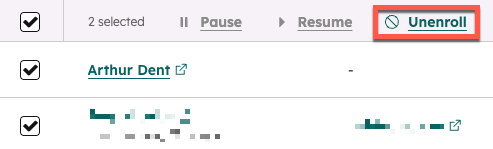
- 在对话框中,点击“取消订阅”。所选联系人将从该序列中取消订阅。
