上次更新时间: 2026年7月22日

利用 HubSpot 的 AI 功能,在社交互动或 社交动态中自动生成回复建议 。您可以在桌面端或 HubSpot 移动应用上使用此功能。
开始使用前
要使用 AI 生成的回复建议,请开启“允许用户访问生成式 AI 工具和功能”以及“客户对话数据 AI”设置 。了解有关管理 AI 设置的更多信息。
请注意:你可以在 AI 设置中管理 AI 功能访问权,并配置共享的数据。请参阅 HubSpot 的AI信任常见问题解答和 AI 模型卡,了解有关 AI 安全控制、数据使用和合规性的详细信息。
使用回复建议
- 在你的 HubSpot 帐户中,单击更多,然后导航到营销 > 社交。如果你的帐户中未显示更多,请直接导航到营销 > 社交。
- 浏览您的社交内容:
- 社交互动:在顶部,点击“回复”选项卡 。
- 社交动态:在顶部,点击“关注”标签页 。
- 在 您想要回复的社交帖子或互动 上, 点击 回复图标 。您可以回复所有类型的帖子。该帖子的详情或讨论串将在右侧面板中打开。
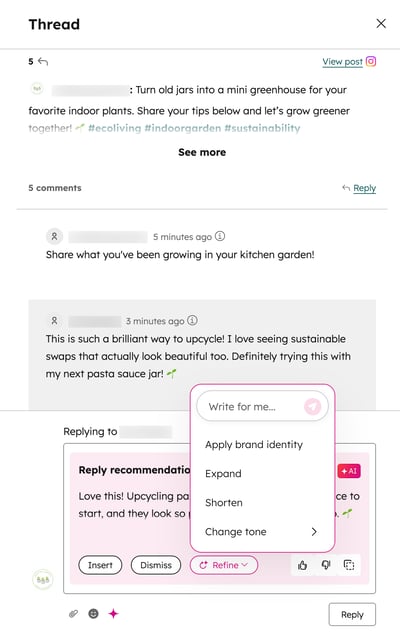
- 系统将自动生成回复建议。如需使用该消息,请点击“插入”。随后,您可以继续编辑消息,或点击 “回复 ”发送消息。
- 若要更新回复建议,请点击“优化”。然后从选项中选择“应用品牌风格 ”、“扩展”、“缩短”或“更改语气”。
- 若要取消回复,请点击“取消”。
- 要复制消息内容,请点击复制图标。
- 如需对建议提供反馈:
-
- 如果推荐的操作有帮助,请点击“点赞”图标。
- 如果推荐的操作没有帮助,请点击“不赞同”图标。
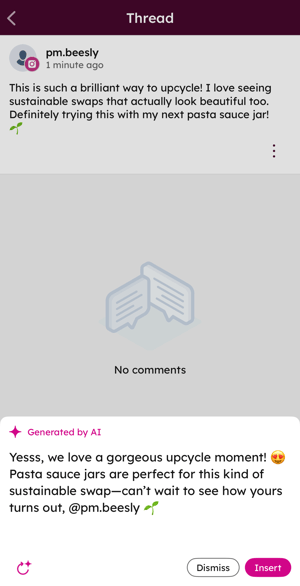
在 HubSpot 移动应用中使用回复建议功能
- 在您的设备上打开HubSpot 应用。
- 在左上角,点击菜单图标。
- 在“营销”部分 ,点击“社交回复”。
- 要回复社交媒体帖子,请点击该帖子上的 “ ”回复图标。
- 若要生成回复建议,请点击底部的 AI图标。
- 要使用回复建议,请点击“插入”。
- 要生成另一条回复,请点击 的“重新生成”图标。
- 若要忽略回复建议并手动输入消息,请点击“忽略”。
- 添加完消息后,点击 发送图标。