
上次更新时间: 2026年3月23日
可与以下任何订阅一起使用,除非另有说明:
-
 营销 Hub
Professional, Enterprise
营销 Hub
Professional, Enterprise
-
 销售 Hub
Professional, Enterprise
销售 Hub
Professional, Enterprise
-
 Service Hub
Professional, Enterprise
Service Hub
Professional, Enterprise
-
 Data Hub
Professional, Enterprise
Data Hub
Professional, Enterprise
-
 智能 CRM
Professional, Enterprise
智能 CRM
Professional, Enterprise
-
 Commerce Hub
Professional, Enterprise
Commerce Hub
Professional, Enterprise
-
 需要 HubSpot 点数
使用 数据代理:自定义提示 或 数据代理:研究 工作流程操作,使用 HubSpot 的人工智能 Breeze 对注册记录中的数据进行分析、汇总和分类。您还可以使用 数据代理:填写智能属性 工作流程操作,使用人工智能 填充 智能属性。
之后,将该操作的输出结果与其他工作流程操作一起使用,如 编辑记录 操作或分支。例如,您可以在操作中输入一个提示来分析已登记的记录,然后使用一个分支来对这些记录进行分类。
如果您的账户已订阅 Marketing Hub Enterprise ,您还可以使用此操作生成个性化内容,用于自动营销电子邮件。
请注意:你可以在 AI 设置中管理 AI 功能访问权,并配置共享的数据。请参阅 HubSpot 的AI信任常见问题解答和 AI 模型卡,了解有关 AI 安全控制、数据使用和合规性的详细信息。
了解限制和要求
使用 数据代理 之前: 自定义提示 或 数据代理:研究 工作流程操作来分析记录数据之前,请注意以下几点:
- 必须打开给用户访问生成式人工智能工具和功能以及客户关系管理数据 设置的权限。了解有关管理人工智能设置的更多信息。
- 数据代理 中使用的 LLM 模型:自定义提示符 未连接互联网。
- 如果您的账户没有足够的积分, 数据代理:自定义提示 操作将失败,并导致输出值为空。了解如何 排除和解决此问题。
使用 数据代理:自定义提示 工作流程操作
使用 数据代理:自定义提示操作:- 在 HubSpot 帐户中,导航到自动化 > 工作流。
- 单击现有工作流程的名称 或 创建新工作流程。
- 设置报名触发器
- 单击 + 加号图标 添加操作。
- 在左侧面板中,点击展开 人工智能 部分。然后,单击 数据代理:自定义提示。
- 在 "信息 "部分,输入您的 提示。您可以使用数据面板将已注册的属性或任何相关记录添加到提示符中。
- 建议在提示中包含您想使用的所有信息。除了添加到提示符中的数据外,提示符不会包含任何额外的上下文或信息。提示中 必须 包括任何应考虑的背景。
- 例如,除非添加到提示中,否则它将无法访问注册记录的其他属性、时间轴活动、最近收发的电子邮件内容等。
- 建议在提示中包含您想使用的所有信息。除了添加到提示符中的数据外,提示符不会包含任何额外的上下文或信息。提示中 必须 包括任何应考虑的背景。
-
-
- 要为每个注册记录创建个性化的动态回复, 必须 添加个性化标记,如联系人属性。您还可以通过 在操作中添加数据变量,从相关记录或活动中添加信息。
-
-
- 在输入提示时,建议将回复限制在适合您随后的操作的范围内。例如,您可以在提示中添加以下内容: 回答应限于一个单词,其值为 "制造商 "或 "进口商"。
- 提示信息长度限制为 3,000 个字符。
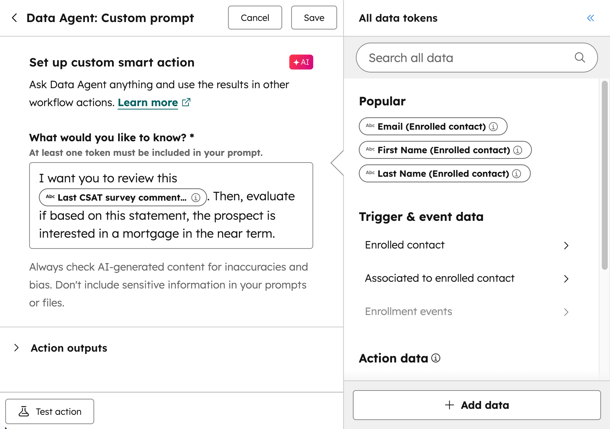 .
.
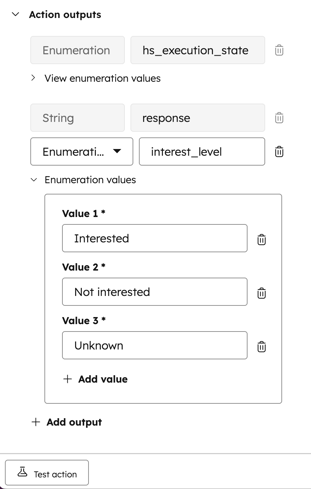
- 要定义输出,请单击展开 " 操作输出 "部分。这是可选项。
- 单击 + 添加输出 ,定义动作输出。
- 点击 第一个下拉菜单 ,选择 输出类型。然后输入 输出值。从数值列表中选择:
- 选择 枚举 作为输出类型。
- 输入 输出值。
- 要添加其他选项,请单击 + 添加值。
- 要删除选项,请单击 删除图标。
- 要删除输出,请单击输出旁边的 删除图标 。
- 在顶部单击 " 保存"。
测试数据代理:自定义提示 操作
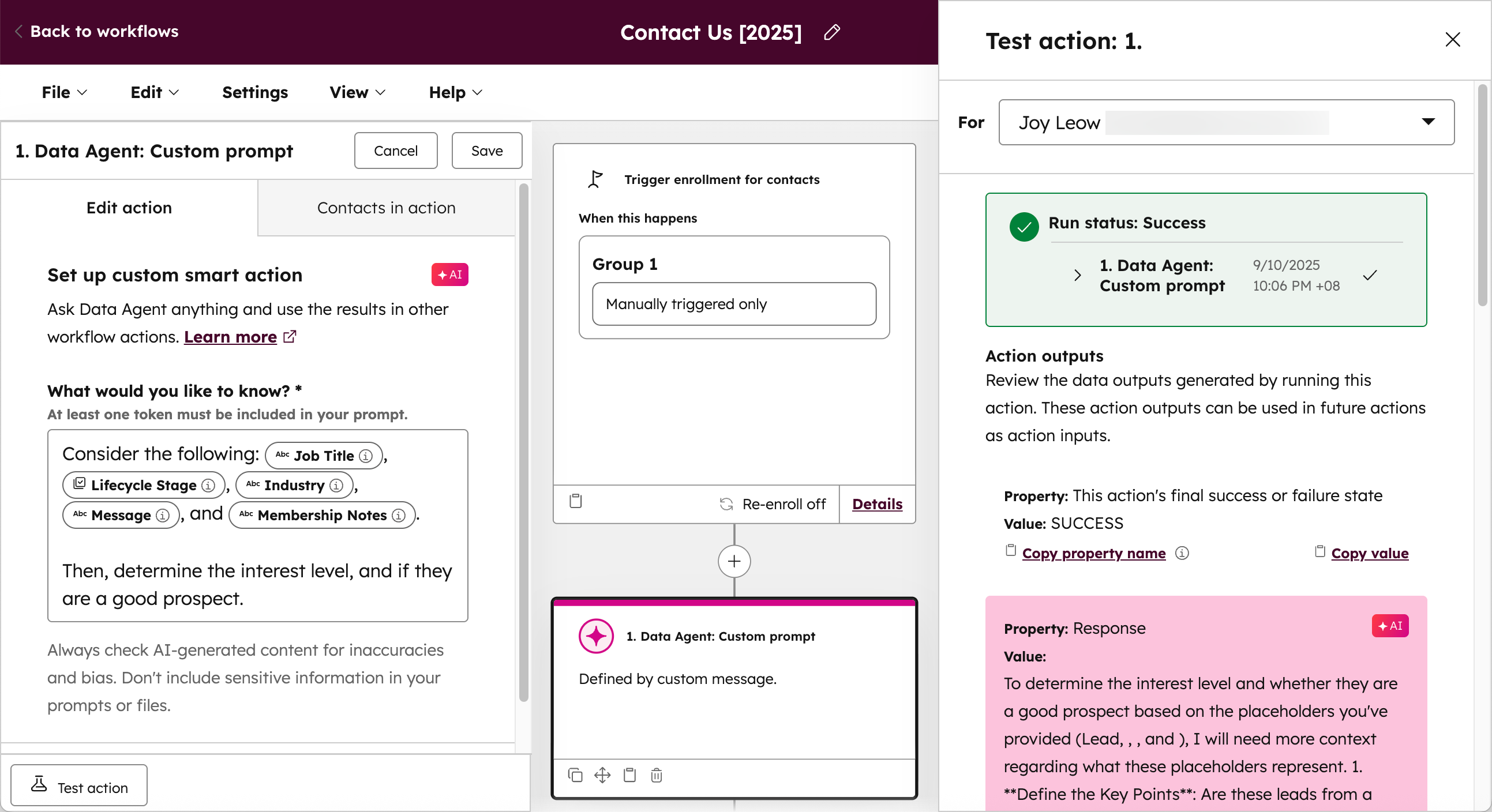
测试工作流程的数据代理:自定义提示操作,以预览操作并检查其是否按预期运行。您可以预览特定记录的操作过程,包括操作的成功或失败以及生成的响应。
- 在 HubSpot 账户中,导航至自动化 > 工作流。
- 单击现有工作流程的名称 。
- 在工作流程编辑器中,单击 数据代理:自定义提示操作。
- 在左下角单击 "测试操作"。
- 在右侧面板中,单击 "用于"下拉菜单,选择要测试此操作的记录。
- 在 "操作输出 "部分,您可以查看以下内容:
- 该操作的最终成功或失败状态: 该操作是否会对记录成功执行。
- 响应: 操作 中使用的提示符产生的输出 。
使用 数据代理:研究 工作流程行动
- 在 HubSpot 帐户中,导航到自动化 > 工作流。
- 单击现有工作流程的名称 或 创建新工作流程。
- 设置报名触发器
- 单击 + 加号图标 添加操作。
- 在左侧面板中,点击展开 人工智能 部分。然后,点击 数据代理:研究。
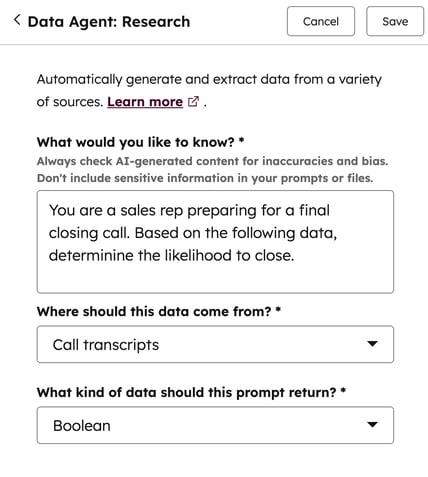
- 在 " 您想知道什么 "部分,输入您的 提示。
- 单击 " 数据来源 "下拉菜单,然后从以下内容中进行选择:
- 财产数据: 使用已登记记录中现有财产的数据。
- 通话记录: 使用与注册记录相关的最近五次通话记录中的数据。
- 单击 " 此提示应返回何种数据 "下拉菜单,选择 字符串、 数字或 布尔值。
使用 数据代理:填写智能属性 工作流程操作
- 在 HubSpot 帐户中,导航到自动化 > 工作流。
- 单击现有工作流程的名称 或 创建新工作流程。
- 设置报名触发器
- 单击 + 加号图标 添加操作。
- 在左侧面板中,点击展开 人工智能 部分。然后,点击 数据代理:填写智能属性。
- 单击 "在对象上运行智能属性 "下拉菜单并 选择对象。
- 在 填充选项 部分,选择一个 填充选项。
- 在要填充的智能属性 下拉菜单中,选择一个 现有的智能属性。
- 单击保存。
了解有关 创建和使用智能属性的更多信息。
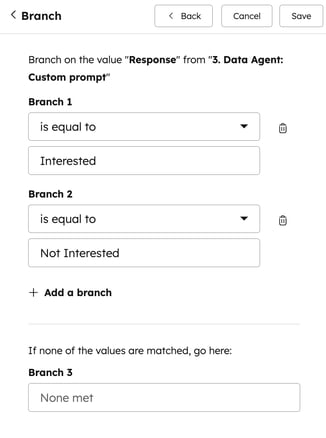
在分支中使用人工智能生成的输出结果
添加 数据代理 后 :自定义提示 或 数据代理: 在添加数据代理:自定义提示或数据代理: 研究 操作后,您可以根据操作生成的输出将记录导向不同的分支。
- 在 HubSpot 帐户中,导航到自动化 > 工作流。
- 单击现有工作流程的名称 或 创建新工作流程。
- 设置 数据代理:自定义提示 或 数据代理:研究行动。
- 单击 + 加号图标 添加操作。
- 在左侧面板中,单击 分支。然后,选择 一个属性或操作输出。
- 单击 要分支 字段的 属性或值 。
- 在面板中的 操作数据 部分下,选择 数据代理:自定义提示 或 数据代理:研究 操作。然后,选择 " 响应"。

- 在顶部单击 " 下一步"。
- 根据配置的人工智能输出设置分支,然后单击 保存。
使用 数据代理 的人工智能生成输出 :自定义提示 或 数据代理:研究 行动更新记录
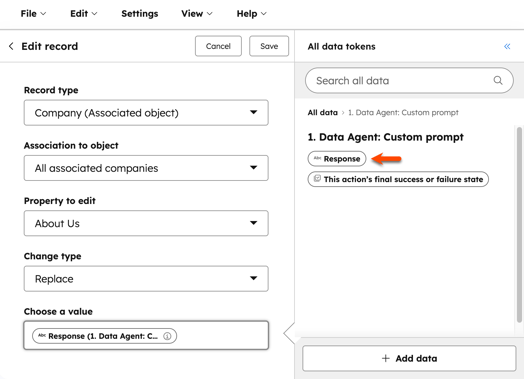
您还可以根据 数据代理 更新注册记录或任何其他相关记录的属性 :自定义提示 或 数据代理:研究 操作生成的输出。
- 设置好操作后,在同一工作流程中,单击 + 加号图标 添加操作。
- 选择 工作流程操作。
- 在左侧面板中,单击 CRM。然后,选择 编辑记录。
- 点击 记录类型 下拉菜单,选择 目标对象。
- 单击对象关联下拉菜单并选择
- 单击 要编辑的属性 下拉菜单并选择一个 属性。
- 单击 " 选择值 "字段。
- 在面板中的 操作数据 部分下,选择 数据代理:自定义提示 或 数据代理:研究 操作。然后,选择 " 响应"。
- 在顶部单击 " 保存"。
在自动电子邮件中使用人工智能生成的输出结果
需要订阅 在自动电子邮件中使用人工智能生成的输出结果需要订阅 Marketing Hub Enterprise 。
从人工智能生成的输出结果中创建自定义标记,以便在自动电子邮件中使用。每个账户最多可创建 1,000 个代币。了解 在自动电子邮件中使用自定义标记的更多信息。
- 在 HubSpot 帐户中,导航到自动化 > 工作流。
- 单击现有工作流程的名称 ,或创建新的工作流程。
- 在工作流程编辑器中,单击加号图标 + 添加工作流程操作。
- 在右侧面板中,选择发送电子邮件 操作。
- 单击 自动电子邮件 下拉菜单,选择 自动电子邮件。或者,创建新的自动电子邮件。
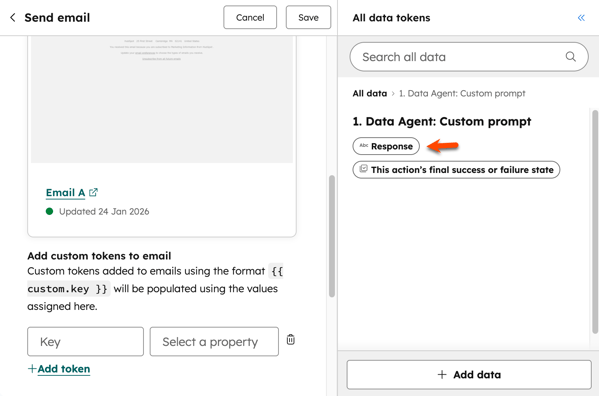
- 在 " 为电子邮件添加自定义标记 "部分,设置自定义标记。
- 单击 + 添加令牌。新的 密钥 和 选择属性 字段对将出现。
- 单击 选择属性 文本字段。
- 在面板中的 操作数据 部分下,选择 数据代理:自定义提示 或 数据代理:研究 操作。然后,选择 " 响应"。默认情况下,令牌的 密钥 字段将自动设置为 响应 。这可以进一步定制。
- 在顶部单击 " 保存"。
- 设置令牌后,学习如何 在自动电子邮件中使用自定义令牌。
使用实例
以下示例概述了使用 数据代理 的不同方式 :研究 或 数据代理:工作流中的 自定义提示操作,以自动执行更复杂的流程:
- 鉴定访客: 使用 数据代理:研究 操作来分析访客在表单或通话记录中提供的自由文本信息,以确定访客的兴趣。然后,通知账户中的用户先跟进最符合条件的线索。
- 格式化记录数据: 使用 数据代理:自定义提示 操作来格式化账户中的数据。如果数据是以不同格式填写或提交的,可以使用该操作将数值标准化为特定格式。例如,您可以 将州属性中的不同值格式化为两个字母的州缩写。
- 用于销售促进的电子邮件草稿: 使用 数据代理: 用于销售启用的 自定义提示 操作。您可以输入提示,根据记录中的特定属性起草外联电子邮件。然后,将电子邮件保存到相关任务记录中,并指定一名销售代表审核和发送这封电子邮件。
