
上次更新时间: 2026年4月13日





在工作流中使用分支,可根据特定条件将已加入的对象分流至多个路径。
分支逻辑类型
在工作流中,可以基于以下逻辑创建分支:
- 单个属性或操作输出(值等于):根据工作流早期某个操作的属性或状态,自动配置多个分支。此类分支无法使用“且”和“或”条件进行配置。每个分支操作针对单个属性最多可创建250 个独立分支。例如,在潜在客户轮换工作流中,为每位所有者自动创建一个分支。
- “且/或”逻辑(如果/那么):根据属性、活动等(具体取决于工作流类型)手动配置多个分支。您可以使用“且”和“或”条件配置此类分支,以进一步筛选已加入的记录。最多可创建 20 个独立分支。示例应用包括:
- 对已填写表单的已注册联系人进行分支处理。
- 对注册的公司进行分支处理,条件是其位于波士顿且拥有超过三笔未结交易。
- 按百分比随机分配(随机拆分):如果您拥有Marketing HubProfessional或Enterprise账户,可使用此选项将已加入的记录随机拆分为大小相等的组,用于工作流实验。例如,希望鼓励潜在客户报名参加活动的营销人员,可以向一半符合条件的参与者发送电子邮件,向另一半发送短信,以查看哪种策略能带来更多报名。
了解记录在特定分支中的路径
-
若要在注册前测试特定记录将进入哪个分支,请了解如何根据工作流操作测试记录。
-
若要查看并了解记录在注册后经过了哪个分支,请了解如何查看记录的工作流路径和操作。
开始之前
在设置工作流分支之前,请注意以下建议:
- 如果您的分支条件基于页面浏览量等分析数据,建议在分支前添加 80 分钟的延迟 。这能为分析数据提供充足的更新时间。了解有关HubSpot 分析数据更新频率的更多信息。
- 如果分支条件依赖于特定数量的属性是否包含值(即已知),建议将所有属性添加到注册触发器中。这可防止在所有属性均包含预期值之前发生意外注册和分支。例如,如果需要五个联系人属性来评估一个分支,您可以将这五个属性添加到注册触发器中。
- 在以下情况下,还建议在分支前添加5分钟的延迟:
- 如果分支条件基于工作流中先前操作的内容互动(例如联系人打开了先前操作中发送的营销邮件),在分支前添加延迟可确保联系人有时间与内容进行互动。
- 如果分支条件存在依赖关系,例如表单提交导致的属性更新。添加延迟可确保记录有足够的时间完成更新。
- 如果您使用“值等于”分支,且条件基于多选框类型的属性,而记录包含多个值,由于不满足精确匹配,该记录将进入“未满足”分支。此时,您可以改用“如果/那么”分支,并选择 “是以下任一” 作为条件。
添加
“基于单个属性
或操作
”
输出
分支 创建“基于单个属性值”分支时,请选择条件,确保记录仅在匹配某个属性的特定值时才通过该分支。默认情况下
,仅可使用已注册记录所属对象类型的属性,来自其他 数据源的属性将不会显示。例如,基于交易的工作流中仅会显示交易属性。- 在 HubSpot 帐户中,导航到自动化 > 工作流。
- 要编辑现有工作流,请将鼠标悬停在工作流上,然后点击“编辑工作流”。或者,创建一个新工作流。
- 点击“ +”号图标添加新操作。
- 在左侧面板中,选择“分支”。
- 选择“单个属性或操作输出”。
- 在“所有数据令牌”面板中,选择一个属性值或操作输出作为 分支条件。
- 对于复选框和下拉列表类型的属性,请勾选“为该属性的每个值创建独立分支”复选框,系统将自动为每个属性选项创建独立的分支。
- 在面板的右上角,点击“下一步”。
请注意:如果 复选框或下拉列表类型的属性包含超过 250 个选项,则“为该属性的每个值创建单独的分支”功能将无法使用。您需要手动添加分支并选择分支选项。
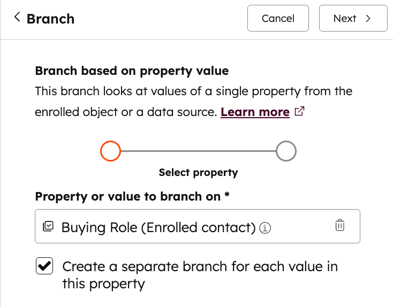
- 根据属性或操作的值设置分支:
- 要添加分支,请点击“+ 添加分支”。
- 为每个分支选择一个运算符,例如“不等于”。然后,在“值”字段中输入或选择分支值。
- 要删除分支,请点击值旁边的删除图标。
- 完成后,点击“保存”。该分支将显示在工作流预览中。
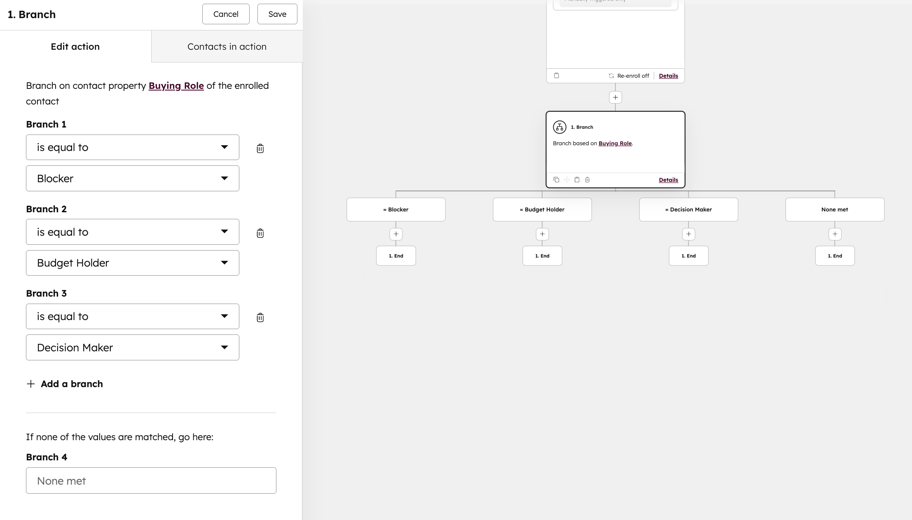
添加“且/或”逻辑分支
在创建“基于匹配筛选条件”分支时,请设置筛选条件,以便记录根据分支条件流向特定分支。
- 您最多可在“如果/那么”分支操作中添加 20 个分支。
- 已加入的记录将按照分支堆叠的顺序逐一进行评估。
- 例如,如果某联系人满足第一个分支的条件,则会沿该分支继续。即使该联系人满足其他分支的条件,也不会被评估是否符合其他分支。
- 分支条件在记录到达该分支时进行评估。如果记录详情发生变化,它将不会被重新路由到该分支。若要将记录重新路由到某个分支,您需要重新注册该记录。
- 如果记录到达分支时未满足任何分支条件,则将遵循“未满足”路径。
设置“且/或”逻辑分支:
- 在 HubSpot 帐户中,导航到自动化 > 工作流。
- 要编辑现有工作流,请将鼠标悬停在工作流上,然后点击“编辑工作流”。或者,创建一个新工作流。
- 点击“ +”号图标添加新操作。
- 在左侧面板中,选择“分支”。
- 选择“AND/OR 逻辑”。
- 在左侧面板的“分支名称”字段中,输入分支的名称。
- 点击“+ 添加筛选条件”,然后选择筛选类型。例如,您可以根据已注册联系人的属性或列表成员身份进行筛选。
- 继续设置筛选器类型。“如果/那么” 分支条件的功能与注册触发条件选项类似。
- 要添加多个分支,请在底部点击“添加另一个 分支”。然后, 为新分支设置条件 。如果某条记录到达未配置任何操作的分支路径,则该记录将执行操作,并继续执行到工作流的结尾。
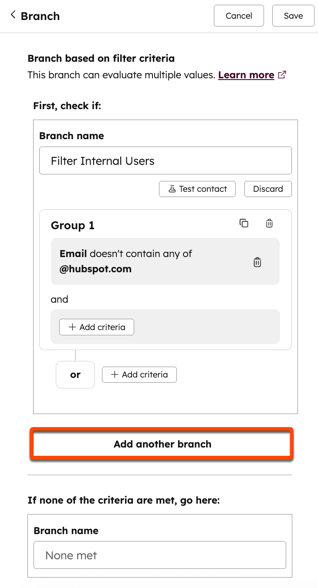
-
要重新排列分支顺序,请将鼠标悬停在分支上,点击 “更多” 下拉菜单,然后选择“向上移动 ”或“向下移动”。
- 要克隆分支,请将鼠标悬停在分支上,然后点击 克隆图标。
- 要删除分支,请将鼠标悬停在分支上,然后点击删除图标。
- 完成后,点击“保存”。分支将显示在您的工作流预览中。
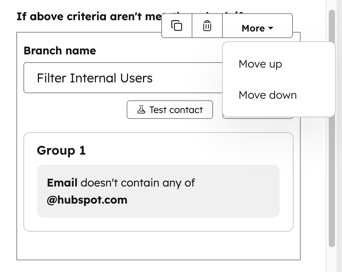
添加“按百分比随机分配”分支
需要订阅 使用“按百分比随机分配”分支需订阅Marketing Hub Professional 或 Enterprise套餐。
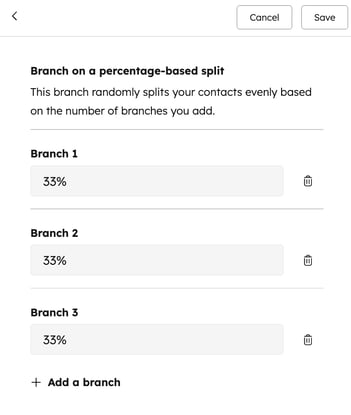
创建随机拆分分支时,请根据所需的受众分段数量选择分支数量。
- 添加更多分支将进一步细分分支。
- 例如,若需 50/50 拆分,请选择两个分支。
- 或者,如果您希望将对象分成三部分,则应选择 33/33/33 的分配比例。
- 记录将在分支之间随机分配。若要使拆分结果大致均等,您需要至少 1,000 条记录作为样本。
要设置按百分比随机分配的分支:
- 在 HubSpot 帐户中,导航到自动化 > 工作流。
- 要编辑现有工作流,请将鼠标悬停在工作流上,然后点击“编辑工作流”。或者,创建一个新工作流。
- 点击“ +”号图标添加新操作。
- 在左侧面板中,选择“分支”。
- 选择“按百分比随机分配”。
- 在左侧面板中,根据您希望的细分数量选择分支数量。
- 点击“+ 添加分支”以进一步拆分对象的分配。
- 要删除分支,请点击删除图标。
在分支后添加操作
您可以测试所有工作流操作,以查看记录将如何流经各分支。设置好分支后,您可以在每个分支下方添加操作:
- 在 HubSpot 帐户中,导航到自动化 > 工作流。
- 要编辑现有工作流,请将鼠标悬停在工作流上,然后点击“编辑工作流”。或者,创建一个新工作流。
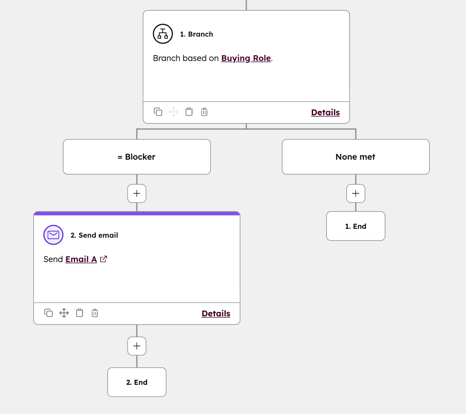
- 点击“ +”号图标可在分支下方添加操作。如下例所示:
- 如果联系人已填写“联系我们”表单 ,他们将进入“已提交表单”路径 ,并收到一封自动营销邮件。
- 如果未填写“联系我们”表单,则会进入“未满足条件”路径。
- 如有需要,点击“ +”号图标添加更多操作。已加入工作流的记录将在该分支的最后一个操作完成后结束工作流。
整理分支
添加分支后,工作流工具可能会自动提供建议。例如,可能会出现提示,告知您还有其他分支选项可用
。
使用此“整理”功能时,仅分支操作会发生变化。系统将提供建议以优化分支结构。但工作流的行为不会改变。
要查看建议的改进:
- 在左上角,点击“清理”。
- 在右侧面板中,查看针对分支的建议更改。
- 若要接受建议的更改,请点击“接受更改”。
