
上次更新時間: 2026年3月19日

在HubSpot Sales Chrome 擴充功能設定中,您可以設定該擴充功能的預設選項。您可以將此附加元件連接到另一個 HubSpot 帳戶、設定預設的記錄與追蹤選項,以及存取電子郵件整合設定。
除了自訂擴充功能的設定外,您還可從擴充功能設定中存取HubSpot 知識庫、瀏覽擴充功能及其功能導覽,或查閱 HubSpot的客戶服務條款。您亦可直接從擴充功能設定中解除安裝擴充功能,或針對擴充功能提交意見回饋。
自訂記錄與追蹤設定
自訂您的預設記錄與追蹤偏好設定,以便每次從 Gmail 發送電子郵件時皆套用這些設定。您亦可將電子郵件地址及網域加入「永不記錄」清單,以防止發送至這些地址或網域的電子郵件被記錄至 HubSpot。
設定記錄與追蹤偏好設定
設定在收件匣中撰寫新電子郵件時適用的預設記錄與追蹤設定。
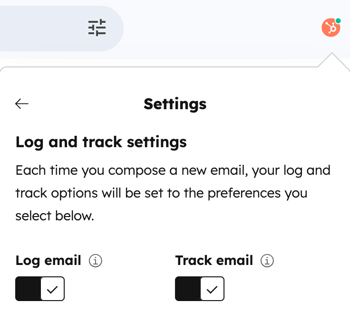
- 在 Gmail 中,點擊收件匣頂端的 齒輪圖示 ,然後選擇 記錄與追蹤設定。
- 若要預設記錄所有電子郵件, 請切換 記錄電子郵件 開關。
- 若要預設追蹤所有電子郵件,請開啟「追蹤電子郵件」開關 。
自訂預設電子郵件關聯設定
超級管理員可自訂電子郵件自動記錄至哪些關聯記錄。例如,您可以選擇僅將電子郵件記錄至記錄的關聯交易中。活動關聯的預設設定適用於透過 銷售擴充功能、 透過 HubSpot 發送、 手動記錄在記錄上,以及透過 密件副本 (BCC) 或轉寄地址的電子郵件。
若要自訂在收件匣中撰寫新電子郵件時套用的預設關聯設定:
- 在 Gmail 中,點擊 齒輪圖示 ,並選擇 記錄與追蹤設定。
- 在 預設電子郵件關聯 區段中,請自訂以下設定:
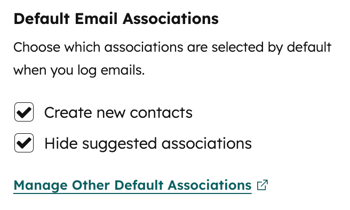
- 建立新聯絡人: 勾選 核取方塊 ,當您使用尚未存在於 CRM 中的電子郵件地址記錄電子郵件時,系統會自動建立新聯絡人。
- 隱藏建議關聯: 選取 核取方塊 以在記錄電子郵件時隱藏建議關聯。啟用此設定後,記錄電子郵件時僅會顯示預設 關聯設定中配置的記錄類型。
- 若要檢視或自訂 HubSpot 帳戶的預設關聯設定,請點擊「管理其他預設關聯」。您將被導向至 HubSpot 中的活動設定頁面,您可以在該處設定 記錄的預設活動關聯。
設定「永不記錄」選項
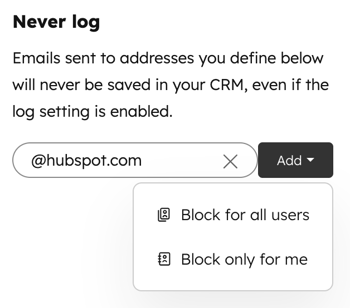
發送至您「永不記錄」清單 中所列電子郵件地址或網域的郵件,將永遠不會儲存至您的 CRM。電子郵件追蹤活動也不會出現在聯絡人的時間軸上。
- 在 Gmail 中,點擊收件匣頂端的圖示 ,然後選擇 記錄與追蹤設定。
- 在「永不記錄 」欄位中 ,輸入您不想記錄其電子郵件的電子郵件地址或 網域,然後點擊「新增」。這些電子郵件和網域僅對您本人生效。
- 若您具備「帳戶」權限,可為帳戶中的所有使用者封鎖電子郵件地址和網域。輸入電子郵件地址或網域,點擊「新增 」下拉式選單,然後選擇「為所有使用者封鎖」。
- 若要從此清單中移除電子郵件地址或網域,請將滑鼠懸停在其上方,然後點擊 刪除圖示。
您亦可在HubSpot 帳戶設定中指定「永不記錄」的電子郵件及網域,並在 HubSpot 中封鎖特定 IP 位址的電子郵件追蹤功能。
自訂銷售工具列
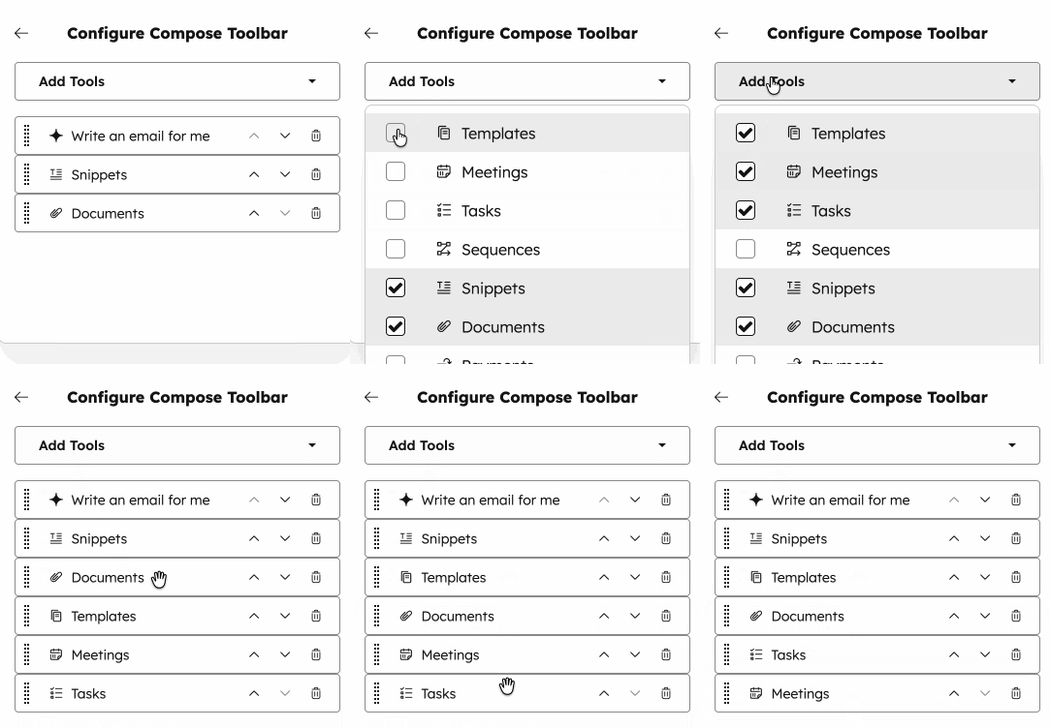
自訂 Gmail 撰寫視窗中的工具列,可將常用工具整理於單一行中,讓您的工作區更專注。例如,若您主要使用範本和任務,即可隱藏序列和文件。
-
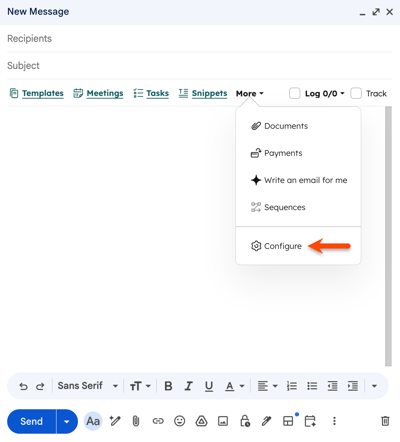
在 Gmail 中,撰寫新郵件或開啟現有郵件。
-
在撰寫視窗中,點擊「更多」。接著,選擇「設定」。
- 若要管理工具列中顯示的工具,請點擊「新增工具」。
- 勾選或取消勾選各工具旁的核取方塊。已選中的工具將自動新增至銷售工具列。
- 若要重新排列工具順序,請點擊方向箭頭,或點擊並拖曳工具至您偏好的位置。
- 若要將工具從工具列隱藏,請點擊您要移除的工具旁邊的 圖示。
工具列的變更會自動儲存。進一步了解如何在 HubSpot Sales Chrome 擴充功能中使用銷售工具。
M管理電子郵件整合設定
管理已連線收件匣的設定。
- 在 Gmail 中,點擊收件匣頂端的齒輪圖示,然後選擇「電子郵件整合設定」。
- 您將被導向至 HubSpot 帳戶的電子郵件整合設定頁面,您可以在該處:
-
- 設定擴充功能同步。
- 管理額外的密件副本 (BCC) 地址。
- 管理被封鎖的 IP 位址。
- 設定潛在客戶回訪通知。
關閉擴充功能
停用電子郵件收件匣的擴充功能後,您將無法在收件匣中使用銷售功能,例如序列、範本、文件,以及「追蹤」和「記錄」選項 。
- 在 Gmail 中,點擊收件匣頂端的圖示。
- 若要停用收件匣的追蹤功能,請點擊「為此 Gmail 收件匣停用擴充功能」。
請注意:在您關閉擴充功能之前,HubSpot 仍會針對已追蹤的電子郵件發送通知。
切換已連結的 HubSpot 帳戶
若您使用多個 HubSpot 帳戶,可切換擴充功能所連結的帳戶。切換至其他帳戶時:
- 您的收件匣將使用新帳戶的 CRM 和電子郵件工具。
- 您已記錄的電子郵件和聯絡人將移至新帳戶的 CRM。
- 任何已排程的序列或電子郵件將完成發送並記錄至原始 CRM。
要切換已連結的 HubSpot 帳戶:
- 在 Gmail 中,點擊收件匣頂部的圖示。
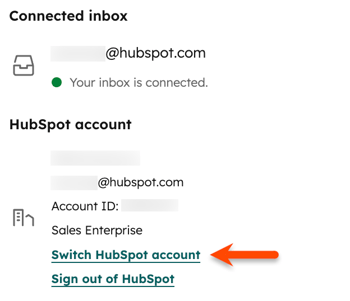
- 捲動至HubSpot 帳戶區段,然後點擊 「切換 HubSpot 帳戶」。
- 導航至您要切換的 HubSpot 帳戶,然後點擊「選取」。
- 在對話方塊中,點擊「切換帳戶」。
